



 解決
解決 サポートセンター
 私たちに関しては
 コンタクト
コンタクトVivo FRP バイパスガイド:リセット後の Google 認証を解除する方法
 ギデオン・バイロン に公開 2026年10月15日Androidのロックを解除3 分で読める
Vivoデバイスのような今日のスマートフォンは、多くの個人データを保持しています。そのため、ファクトリーリセット保護(FRP)が安全機能として採用されています。これは、リセット後もスマートフォンのセキュリティを維持するのに役立ちます。しかし、アカウントの詳細を忘れた場合、同じロックによってスマートフォンが使用できなくなる可能性があります。
その場合は、 Vivo FRPをバイパス問題は、その方法をご存知ですか?
幸いなことに、安全にロックを解除する方法があります。パソコンの有無にかかわらず、プライバシーを守りながら実行できます。このガイド記事では、Googleロックを回避してデバイスに再びアクセスするための最新の方法をご紹介します。

記事上で:
パート1:Vivo FRP ロックとは何か、なぜ表示されるのか
Vivo FRP(Factory Reset Protection/出荷時リセット保護)は、工場出荷状態へのリセット後にスマートフォンを保護するため、Google が提供しているセキュリティ機能です。Vivo スマホをリセットすると、 Googleロック が表示され、以前に使用していた Google アカウントでサインインするよう求められることがあります。スマートフォンが紛失・盗難にあった場合、第三者に利用されるのを防ぐことができます。
Vivo FRP は、Google パスワードを忘れてしまったとき、中古の Vivo スマホを購入したものの前所有者のアカウントにまだ紐づいているとき、または Google アカウントを削除せずに端末をリセットしてしまったときなどに、よく表示されます。
パート2:Vivo FRP をバイパスする前に ― まず試すべき公式の解決策
Vivo FRP のバイパス方法を試す前に、まずは公式の手段で端末を解除できないか確認しましょう。
1. Google アカウントを復旧する
Google アカウントのパスワードを忘れてしまった場合は、Google の公式アカウント復旧ページから復旧を試してください。復旧用メールアドレスや電話番号、その他のアカウント情報を使って本人確認を行う必要があります。
2. 前所有者にアカウント削除を依頼する
中古の Vivo スマホを購入した場合、端末が前所有者の Google アカウントに紐づいたままになっていることがあります。前所有者に連絡し、その端末から Google アカウントを削除してもらうのが最も簡単な方法です。
3. 正規サポートに連絡する
アカウントを復旧できず、前所有者にも連絡できない場合は、Vivo サポートまたは認定サービスセンターに相談してください。端末の所有者であることを証明するため、購入証明書や IMEI 番号などの端末情報を用意しておきましょう。
パート3:Vivo FRP を簡単に解除できるベストバイパスツール
上記の公式な方法でも Vivo スマホにアクセスできない場合は、Android 用のロック解除ツールを使って FRP ロックを削除することができます。 マイパス は、Google アカウントを忘れてしまった場合やロックアウトされた場合に、より分かりやすい選択肢を提供します。操作手順はシンプルで、各ステップに明確なガイドが用意されています。AnyPassGo は Samsung、Huawei、Oppo、Xiaomi、LG など、他の人気ブランドにも対応しています。

4,000,000以上のダウンロード
いくつかの簡単なステップで、Vivo を含むさまざまな Android スマホのロックを解除できます。
PIN、パスワード、パターンなどの画面ロックを削除できます。
Android 17 までのバージョンに対応。
対応しているほとんどの Android 端末で安定して動作します。
専門知識や特別なスキルは不要です。
Vivo Y02 FRP バイパスがどのように機能するか、また imyPass AnyPassGo を使用する他のユニットがどのように機能するかを学びます。
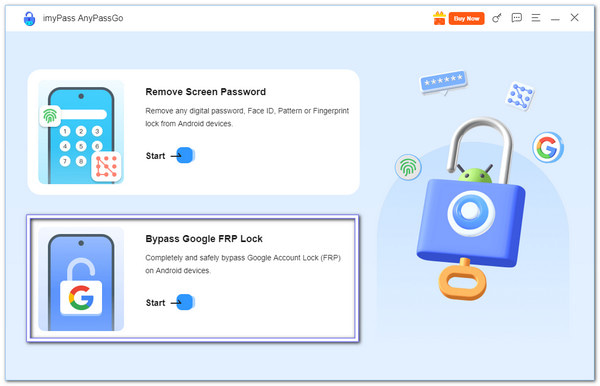
コンピュータでimyPass AnyPassGoを起動します
imyPass AnyPassGoをダウンロード、インストールして起動します。メイン画面から、 Google FRP ロックをバイパスする 始める。
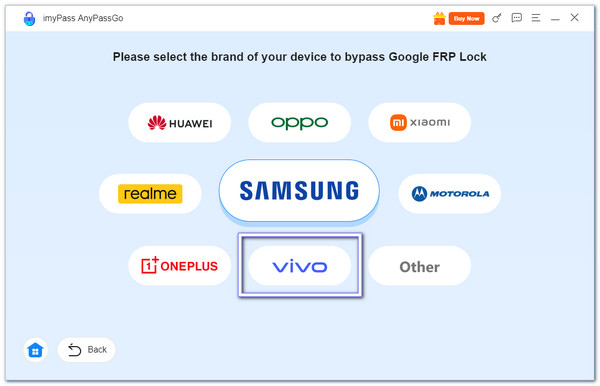
Vivo スマホをパソコンに接続する
を選択 ヴィヴォ プログラム内のロゴをクリックします。次に、USBケーブルでVivoデバイスをコンピューターに接続します。
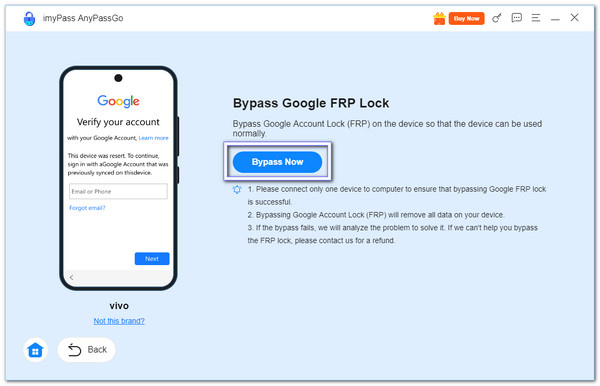
バイパスプロセスを開始する
Vivo FRPバイパスプロセスを開始するには、 今すぐバイパス ボタンを押すと、imyPass AnyPassGoがドライバーを準備し、Googleロックの回避を開始します。この段階ではデバイスの接続を外さないでください。プロセスが完了するまでお待ちください。
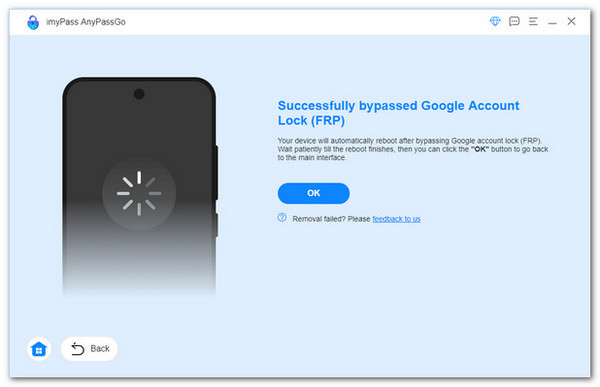
デバイスを再起動してセットアップする
バイパスが完了すると、Vivoスマートフォンが再起動します。これで、最初から設定をやり直したり、新しいGoogleアカウントを追加したりできます。FRPロックが解除され、再びフルアクセスが可能になります。このプロセスは実にシンプルで迅速です!
FRPバイパス以外にも、imyPass AnyPassGoは忘れられたパスワードのロックを解除することもできます。 Androidのロック画面PIN、パターン、指紋、顔認証など、様々な認証方法に対応しています。Androidデバイスからロックアウトされた際にも頼りになるプログラムです。
パート4:パソコンなしで Vivo FRP をバイパスする方法
パソコンを使わずに Vivo FRP をバイパスする 1 つの方法は、Quick Shortcut Maker を利用することです。この無料アプリは、アプリやシステム設定へのショートカットを作成できるため、一部の Google アカウントマネージャーのオプションにアクセスできます。そこから新しい Google アカウントを追加し、認証プロセスを完了させることが可能です。
VivoをWi-Fiに接続する
Vivo 2149またはお持ちの他のモデルの電源を入れ、Wi-Fiネットワークに接続してください。 小さな矢印 Wi-Fi名の横にある ネットワーク設定を管理する有効にする 静的IPを使用する オプションをチェックして IPアドレス 分野。
オープンウェブ検索
画面上の任意の場所を長押しするとメニューが表示されます。 ウェブ検索検索バーに入力してください クイックショートカットメーカー APKVivo スマートフォンに直接ダウンロードしてください。
クイックショートカットメーカーをインストールする
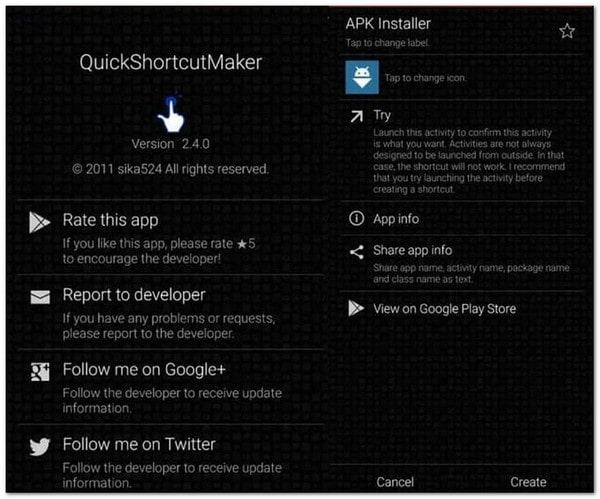
ダウンロード後、クイックショートカットメーカーのAPKをインストールします。アプリを開きます。アプリのホーム画面で、検索バーに「 Google アカウント マネージャー.
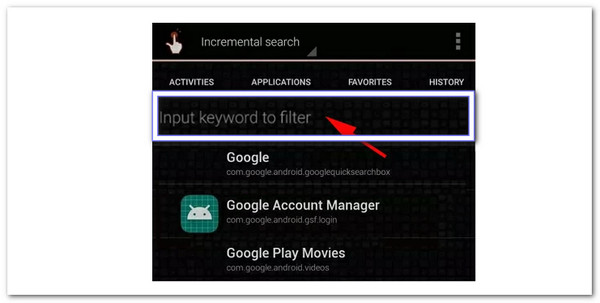
ヒント: エラーが発生した場合は、ウェブ検索に戻ってください。Androidシステムに適したバージョンのGoogleアカウントマネージャーをダウンロードしてインストールしてください。
Google アカウント マネージャーにアクセスする
タップする Google アカウント マネージャー 結果から。 試す ボタンを押します。Gmailのログインウィンドウが表示されます。 3点メニュー 右上隅にある ブラウザにログイン > 今すぐログインユーザー名とパスワードがすでにわかっている別の Google アカウントでログインします。
再起動とセットアップ
Vivoデバイスを再起動します。セットアッププロセスを進めます。Google認証画面が表示されたら、 アカウントを追加しましたVivo FRPロックがバイパスされたことを示しています。携帯電話にアクセスした後は、いつでもアカウントを削除できます。 設定 > アカウント.
結論
以上で完了です。これで、 Vivo FRPバイパス がパソコンあり/なしの両方でどのように動作するかが分かったはずです。FRP や画面ロックの問題を、より手軽な方法で対処したい場合は、imyPass AnyPassGo が最適な選択肢です。Google FRP をバイパスした後は、Vivo スマホを再設定し、自分の Google アカウントを追加して、ふたたび端末を利用できます。
ギデオンは、iOS、Android、そしてWindowsデバイスのロック解除について執筆しています。以前は修理センターでモバイルデバイスのスペシャリストとして勤務し、ロックされた端末やパスワードの復旧に関して顧客をサポートしていました。余暇には、新しいロック解除ツールをテストしたり、スマートデバイスをカスタマイズしたり、複雑なロック解除手順を誰でも安全かつ簡単に行えるプロセスへと仕上げています。
ホットなソリューション
-
Androidのロックを解除
-
iOSのロックを解除する
-
パスワードのヒント
-
iOSのヒント

