



 解決
解決 サポートセンター
 私たちに関しては
 コンタクト
コンタクトロックされたAndroidを工場出荷時の状態にリセットして画面ロックを解除する方法
 ギデオン・バイロン に公開 2026年10月15日Androidのロックを解除3 分で読める
Androidスマートフォンのロック画面のパスワードを忘れてしまい、端末にアクセスできなくなりましたか?その場合でも、Androidスマホをリセットすることは可能です。 ロックされたAndroidスマートフォンをリセットする パスワードを入力せずにリセットできますが、ほとんどのリセット方法では端末内のデータがすべて消去されることに注意してください。本ガイドでは、ロックされた状態のAndroidスマホをリセットする4つの実用的な方法を紹介します。各方法の手順を確認しながら読み進めてください。

記事上で:
パート1.ロックされたAndroidスマホをリセットする5つの方法の比較
Androidスマホは、リカバリーモード、Google「デバイスを探す」、Androidアンロッカー、またはADBコマンドを使用してリセットできます。以下は、ロックされたAndroidスマホをリセットする4つの方法の簡単な比較です。
| 方法 | パソコンは必要? | データロス | 困難 | 最適な用途 |
| リカバリモード | いいえ | はい | 中くらい | ほとんどのAndroidスマホ |
| Google「デバイスを探す」 | いいえ | はい | 簡単 | 遠隔リセット |
| Androidアンロッカー | はい | はい | 簡単 | Android画面ロックの解除&FRPロックのバイパス |
| ADBコマンド | はい | 状況による | 高度な | 上級ユーザー向け |
パート2.リカバリーモードでロックされたAndroidスマホをリセットする方法
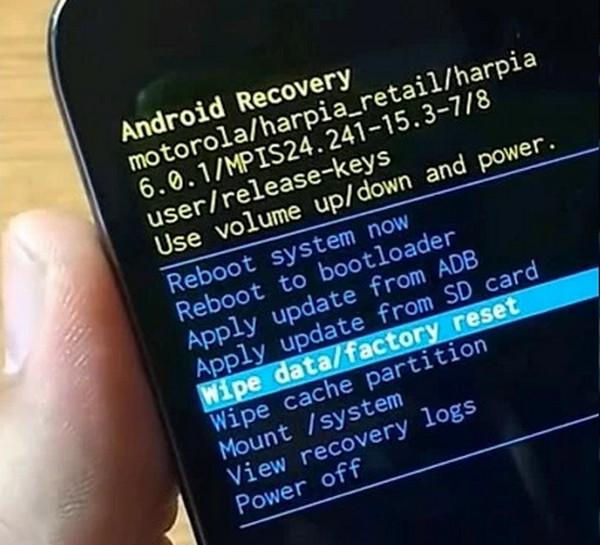
Androidリカバリーモードは、ロックされたAndroidスマホを初期化(ファクトリーリセット)する最も一般的な方法の1つです。端末の物理ボタンを使ってリカバリーモードに入り、再起動、データ消去、工場出荷時リセットなどのオプションを選択できます。ただし、この方法では Google ロックを回避する工場出荷時設定にリセットした後は、Googleアカウントの入力が必要になります。以下の手順では、ロックされたAndroidスマートフォンをボタンを使ってリセットする方法を説明します。
押したまま 力 と ボリュームダウン 一緒に押します。Androidスマートフォンの電源が切れたら離します。Androidスマートフォンの電源が切れたら、 力 と ボリュームダウンリカバリ画面が表示されたらボタンを放します。
使用 音量 物理ボタンで選択する 工場出荷時設定にリセット また データ削除/工場出荷時設定への初期化 ボタンを押します。その後、手順を確認し、Androidスマートフォンを再起動して電源をオフにします。これでリカバリモード画面が終了します。
パート3.Google「デバイスを探す」を使ってロックされたAndroidスマホをリセットする方法
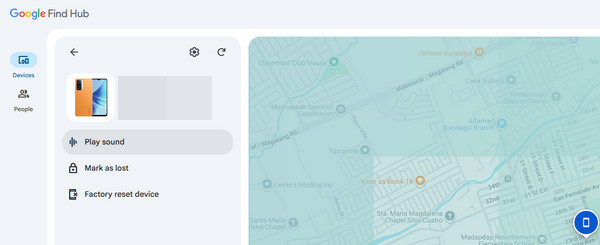
Google Find Hub(旧称:Find My Device/デバイスを探す)は、Googleが提供する、Android端末を遠隔で検索・保護・管理するための標準サービスです。GPS位置情報を使って端末のリアルタイムの場所を追跡できます。この無料サービスは、Androidスマホを工場出荷時設定にリセットする用途にも利用できます。ただし、先ほどの方法と同様に、AndroidスマホのGoogle FRPロックをバイパスすることはできません。この手順には、安定したインターネット接続が必要です。以下の手順に従って進めてください。
公式サイトを検索 ハブを探す また デバイスを探す. その後、ロックされたAndroidスマホに紐づいているGoogleアカウントでサインインします。端末が地図上に表示されたら、デバイス一覧から対象のスマホを選択してください。
を選択してください デバイスを工場出荷時設定にリセット のオプションを選び、実行を確認します。すると、Androidスマホは遠隔でリセットされ、端末内に保存されているすべてのデータが削除されます。
パート4.AndroidアンロッカーでAndroidの画面ロックを解除する方法
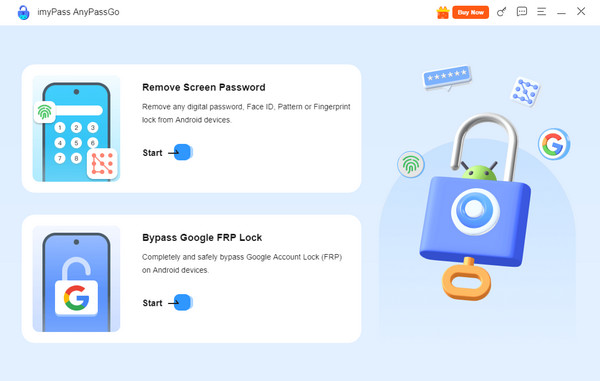
標準搭載のAndroid機能でうまくいかない場合は、画面ロックを解除するためにAndroidアンロッカーを試してみてください。 マイパス は、指紋認証、PIN、パターン、顔認証、パスワードなど、あらゆる種類のAndroid画面ロックを解除できます。このツールは、AndroidスマホのGoogle FRPロックをバイパスする用途にも使用できます。Samsung、Xiaomi、Huaweiをはじめとする多くのAndroidスマホブランドに対応しています。以下の手順に従えば、ロックされたAndroidスマホを素早くリセットできます。
ぜひ訪れてみてください マイパス ウェブサイトをご覧ください。その後、ツールをコンピューターにダウンロードしてセットアップします。その後、ソフトウェアをインストールして起動すると、すぐにコンピューターで使用できるようになります。
クリック 始める 下のボタン 画面パスワードの削除 左上のボタンをクリックしてください。すると、ツールが対応しているAndroidスマートフォンのブランドが表示されます。お使いのAndroidスマートフォンのブランドを選択して続行してください。
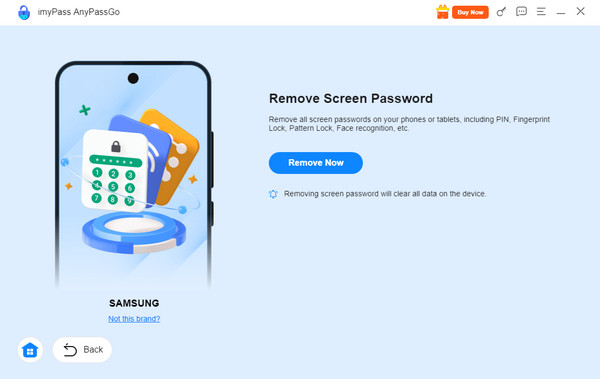
Androidスマートフォンを現在のコンピュータに接続する必要があります。 USBケーブル。クリック 今すぐ削除 説明の下のボタンをクリックしてください。これでロック解除の手続きが開始されます。
パート5.ADBコマンドでロックされたAndroidスマホをリセットする方法
Android Debug Bridge(ADB)は、Androidスマートフォンとコンピュータの通信を可能にする有名なコマンドです。このコマンドライン命令は、Androidスマートフォンで様々なタスクを実行できるようにします。アプリケーションのインストール、デバッグの有効化、アプリの削除、ファイルの転送などが可能です。これらの操作にはAndroid SDKプラットフォームツールが使用されます。
このコマンドを使用しても、ロックされたAndroidスマホをリセットできます。ただし、この方法には専門的なスキルが必要であり、最新のAndroidバージョンでは動作しない場合があります。以下の手順で、このプロセスを詳しく説明します。
USBケーブルを使ってAndroidスマートフォンをパソコンに接続します。その後、 コマンド・プロンプト また ターミナル コンピュータのツールで adbデバイス キーボードを使ってコードを入力します。Enterキーを押してエンコードします。
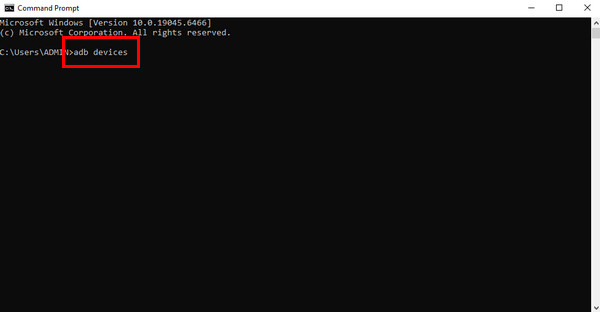
実行します adb シェル rm /data/system/gesture.key コードを入力するか、 adb シェル rm /data/system/password.key コードです。Androidスマートフォンでの操作方法も同じです。
画面にさらにオプションが表示されます。 adb 再起動 コードを入力し、画面上の指示に従って、コンピューターで ADB コマンドを使用して Android スマートフォンを工場出荷時の状態にリセットします。
結論
全体として、この記事はあなたに ロックされたAndroidスマートフォンをリセットする方法. 本記事では、ロックされたAndroidスマホを工場出荷時設定にリセットする4つの実証済みの方法を紹介しました。PINやパスワード、パターンロックを忘れてしまった場合は、imyPass AnyPassGoを利用して、さまざまな種類のAndroid画面ロックを解除できます。Androidスマホのロックを簡単に解除し、今すぐアクセスを取り戻しましょう。
ギデオンは、iOS、Android、そしてWindowsデバイスのロック解除について執筆しています。以前は修理センターでモバイルデバイスのスペシャリストとして勤務し、ロックされた端末やパスワードの復旧に関して顧客をサポートしていました。余暇には、新しいロック解除ツールをテストしたり、スマートデバイスをカスタマイズしたり、複雑なロック解除手順を誰でも安全かつ簡単に行えるプロセスへと仕上げています。
ホットなソリューション
-
Androidのロックを解除
-
iOSのロックを解除する
-
パスワードのヒント
-
iOSのヒント

