



 解決
解決 サポートセンター
 私たちに関しては
 コンタクト
コンタクト失敗した後にスクリーンタイムのパスコードをリセットする方法【ガイド】
 サミュエル・スペンサー に公開 2026年2月10日iOSのロックを解除する3 分で読める
スクリーンタイムのロックアウトは、多くのユーザーには端末のパスコードのように思えますが、実際にはまったく異なる仕組みで動作しており、エラーが積み重なり始めるとユーザーを混乱させがちです。本ガイドでは、 スクリーンタイムパスコードの入力に10回失敗するとどうなるか, なぜ時間経過で再び使えるようにならないのか、そしてiPhoneのコントロールを取り戻すために何ができるのかを説明します。以下のセクションでは、ロックアウトの仕組み、その正しい復旧手順、そして今後同じ問題を避けるために取るべき対策について詳しく解説します。

第1部 ロックアウトシステムの仕組み(実際に何が起きているのか)
1. 最初の試行段階:
スクリーンタイムには、端末パスコードのような“時間経過でリセットされる”仕組みはありません。失敗回数のカウンターは永続的に保持され、正しいパスコードが入力されない限りリセットされません。制限回数を超えた瞬間、復旧を行うまでロックアウトは恒久的になります。これが、ユーザーに警告がないままスクリーンタイムのパスコードエラーによる失敗回数が静かに積み上がっていく理由です。
2. 重要な数字:10回の試行.
Appleは、スクリーンタイムのパスコードを何回まで間違えられるのかという、よくある疑問に対して上限を明確に定めています。10回連続で入力を失敗すると、スクリーンタイムのパスコードはオフになり、その状態を示すメッセージが表示されます。これはiPhone本体がロックされるわけではありません。端末のパスコードを使えば、引き続きiPhone自体のロックは解除できますが、パスコードをリセットするまで、スクリーンタイムの設定変更、制限の管理、利用状況データの確認は行えません。
3. 試行回数はいつリセットされる?
スクリーンタイムは、端末パスコードのような時間ベースのリセットを採用していません。失敗回数のカウンターは無期限にそのまま保持され、正しいパスコードが入力された場合にのみリセットされます。一度上限に達すると、復旧が完了するまでロックアウトは恒久的になります。この挙動を理解しておくことは、Appleが認める復旧方法を使って、失敗後にスクリーンタイムのパスコードをリセットする方法を学ぶ前提として非常に重要です。
第2部 スクリーンタイムのパスコードをリセットする方法(3つの手段)
1. Apple ID パスワードを使う(復旧を設定していた場合)
Appleは、パスコードを忘れてしまった場合でも端末が恒久的にロックされないように、スクリーンタイムの復旧ルートを用意しています。復旧機能をオンにしている場合、Apple IDが所有者確認の役割を果たし、端末のデータを消去することなくアクセスを取り戻すために利用できます。これは安全かつ信頼性の高い選択肢であり、アクセスを失ったときに最優先で試すべき方法です。
に移動します 設定 iPhoneで 「スクリーンタイム」.
タップ スクリーンタイムのパスコードを変更するをタップします。 パスコードを忘れた場合.
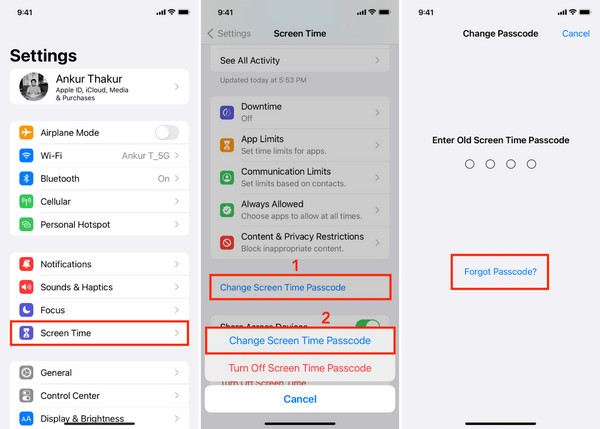
をタップします。
あなたのアカウントであるApple IDと、そのスクリーンタイムに紐づけられたパスワードを入力します。
新しいスクリーンタイムのパスコードを作成して、もう一度入力して確認します。
この方法は、iPhoneでスクリーンタイムのロック解除に何回失敗していても有効です。
2. ファミリー共有でリセットする(あなたが管理者の場合).
スクリーンタイムをファミリー共有で管理している場合、管理者アカウントには制御権が集中するように意図的な制限が設けられています。これにより、管理対象ユーザーが制限をすり抜けるのを防ぎ、複数のデバイスで一貫したルール運用が行われます。管理者だけが、家族メンバーのスクリーンタイムのパスコードをリセットしたり変更したりできます。
開ける 設定 そしてタップしてください 管理者のiPhoneまたはiPadにサインインします。
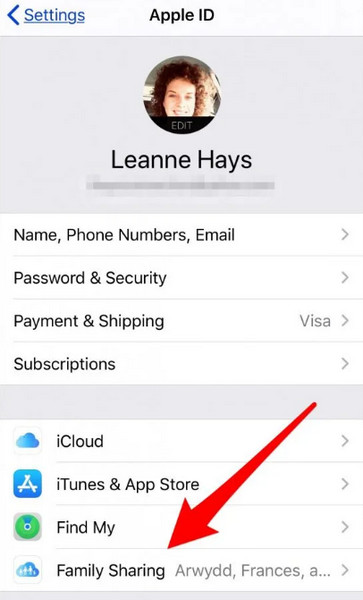
「ファミリー共有」 上映時間.
タップ スクリーンタイムのパスコードを変更する を開きます。
子ども、または管理対象アカウントを選択し、.
をタップして新しいコードを設定します。
imyPass iPassGo この方法は、スクリーンタイムのパスコードを10回連続で間違えて、当該デバイス上でローカルな変更ができなくなった後にも有効です。
3. imyPass iPassGo を使う.
imyPass iPassGoは、公式の復旧手段が使えない場合に、スクリーンタイムの制限を回避することを目的としたサードパーティのデスクトップ製品です。iPhoneをコンピュータに接続し、スクリーンタイムの設定を直接削除しようと試みることで動作します。セキュリティ・プライバシー・互換性のリスクがあるため、通常は“最後の手段”と見なされます。Apple公式の方法を理解したうえで、それでもなお失敗後にスクリーンタイムのパスコードをリセットできない場合にのみ検討すべきです。 上映時間 パソコンでimyPassツールの適切なダウンロードボタンをクリックし、セットアップを完了したら起動します。 始める.
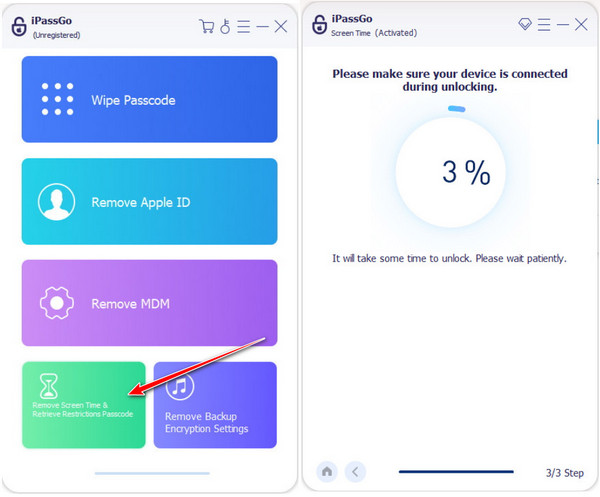
画面のインターフェースで アプリとデータを転送しない をクリックし、スクリーンタイムを削除したいデバイスを接続してから [設定] で後で設定する をクリックします。
接続したデバイスがiOS 12以降を実行している場合は、画面の案内に従って設定を進めます。指示が表示されたら、データ消去を避けるために.
第3部 やってはいけないこと&予防策
を選択し、その後
を選んでスクリーンタイムの削除を完了させます。接続したデバイスがiOS 11以前を実行している場合、このツールはスクリーンタイムの削除ではなく、機能制限パスコードの復元を試みます。この処理には暗号化されていないiTunesバックアップが必要です。復元が完了すると、ソフトウェアは現在の機能制限パスコードを画面に表示します。
1. 当てずっぽうで入力し続けない
「スクリーンタイムのパスコードを忘れたらどうすればいいか」 スクリーンタイムのパスコードをバイパスする. という場合、何度も勘で入力し続けるのは、結果的にアクセスを完全に失う一番の近道です。試行回数を遅らせる仕組みも、クールダウンで警告してくれる機能もありません。誤入力のたびに、待っても元に戻せない“ハードロックアウト”に一歩ずつ近づいてしまいます。上限に達したときに、アクセスを回復させるのは復旧方法だけです。不確かな状態への最も安全な対処は、その場で入力をやめて、ただちに復旧手段へ切り替えることです。
2. 必ず復旧設定をオンにしておく
スクリーンタイムの復旧機能は任意ですが、設定していないと不要なリスクを抱えることになります。パスコードを忘れると、設定へのアクセスが恒久的にロックされる可能性があります。スクリーンタイムをApple IDに結びつけたり、ファミリー共有と連携させたりすることで、データを失わず、かつサードパーティアプリに頼ることなく、確実にアクセスを完全復元できる手段が手に入ります。
結論
。わずか1分ほど復旧設定を確認しておくだけで、後々の大きなストレスを防ぐことができます。 3. 覚えやすいコードを使う スクリーンタイムのパスコードは短時間で何気なく設定してしまうため、忘れやすいものです。簡単に覚えられ、かつあまりに単純すぎないコードを選ぶことで、同じミスを繰り返す可能性を減らせます。端末パスコードや各種制限と紛らわしい数字の組み合わせは避けましょう。覚えやすいパスコードと、きちんと構成された復旧システムの組み合わせが、長期的なロックアウト対策として最も効果的です。
サミュエルはimyPassのシニアエディターです。パスワードロック解除の専門家であり、携帯電話のロック解除に関するチュートリアルの執筆経験は5年以上あります。
ホットなソリューション
-
iOSのロックを解除する
-
iOSのヒント
-
Androidのロックを解除
-
Windowsパスワード


