



 解決
解決 サポートセンター
 私たちに関しては
 コンタクト
コンタクトApple IDが無効またはサポートされていない:その意味と解決方法
 ペニーウォーレン に公開 2025 年 6 月 17 日iOSのロックを解除する3 分で読める
Apple IDが機能しない場合、サインイン、アプリのダウンロード、iCloudの使用といった簡単な操作ができなくなることがあります。「Apple ID が無効またはサポートされていません」その意味が分からないと混乱したり怖くなったりするかもしれません。
どれほどイライラさせられることか、私たちも理解しています。そこでこの記事では、Apple IDが無効またはサポート対象外になった理由、考えられる原因、そして段階的に解決する方法をご紹介します。正しい手順を踏めば、ストレスなくAppleアカウントに再びアクセスできるようになります。

パート1:Apple IDが機能しない理由
Apple IDが機能しないと、アプリケーションのダウンロード、iCloudの利用、さらにはログインさえできなくなることがあります。戸惑うかもしれませんが、必ず原因があります。問題を解決するには、何が問題なのかを突き止める必要があります。多くの場合、これらは単純な問題です。以下のリストを一つずつ確認し、原因を探ってみましょう。
1. パスワードが間違っています
パスワードを1文字でも間違えるとログインできません。入力した内容をもう一度ご確認ください。
2. ロックされたアカウント
間違えて入力するとApple IDがロックされる可能性があります。再度ログインするには、パスワードをリセットする必要があります。
3. インターネット接続が悪い
インターネットが弱いかまったくない場合、デバイスが Apple のサーバーに接続できなくなる可能性があります。
4. iOSのバージョンが古い
iPhone または iPad が更新されていない場合、Apple ID が正しく機能しない可能性があります。
5. Appleシステムの問題
場合によっては、問題はあなただけの問題ではありません。Appleのサーバーがダウンしている可能性があります。オンラインでシステムの状態を確認してください。
6. 古いまたは非アクティブなApple ID
長い間使用していない古いアカウントや 非アクティブなApple ID 動作しなくなったり、検証が必要なくなったりする可能性があります。
7. デバイスの設定が間違っている
日付や時刻などの設定が間違っていると、Apple ID のログインに影響する可能性があります。
パート2:「Apple IDが無効またはサポートされていません」というエラーを修正する方法
「Apple IDが無効またはサポートされていません」というメッセージが表示された場合は、お使いのApple IDがそのデバイスで機能していない可能性があります。Appleのルールに違反しているか、デバイスがApple IDを受け付けていない可能性があります。また、Apple IDが古すぎるか、完全に設定されていない可能性もあります。ご安心ください!解決方法があります。以下の手順に従ってください。ゆっくりと読み、一つずつ試してみてください。
1. Appleのシステムステータスを確認する
何かする前に、Appleのサービスが正常に動作しているかどうかを確認してください。Appleのシステム状況ページにアクセスしてください。リストを見て、「Apple ID」に緑のドットが付いているかどうかを確認してください。黄色または赤の場合は、問題はあなたではなく、Apple側にあります。しばらく待ってからもう一度お試しください。緑の場合は、問題はあなた側にあるため、次の手順に進んでください。
2. ログイン情報を確認する
Apple IDのパスワードが機能しない場合は、すべて正しく入力されているかご確認ください。Apple IDのメールアドレスとパスワードが正しいことを確認してください。入力ミスがないか再度ご確認ください。Caps Lockがオンになっているかどうかもご確認ください。また、Appleアカウントに紐付けられた正しいメールアドレスを使用していることもご確認ください。メールアドレスを忘れた場合は、AppleのiForgotページの手順に従ってください。よくある間違いですので、気にしないでください。ゆっくりと時間をかけて入力してください。
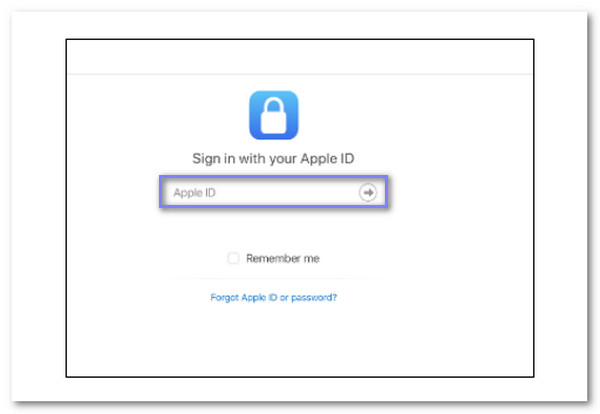
3. Apple IDのパスワードをリセットする
それでもログインできない場合は、パスワードが間違っているか、アカウントがロックされている可能性があります。パスワードは簡単にリセットできます。iforgot.apple.com にアクセスし、Apple IDのメールアドレスを入力してください。その後、ガイドに従って新しいパスワードを作成してください。強力でありながら覚えやすいパスワードを選んでください。その後、もう一度サインインしてみてください。パスワードに問題がある場合は、通常はこれで解決します。
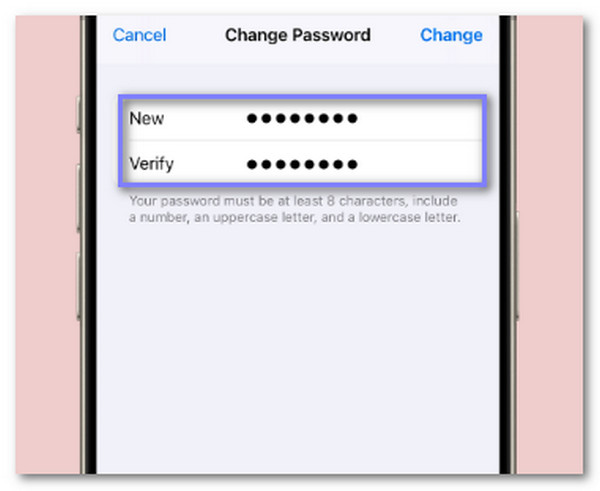
4. Apple IDを削除して再度追加する
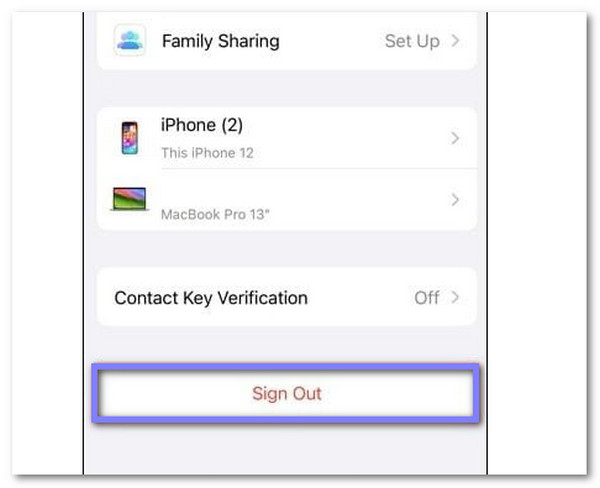
それでもメッセージが表示される場合は、サインアウトして再度サインインしてください。 設定 > あなたの名前 > サインアウトパスワードの入力が必要になる場合があります。サインアウトしたら、iPhoneまたはiPadを再起動してください。その後、 設定 もう一度サインインしてください。小さなバグが修正される可能性があります。Apple IDが正常に動作している場合は、問題なく再接続できます。
5. パスコードを忘れた場合にApple IDをバイパスする
iPhoneがロックアウトされるのは決して楽しいことではありません。特にApple IDのパスコードを忘れてしまった時はなおさらです。タップして試してみても、何も反応しません。まるでスマホが使えなくなったように感じます。しかし、朗報があります。 imyPass iPassGo すぐにロックを解除するのに役立ちます。
imyPass iPassGoは、このような問題を解決するために作られた安全なiOSロック解除ツールです。4桁と6桁のパスコード、Face ID、Touch ID、スクリーンタイムコードのロック解除、さらにはApple IDの削除も可能です。iPhone 17を含むすべてのiPhoneで動作し、最新のiOS 18とiPadOS 18をサポートしています。
以下の簡単なガイドに従うだけで、再びログインできます。
まず、お使いのコンピュータにプログラムをインストールしてください。Mac用のバージョンもあります。
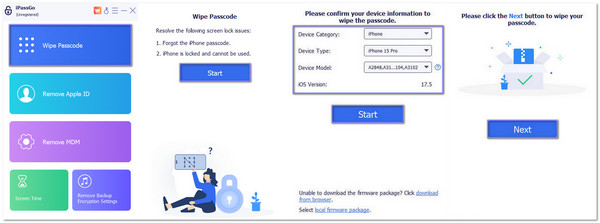
インストールが完了したら、起動します。ホーム画面から パスコードを消去ライトニングケーブルを使ってiPhoneをパソコンに接続します。デバイスが接続されると、プログラムに準備完了と表示されます。次に、 始める 始める。
iPhoneが検出されると、imyPass iPassGoにデバイスの詳細が表示されます。よく確認してください。何か問題がある場合は、続行する前に修正してください。その後、 始める お使いのiPhoneに適したファームウェアをダウンロードしてください。このファームウェアはApple IDを安全に削除するのに役立ちます。ダウンロードが完了するまでお待ちください。
ファームウェアの準備ができたら、クリックします ロック解除警告メッセージが表示されますので、よくお読みください。その後、 0000 操作内容を理解していることを確認するために、確認のメッセージを送ってください。その後、バイパスが開始されます。数分以内にApple IDが削除され、デバイスを再び使用できるようになります。この手順の実行中は、iPhoneの接続を解除しないでください。
ノート: 確実に iPhoneを探す オフになっています。オンになっていると、バイパスが機能しない可能性があります。また、設定アプリを使ってデバイスを再度リセットしないでください。Apple IDが復元される可能性があります。
これで、iPhone のロックが解除され、古い Apple ID パスワードがなくても新品同様に使用できるようになります。
6. iOSをアップデートする
iOSのバージョンが古い場合、Apple IDが機能しなくなる可能性があります。デバイスをアップデートすることで解決できます。 設定 > 一般 > ソフトウェアアップデート新しいアップデートがある場合は、 ダウンロードとインストールスマートフォンが再起動する場合があります。再起動には数分かかる場合があります。完了したら、Apple IDをもう一度お試しください。アップデートにより、このようなエラーの多くが修正されます。

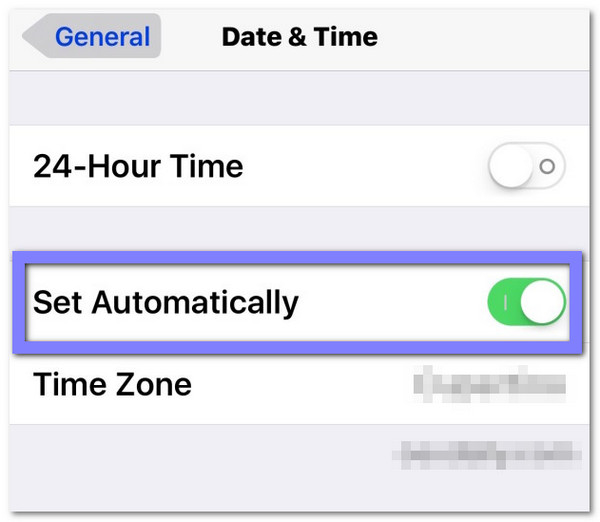
7.日付と時刻の設定を確認する
日付や時刻が間違っていると、Appleがサインインをブロックする可能性があります。 設定 > 一般 > 日付と時刻。 確認する 自動的に設定 がオンになっています。オフになっている場合はオンにしてください。デバイスは現在地に基づいて正しい時刻を表示します。その後、Apple IDに再度ログインしてみてください。小さなことのように思えるかもしれませんが、非常に役立ちます。
8. Appleサポートに連絡する
何も解決しない場合は、サポートを依頼しましょう。support.apple.com にアクセスしてください。チャット、電話、または予約でサポートをご利用いただけます。Apple サポートチームがお客様のアカウントを確認し、問題の原因を突き止めます。本人確認のために質問させていただく場合がございますが、これはよくあることです。正直にお答えください。サポートチームが、問題を一つずつ解決できるようお手伝いいたします。
結論
「このApple IDは無効またはサポートされていません」と慌てないでください。どうすればいいかはもうお分かりでしょう。私たちは、それを解決するための簡単で役立つ方法をいくつか共有しました。試すことができる最良の方法の1つは、パスコードを忘れたときにApple IDをバイパスすることです。 imyPass iPassGo安全でシンプルで、最新のiPhoneやiPadでも動作します。一つずつ手順を進めていくだけで、デバイスは再び使えるようになります!
ペニーはimyPassのシニアエディターです。あらゆるシナリオに最適なGPS位置情報ソリューションの発見に注力しており、コンピューターの修理経験も豊富です。
ホットなソリューション
-
iOSのロックを解除する
-
iOSのヒント
-
Androidのロックを解除
-
Windowsパスワード


