



 解決
解決 サポートセンター
 私たちに関しては
 コンタクト
コンタクト携帯電話を使わずにApple認証コードを受け取る方法
 ペニーウォーレン に公開 2025 年 6 月 12 日iOSのロックを解除する3 分で読める
Apple ID確認コードは、デバイスに送信される6桁のコードです。主な目的は、認識されていないデバイスからApple IDにログインする際に本人確認を行うことです。また、アカウント設定を変更したい場合にも役立ちます。しかし、デバイスで確認コードを受け取れない場合があります。その場合は、このガイド記事を最初から最後まで読んでみてください。この記事では、デバイスを使わずにApple IDを確認するための代替方法をすべて紹介します。これにより、プロセス後に希望どおりの結果を得ることができます。このガイド記事を読み始め、Apple IDの確認方法についてさらに詳しく学びましょう。 携帯電話なしでApple認証コードを取得する.

記事上で:
認証コードを取得する手順に進む前に、まずデバイスからコードを取得できない理由をご確認ください。以下の詳細をご確認ください。
• すでに電話番号を変更していて、Apple ID 設定で更新していない場合は、コードを取得できません。
• まれではありますが、Apple サーバーに軽微な問題が発生している可能性があります。
• 信頼されていないデバイスをご利用の場合、確認コードは送信されません。確認コードは、Apple IDにリンクされている信頼できるデバイスにのみ送信されます。
• 失敗回数が多すぎる。アカウント情報を誤って入力すると、コードの配信がブロックされる可能性があります。
デバイスを使用せずに Apple 確認コードを取得したい場合は、以下の情報をすべて読んでください。
パート1.信頼できる電話番号からApple ID認証コードを取得する
最も効果的な方法の一つは Apple ID 認証 コードを取得するには、信頼できる電話番号を使うのが最適です。これは、目的の結果を得るための理想的な方法です。信頼できる電話番号に設定されるコードを尋ねるだけです。ただし、まずApple IDアカウントにその番号を設定する必要があります。以下の手順で詳細をご確認ください。
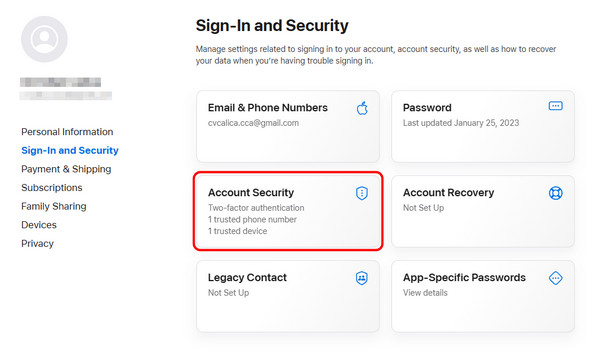
ブラウザに進み、ログインしてください。 Apple ID アカウントにログインします。その後、 アカウントのセキュリティ 特徴。
完了したら、 + 信頼できる電話番号を追加するには、記号をクリックしてください。完了したら保存できます。
必要に応じて、アカウントのApple IDメールアドレスを変更することもできます。変更が完了したら、信頼できる電話番号に確認コードの送信をリクエスト/依頼できます。Apple確認コードを取得するには、以下の手順をご覧ください。
を押します 確認が取れませんでした 画面上のオプション。
次に、信頼できる番号で Apple 確認コードを取得することを選択できます。
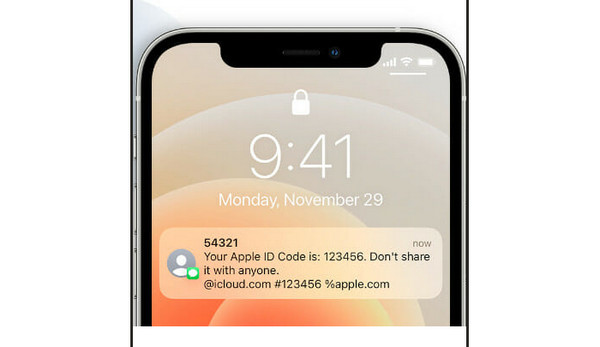
その後、確認コードが記載された電話またはメッセージが届きます。確認コードはデバイス上で確認できます。
パート2. Macで電話を使わずにApple ID確認コードを取得する
確認コードを取得するもう一つの優れた方法は、MacのApple設定を使用することです。この方法を使えば、数分後に確実に結果を得ることができます。手順を開始するには、以下の手順をご覧ください。
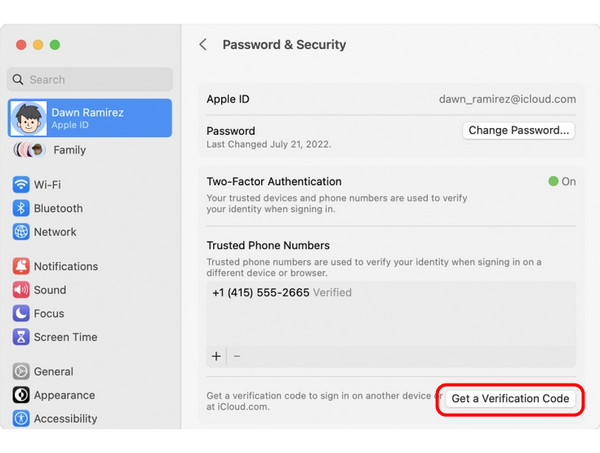
Macを開いて、 アップルメニュー >> システム設定 セクション。
次に、 Apple ID 名前。
に移動します パスワードとセキュリティ セクションをクリックして 認証コードを取得する オプション。これにより、デバイスで確認コードを取得できます。
注意してください、もしあなたが Apple IDを削除する アカウントをお持ちでない場合は、Mac の Apple メニューを使用することもできます。
パート3. メールからApple認証コードを取得する
信頼できる携帯電話でAppleの確認コードを受け取れない場合は、メールアドレスにコードを送信できます。Apple IDアカウントにメールアドレスを追加している場合は、この方法が最適です。この方法を使えば、デバイスでコードを受け取る方法の選択肢が広がります。
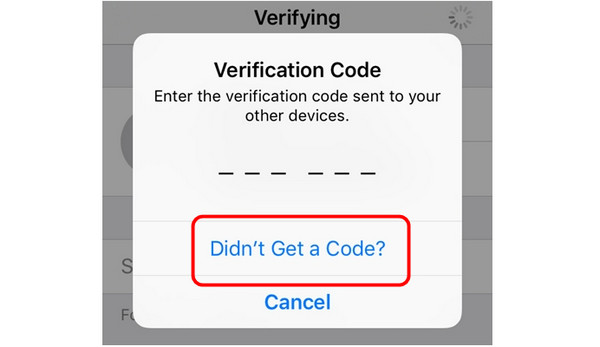
をタップします。 コードを受け取れませんでした 携帯電話の画面上のボタン。
次に、コードをメールで送信するように選択します。
完了すると、受信トレイまたはメールボックスに確認コードが届きます。
パート4. AppleサポートからApple ID確認コードを取得する
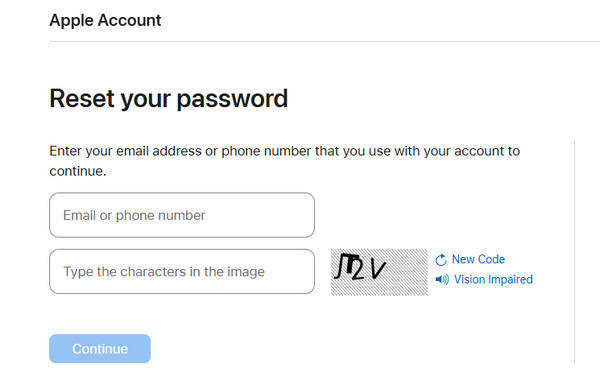
上記の方法を試しても確認コードが届かない場合は、Appleサポートに問い合わせるのが最終手段です。Appleアカウントの復旧を依頼し、問題を解決してもらうことができます。この方法を使えば、必要な確認コードを確実に入手できます。Appleのウェブサイトにアクセスし、メールアドレスまたは電話番号を入力するだけです。あとは、Appleから必要な情報とコードが届くのを待つだけです。
ボーナス:電話番号なしでApple IDのロックを解除する方法
パスコードや電話番号を使わずにApple IDのロックを解除する特別な方法をお探しですか?その場合は、 imyPass iPassGo ソフトウェアです。このプログラムは、デバイス上でApple IDをスムーズかつ安全にロック解除したい場合に最適です。さらに、このプログラムはユーザーフレンドリーなインターフェースを備えています。これにより、手順中に必要なすべての機能に簡単にアクセスできます。さらに、iPhoneのすべてのiOSロックを解除できるため、iPhoneの信頼性と性能が向上します。iPhoneのロックを解除するためのソフトウェアにアクセスしたい場合は、以下の手順に従ってください。
ダウンロード imyPass iPassGo MacまたはWindowsパソコンにインストールします。デスクトップにインストールしたら、ケーブルを使ってiPhoneを接続します。
次のプロセスについては、 Apple ID を削除 画面に機能が表示されます。その後、別のインターフェースが表示されます。
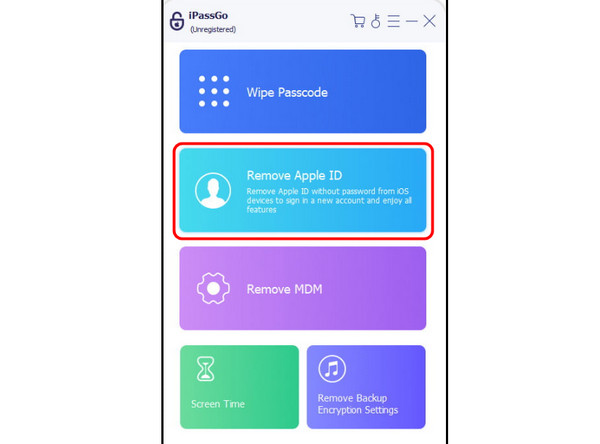
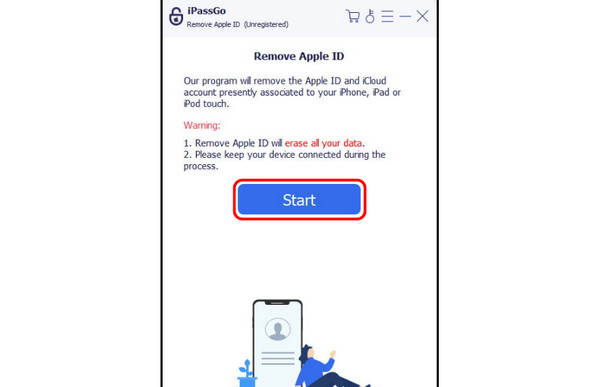
ヒット 始める ボタンをクリックして、Apple ID のロック解除プロセスを開始します。
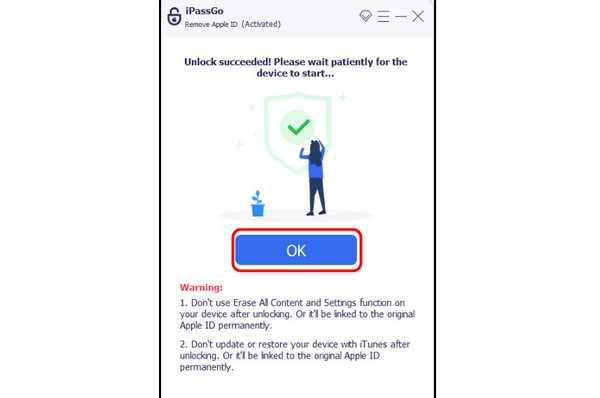
Apple IDのロック解除が完了したら、 わかった ボタンを押します。これで新しいApple IDを追加し、iPhoneを起動できるようになります。
結論
あなたがしたい場合は 電話なしでApple認証コードを受け取る 電話番号がわからない場合は、この記事で必要なすべての方法が記載されているので、安心してご利用いただけます。また、パスコードや電話番号を使わずにApple IDのロックを解除したい場合は、 imyPass iPassGoこのプログラムは簡単な方法も提供し、主な目標を即座に達成できるようにするため、注目に値します。
ペニーはimyPassのシニアエディターです。あらゆるシナリオに最適なGPS位置情報ソリューションの発見に注力しており、コンピューターの修理経験も豊富です。
ホットなソリューション
-
iOSのロックを解除する
-
iOSのヒント
-
Androidのロックを解除
-
Windowsパスワード


