



 解決
解決 サポートセンター
 私たちに関しては
 コンタクト
コンタクトパスワードあり/なしでApple IDを削除する方法
 ペニーウォーレン に公開 2026年3月6日iOSのロックを解除する3 分で読める
Apple IDアカウントはAppleのエコシステムでは不可欠ですが、状況によっては削除しなければならないことがあります。 Apple IDを削除する. たとえば、Appleのエコシステムから離れる準備ができている場合、最初のステップはアカウントを削除することです。また、Apple IDにもなっているメールアドレスの利用をやめる場合は、以前のアカウントを削除して新しいアカウントを作成する必要があります。本チュートリアルでは、その一連の手順を詳しく紹介します。

記事上で:
パート1:パスワードなしでApple IDを消去する方法
Apple IDのパスワードを忘れてしまった場合、一般的な方法ではアカウントを消去することはできません。幸いなことに、, iPassGo を使えば、パスワードなしでApple IDを削除できます。さらにうれしい点として、このソフトは操作が分かりやすく、専門的な知識も必要ありません。

4,000,000以上のダウンロード
パスワードなしでiPhoneからApple IDを消去する方法
iPhoneに接続する
PCにインストール後、Apple ID削除ソフトを起動します。Mac用のバージョンもあります。LightningケーブルでiPhoneをPCに接続します。画面に表示されたら、このPCを信頼するために 信頼 をタップします。次に、 Apple ID を削除 モードを選択し、 始める ボタンをクリックして続行します。

Apple ID を削除
ここで、次の 3 つの状況に直面することになります。
状況1:iPhoneを探すがオフになっている場合
ソフトが自動的にApple IDを消去します。
状況2:iPhoneを探すがiOS 11.3以前でオンになっている場合
に行く 設定 をiPhoneで開き、 全般的、タップ リセット、そして選ぶ すべての設定をリセット. を選択します。iPhoneが再起動すると、ソフトが処理を実行します。
状況3:iPhoneを探すがiOS 11.4以降でオンになっている場合
必ず2ファクタ認証をオンにします。次に、ソフト上で 0000 を入力し、削除を確認します。デバイス情報を確認し、 始める Apple ID の削除を開始します。

パート2:iPhone/Apple Watch/MacからApple IDを消去する方法
をクリックします。
Apple IDのパスワードをまだ覚えている場合は、iPhone、Apple Watch、MacからApple IDを消去するのは簡単です。標準搭載の「設定」アプリを使うのが手軽な方法です。この方法では、追加のソフトやハードウェアは必要ありません。
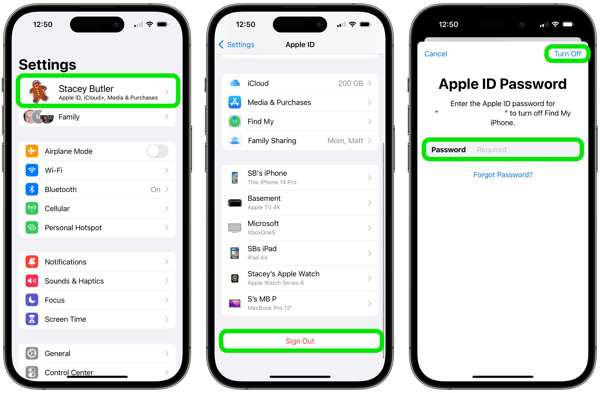
開く 設定 iPhone 上のアプリ。
プロフィールをタップします。
下にスクロールして、 サインアウト 下部にあるボタンをクリックします。
プロンプトが表示されたら、Apple IDのパスワードを入力してタップします。 消す.
iPhoneでApple IDを削除する方法 サインアウト.
次に、保持したいデータの種類を選択し、
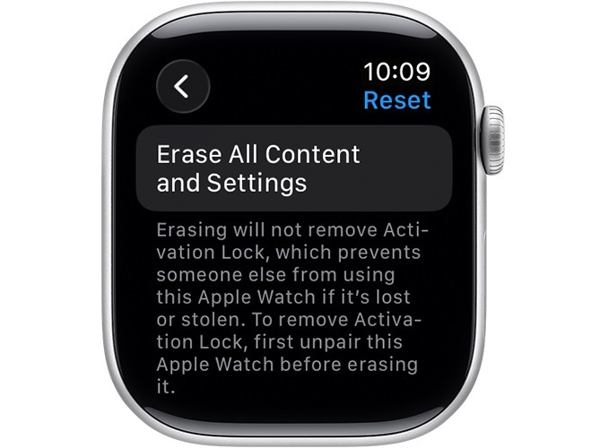
実行します 設定 をタップします。
選ぶ 全般的 そしてタップしてください リセット.
タップ すべてのコンテンツと設定を消去.
Apple WatchでApple IDを削除する方法.
でApple IDにサインインしたiPhoneとペアリングを解除したら、Apple IDは自動的にApple Watchから削除されます。別の方法として、ペアリングされているiPhoneの「Watch」.
アプリを開きます。
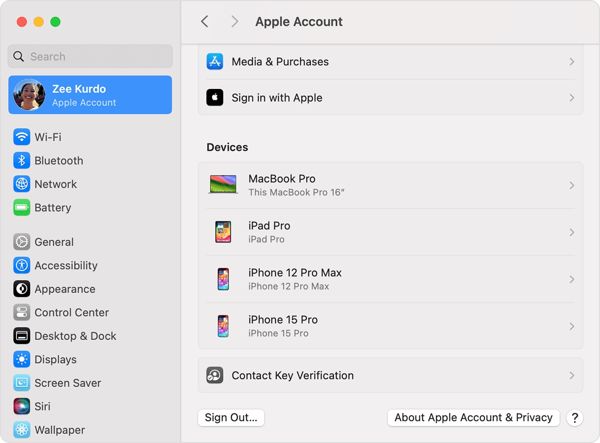
クリック アップル メニューと選択 システム設定 また システム環境設定.
クリック Appleアカウント オプション。
次に、 サインアウト 下部にあるボタンをクリックします。
表示されたら、パスワードを入力します。
最後に「すべてを消去」をタップして確定します。
パート3:Apple IDをリモートで削除する方法
MacでApple IDを削除する方法.
表示されたら、Apple IDのパスワードまたはMacのログインパスワードを入力します。
最後に、MacからApple IDを削除することを確認します。
選ぶ 私のものを探す 続ける。
iPhoneやMacが手元になくても、デバイスからApple IDをリモートで削除することができます。さらに、そのための方法も複数用意されています。前提条件として、デバイスで「探す(Find My)」をオンにしているか、同じアカウントで複数のデバイスにサインインしている必要があります。 すべてのデバイス オプション。
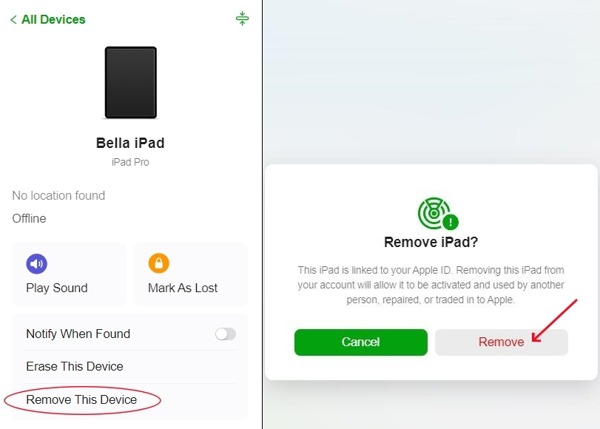
クリック このデバイスを削除する ボタン。
iCloudでApple IDを消去する方法 削除する 確認ダイアログで。
ブラウザで www.icloud.com にアクセスし、Apple IDとパスワードでログインします。
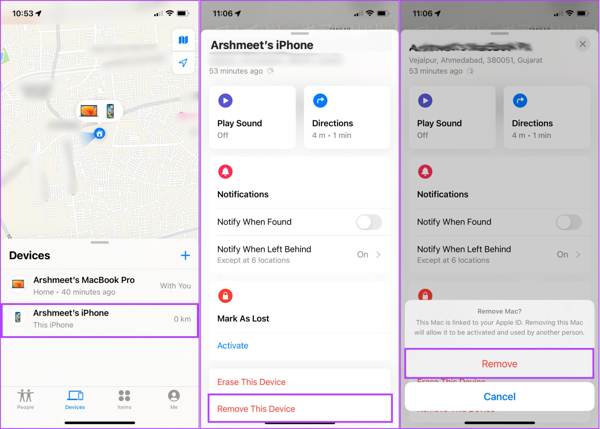
実行します 私のものを探す からデバイスを選択します。
に移動します デバイス 最後に、.
をクリックします。 + の隣に デバイス、 選ぶ エアタグを追加, 「探す」でApple IDを削除する方法.
別のAppleデバイスで「探す」.
タップ このデバイスを削除する そしてヒット 削除する 警戒中。
アプリを開きます。このアプリはApple App Storeから無料でインストールできます。
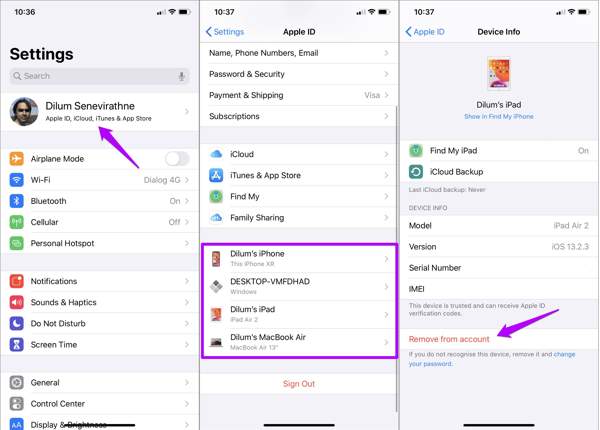
開く 設定 タブを開き、一覧からデバイスを選択します。
一覧に見つからない場合は、 Appleアカウント.
お子様のデバイスを選択します。
最後に、 アカウントから削除 ボタン。
プロンプトが表示されたら、 削除する アラートメッセージでタップして、お子様のApple IDを削除します。
パート4:AppleにApple IDを削除してもらう方法
お使いのデバイスからApple IDを削除した後は、Apple IDのオンラインページからもアカウント削除を申請する必要があります。Appleがあなたの申請を受理すると、メールアドレスと電話番号のリンクが解除されます。続行する前に、Apple IDを削除すると何が起こるのかを確認しておきましょう。
Apple IDを削除するとどうなるか
- 1.App Store、Apple Music など、すべての Apple のサービスおよびサブスクリプションへのアクセス権を失います。
- 2.iCloud に保存されている写真、ビデオ、書類、バックアップは完全に削除されます。
- 3.iMessage、FaceTime 通話、iCloud メールを受信できなくなります。
- 4.iCloud、Apple Pay、「探す」など、Apple ID に関連付けられているその他のサービスへのアクセス権を失います。
- 5.以前の Apple ID に紐づいていたメールアドレスを使って、新しい Apple ID を作成することはできません。
Appleの「データとプライバシー」ウェブサイトにアクセスし、Apple IDとパスワードでサインインします。
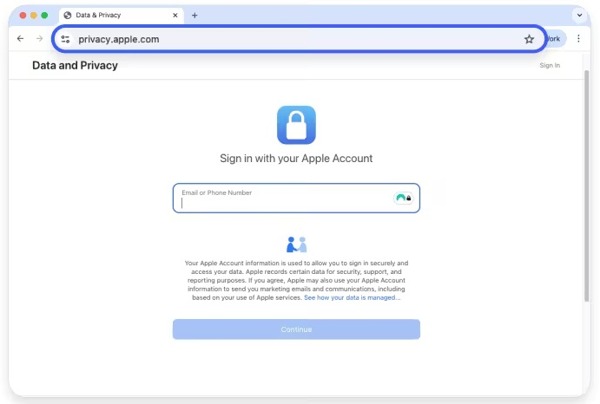
下にスクロールして アカウントを削除する セクションで、 アカウント削除リクエスト リンク。
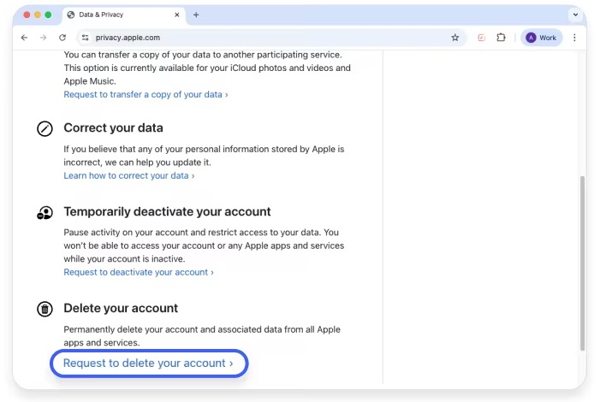
をクリックします。 アカウントの利用を一時的に停止したいだけの場合は、「 下 アカウントを一時的に無効にする.
プルダウン アカウントの一時停止をリクエスト」を押します。 理由を選択.
クリック 継続する 先に進むためのボタン。
オプションを選び、アカウントを削除したい理由を選択します。
アカウントを削除した場合に何が起こるかについてのAppleからの警告をよく読みます。 継続する ボタン。
問題なければ、「.
をクリックします。 継続する 続行します。
続いて、Appleのアカウント削除に関する利用規約を最後まで読みます。 継続する.
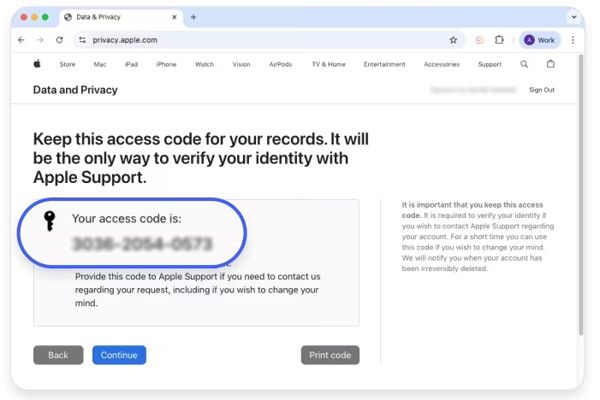
利用規約の下にあるチェックボックスをオンにして、「 継続する.
アクセスコードを入力して、を押してください 継続する.
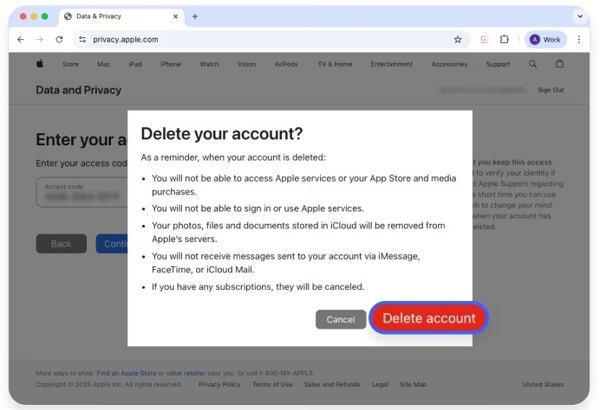
次に、Appleからの連絡方法を選択し、「 」を押します。 表示されたら、アクセスコードを保存してから「.
結論
さて、あなたは理解する必要があります 」をクリックします。 アクセスコードを入力し、「続ける」を押します。 iPassGo 次に、「.
ペニーはimyPassのシニアエディターです。あらゆるシナリオに最適なGPS位置情報ソリューションの発見に注力しており、コンピューターの修理経験も豊富です。
ホットなソリューション
-
iOSのロックを解除する
-
iOSのヒント
-
Androidのロックを解除
-
Windowsパスワード


