


 解決
 サポートセンター
 私たちに関しては
 コンタクト
「You Can Try Your Passcode Again in Null(パスコードを再入力できるまでの時間が“null”と表示される状態)のときに取るべき対処法」
 サミュエル・スペンサー に公開 2026年10月22日iOSのロックを解除する3 分で読める
"「iPhone のパスコードを忘れてしまい、『You can try your passcode again in null(または今すぐこの iPhone を消去してリセットできます)』と表示されています。iPhone を消去しないといけませんか? 何か良い方法はありますか?」 パスコードを何度も間違えて入力すると、 「iPhone利用不可・あとでやり直してください」 という画面が表示されます。この記事では、デバイスへのアクセスを取り戻すための実績ある解決策を順を追って解説します。

記事上で:
パート1:You Can Try Your Passcode Again in Null とはどういう意味か
iPhone でパスコード入力に10回失敗するとどうなりますか? iPhone は使用不可になり、「セキュリティロックアウト」の画面が表示されます。そのとき、次のメッセージが表示されます。
「この iPhone はセキュリティロックアウト状態です。You can try your passcode again in (null)、または今すぐこの iPhone を消去してリセットできます。」.
これは、あなたの iOS デバイスが完全にロックされ、使用不可になったことを意味します。それ以降、パスコードを再入力するチャンスは一切ありません。iPhone のセキュリティロックアウト機能は、iOS デバイスを不正アクセスから保護するために設計されたセキュリティ対策の一部です。
パート2:You Can Try Your Passcode Again in Null を修正する方法
解決策1:iPhone を消去する
iPhone ではパスコードを何回まで入力できますか? 6回連続で失敗すると、iPhone は1分間ロックされます。10回失敗すると、デバイスは完全にロックされ、使用不可になります。幸いなことに、iPhone を直接消去することができます。
iOS 17以降の場合
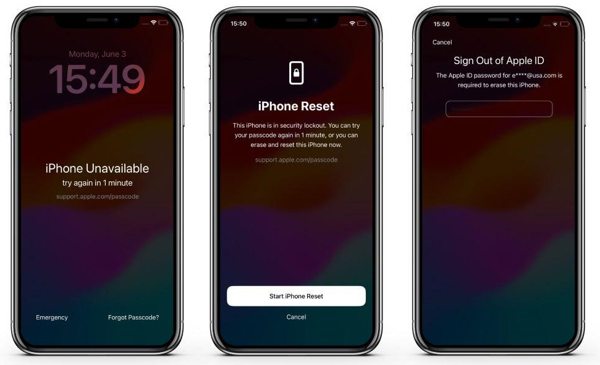
をタップします。 パスコードを忘れた場合 下部にあるボタンをクリックします。
選ぶ iPhoneのリセットを開始.
Appleアカウントのパスワードを入力します。
iPhone を消去することを確認します。
iOS 15.2 以降の場合
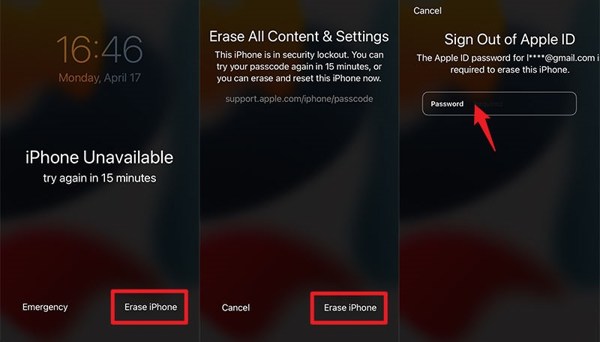
をタップします。 iPhoneを消去する ボタン。
を押します iPhoneを消去する ボタンをもう一度押します。
iPhone の消去を開始するために、Appleアカウントのパスワードを入力します。
解決策2:『探す(Find My)』で iPhone をリセットする
「try your passcode again in null」と表示されたときでも、「探す(Find My)」機能を使えば iPhone のロックを解除できます。前提として、デバイス側で「iPhone を探す」をオンにしている必要があります。この操作はブラウザからオンラインで行うか、別の Apple デバイスを使って行うことができます。
ウェブ上
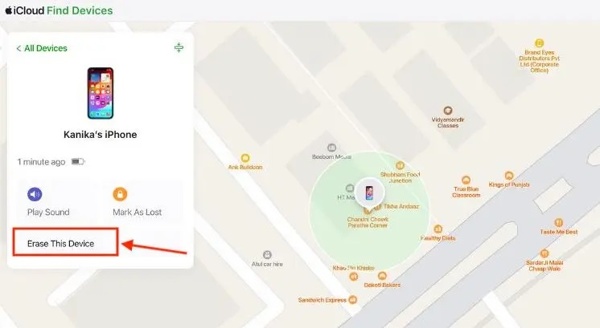
ブラウザで www.icloud.com/find/ にアクセスします。
Apple アカウントとパスワードでログインします。
一覧から対象の iPhone を選択し、 すべてのデバイス.
クリック 消去 また このデバイスを消去 ボタン。
クリック 消去 をもう一度選択して処理を開始します。
別の iPhone を使う場合
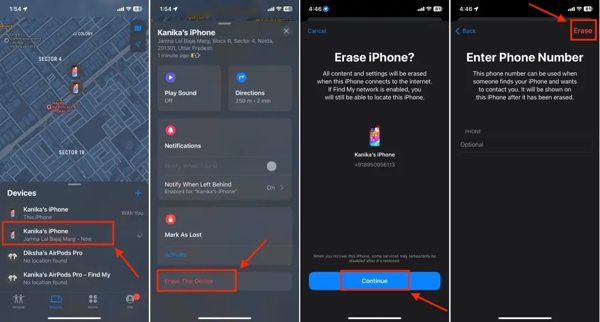
「探す」アプリを開きます。
紐づいている Appleアカウントとパスワードでサインインします。
iPhoneをお選びください デバイス タブ。
次に、 消去 また このデバイスを消去 ボタン。
プレス 継続する そしてヒット 消去.
解決策3:iTunes/Finder で iPhone を復元する
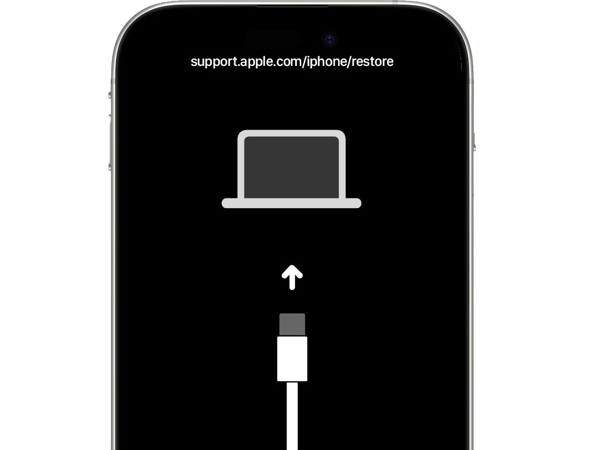
iPhone が「Security Lockout null」の状態になっている場合は、最新バージョンの iTunes または Finder を使って復元できます。この方法には、コンピュータと対応するUSBケーブルが必要です。手順は次のとおりです。
ケーブルで iPhone をコンピュータに接続します。
iPhoneをリカバリモードにします:
iPhone 8 以降の場合
素早く押して離すと ボリュームアップ ボタン。
同じことを ボリュームダウン ボタン。
を押し続けます 側 ボタンを押し続けて、リカバリモードを有効にします。
iPhone 7/7 Plusの場合
を長押しします ボリュームダウン + 側 ボタンを一緒に留めます。
リカバリモードが有効になったら、ボタンを放します。
iPhone 6s 以前の場合
を長押しします。 家 + スリープ/ウェイク ボタンを同時に押します。
リカバリモードが有効になったら、ボタンから手を離します。
お使いのOSに応じて iTunes または Finder を開きます。
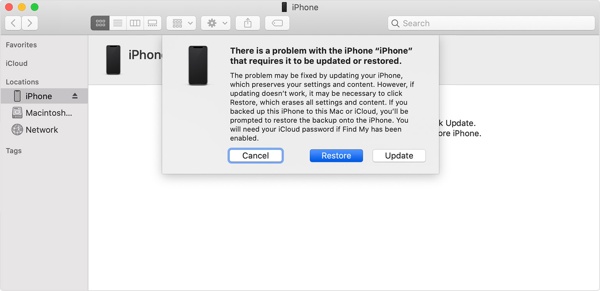
クリック 戻す ボタンをクリックして、iPhone のセキュリティロックアウトを解除します。
パート3:パスワードなしで You Can Try Your Passcode Again in Null を修正する方法
「You can try your passcode again in null」の状態からどうすればパスコードを再入力できるようになりますか? imyPass iPassGo を使って、制限なく iPhone のロック解除を試してください。これにより、パスワードなしで Security Lockout 画面や iPhone Unavailable 画面を削除できます。

4,000,000以上のダウンロード
パスワードなしで iPhone Unavailable を修復する方法
iPhoneにリンク
Lightning ケーブルで iPhone を PC に接続します。メッセージが表示されたら、この PC を信頼するように設定してください。ソフトが自動的にデバイスを認識します。 iOS画面のロック解除 モードを選択します。Lightningケーブルで iPhone をPCに接続します。すると、ソフトウェアがすぐにデバイスを検出します。

ファームウェアをダウンロードする
デバイス情報を確認し、「 今すぐ始めましょう ファームウェア パッケージをダウンロードするためのボタン。

Fix iPhone Unavailable
ダウンロードが完了したら、 削除を開始 」ボタンをクリックして続行します。アンロックをもう一度確認し、「 「もう一度確認」をクリックします。 」をクリックして iPhone Unavailable の修復を開始します。

結論
この記事では、 "「wrong passcode, try again on your iPhone(パスコードが間違っています。iPhoneで再試行してください)」" という画面が表示されたときにどうすればよいかを解説しました。これは、デバイスがロックされ、使用不可になっていることを意味します。ここで紹介した解決策に従えば、iPhone のロックを素早く解除できます。imyPass iPassGo は、iOS デバイスへのアクセスを取り戻すための究極のソリューションです。
サミュエルはパスワードセキュリティとデジタルプライバシーを専門としています。以前は中小企業向けのサイバーセキュリティコンサルタントとして、デジタル資産の保護に携わっていました。サイバーセキュリティと倫理的ハッキングの認定資格を持ち、複雑なセキュリティ関連のトピックを、わかりやすく実践しやすいアドバイスへと噛み砕いて伝えています。また、ユーザーが自信を持ってアカウントを守れるように、パスワードに関するコツを共有することも楽しんでいます。
ホットなソリューション
-
iOSのロックを解除する
-
iOSのヒント
-
Androidのロックを解除
-
パスワードのヒント


