



 解決
解決 サポートセンター
 私たちに関しては
 コンタクト
コンタクトコマンドプロンプトを使用してWindows 11/10のログインをバイパスする2つのケース
 ペニーウォーレン に公開 2025 年 12 月 05 日Windowsパスワード3 分で読める
に コマンドプロンプトを使用してWindowsの管理者パスワードログインをバイパスする ローカル管理者のパスワードをリセットする簡単な方法です。パスワードを忘れてしまった場合や、単に変更したい場合に便利です。このガイドでは、サインインしている場合とログインしていない場合の両方のケースを取り上げます。さらに、管理者権限を取得する究極の方法もご紹介します。さあ、始めましょう!

パート1:ログイン時に管理者パスワードをバイパスするコマンド
Windowsにログインすると、管理者特権のコマンドプロンプトを使用してローカル管理者のパスワードを変更または消去できます。この方法は「コマンドプロンプトによるWindows 10/11ログインのバイパス」とも呼ばれ、システムがサインインしたセッションを信頼しているため、変更はすぐに適用されます。
コマンドプロンプトを管理者として実行し、組み込みのnet userコマンドを使用して新しいパスワードを設定または削除します。変更は即座に反映され、サインインと、その資格情報を使用するすべてのアプリに影響します。
いつものようにWindowsにサインインしてください。管理者権限を持つアカウントを使用していることを確認してください。
実行します スタートメニュー とタイプ コマンド 検索ボックスで右クリック コマンド・プロンプト そして選ぶ 管理者として実行。 言う はい Windows が許可を求めた場合。
コマンドプロンプト画面で次のように入力します。 ネットユーザー を押して 入るローカルユーザー名のリストが表示されます。変更したい管理者アカウント名を見つけてください。
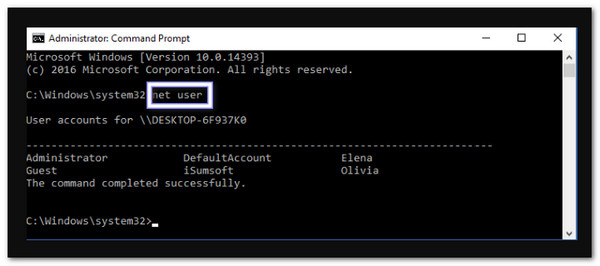
新しいパスワードを設定するには、net userと入力します。 <ユーザー名> <パスワード> を押して 入る。 交換する <ユーザー名> 管理者名と <パスワード> 希望する新しいパスワードを入力します。
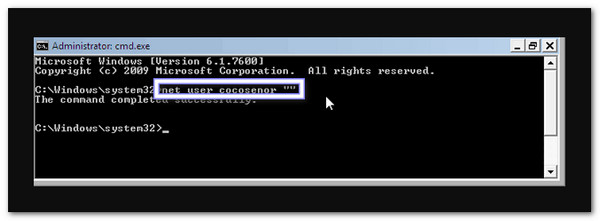
代わりにパスワードを削除するには、net userと入力します。 「」 を押して 入る.
例: ネットユーザー cocosenor "" cocosenor という名前のローカル アカウントのパスワードをクリアします。
ノート: これは自分のコンピュータでのみ、または許可を得た上で行ってください。ローカルアカウントのみに適用され、オンラインアカウントや Microsoft パスワードのリセット.
パート2:ログインせずに管理者パスワードをバイパスするコマンド
この方法は、コマンド プロンプトを使用して Windows の管理者パスワード ログインをバイパスすると呼ばれ、Windows インストール ディスクまたは回復ディスクを使用して、ログインせずにコマンド プロンプトにアクセスします。
ログイン画面から直接、新しい管理者アカウントを作成したり、壊れたユーザープロファイルを修復したりできます。このプロセスでは一部のシステムファイルが変更されるため、Windowsを再インストールせずにアクセスを回復できます。
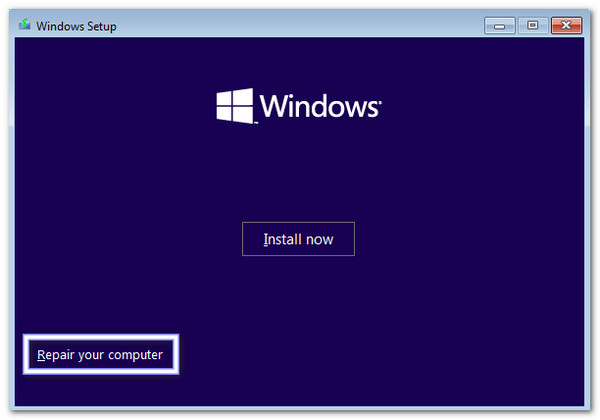
まず、WindowsインストールDVDからコンピュータを起動します。 Windowsをインストールする 画面が表示されたら、左下隅を見てクリックします あなたのコンピューターを修理する.
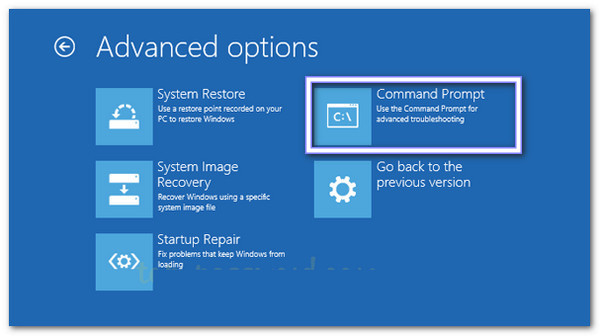
次の画面はWindowsのバージョンによって異なります。Windows 10または8のインストールディスクをお持ちの場合は、 トラブルシューティング、 それから 高度なオプションそして最後に コマンド・プロンプト.
Windows 7のインストールディスクを使用している場合は、クリックするだけです コマンド・プロンプト 下 システムリカバリオプション黒いコマンドプロンプトウィンドウが開き、コマンドを入力できるようになります。
コマンドプロンプトで、特別なWindowsファイルを置き換えて、後で管理ツールにアクセスできるようにします。まず、次のように入力します。 d:windowssystem32sethc.exe d: をコピーします。 を押して 入る. 元のファイルをバックアップします。
次に、次のように入力します。 /yd:windowssystem32cmd.exe d:windowssystem32sethc.exe をコピーします を押して 入る. Sticky Keys プログラムをコマンドプロンプトに置き換えます。これにより、ログイン画面でコマンドプロンプトを開くことができます。
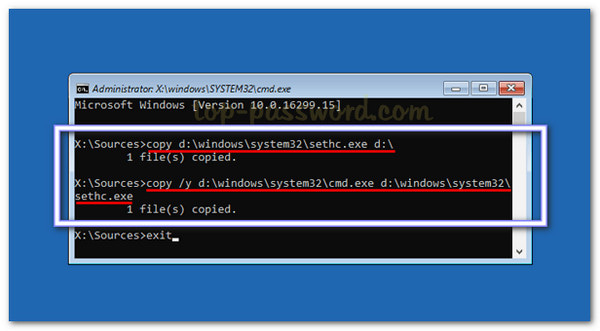
コマンドが完了したら、コマンドプロンプトを閉じてコンピュータを再起動します。Windowsが正常に起動するように、インストールDVDを必ず取り出してください。ログイン画面が表示されたら、 シフト キーを5回素早く押します。固定キーの代わりにコマンドプロンプトウィンドウが起動します。ここで新しい管理者アカウントを作成できます。
タイプ:
ネットユーザー {ユーザー名} /add
net localgroup administrators {ユーザー名} /add
交換 {ユーザー名} 新しいアカウントの名前を入力します。次に、 入る 各コマンドの後。
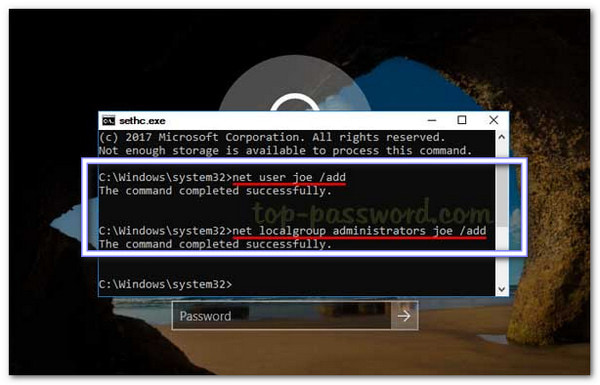
コマンドが完了したら、コマンドプロンプトを閉じてコンピューターを再起動します。これで、作成した新しい管理者アカウントでログインできます。これにより、ファイルの損失やシステムの再インストールをすることなく、Windowsコンピューターにフルアクセスできるようになります。
パート3:管理者権限を取得する究極の方法
コマンドプロンプトを使ってWindowsの管理者パスワードログインを回避する方法を学びました。管理者権限を取得する究極の方法は何でしょうか? imyPassWindowsパスワードリセットこれは、Windows コンピューターの制御を取り戻すための最も簡単で安全なプログラムです。
管理者パスワードを忘れてしまった場合、imyPass Windows Password Resetを使えば、Windows 11、10、8.1、7、8、Vista、XPでファイルを削除することなく、パスワードを瞬時にリセットまたは削除できます。また、数分で新しい管理者アカウントを作成することもできます。さらに、CD、DVD、またはUSBブートドライブを素早く作成することもできます。

4,000,000以上のダウンロード
FAT16、FAT32、NTFS、および NTFS5 ファイル システムをサポートします。
BIOS またはレガシー モードを使用する Windows コンピューターで動作します。
必要なときにすぐに支援を受けられるアクティブなカスタマー サポートを提供します。
Dell、HP、Lenovo、ASUS、Acer、Sony などの多くのブランドで動作します。
Windows パスワードをリセットまたは削除し、新しい管理者アカウントを作成します。
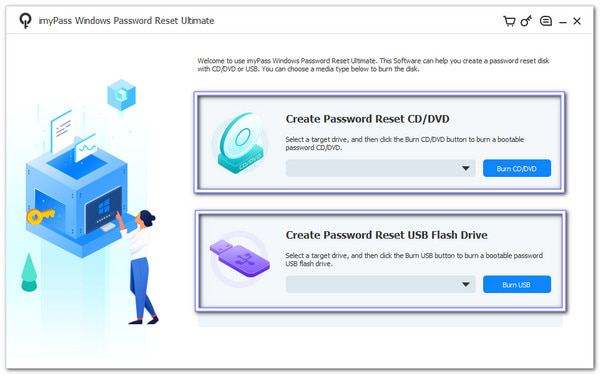
正常に動作するパソコンに、imyPass Windows Password Resetを無料でダウンロード、インストール、実行します。画面で、使用するメディアの種類を選択します。 パスワードリセットCD/DVDの作成 起動可能なパスワード CD/DVD を書き込みたい場合。
起動可能なパスワードUSBフラッシュドライブを書き込みたい場合は、他のオプションを選択します。 パスワードの作成リセットUSBフラッシュドライブ完了したら、書き込んだディスクを取り出してプログラムを終了します。
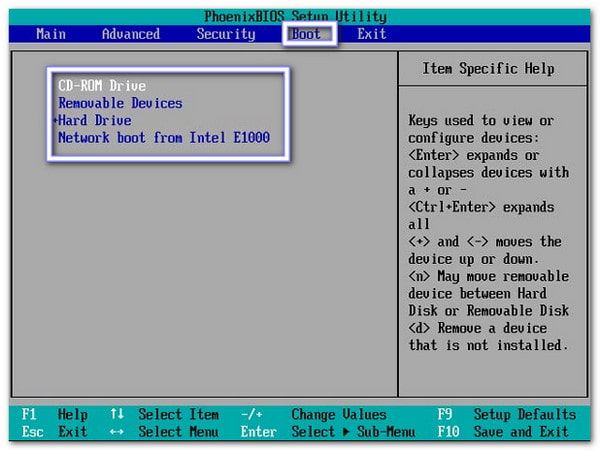
書き込んだCD/DVDまたはUSBをロックされたWindowsコンピュータに挿入します。その後、再起動して F12 また ESC 開くには 起動メニュー矢印キーを使ってディスクまたはUSBメモリを選択できます。選択したら、 入る保存して終了すると、コンピュータがドライブから再起動します。
imyPass Windowsパスワードリセットインターフェースが表示されたら、現在使用しているWindowsオペレーティングシステムを選択してください。プログラムはそのオペレーティングシステム用のツールを読み込み、Windowsの外部からアカウント設定を変更できるようになります。
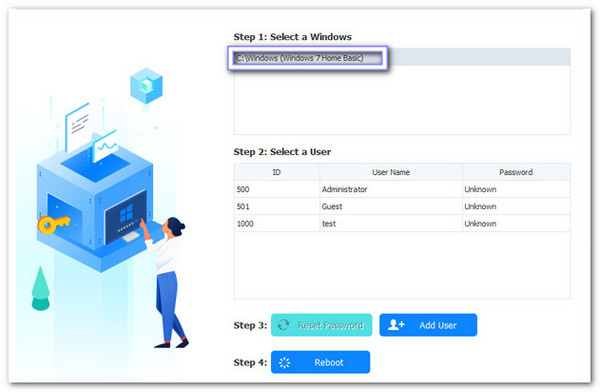
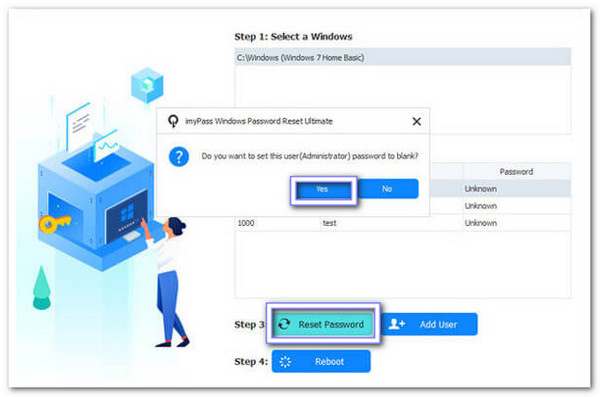
すべてのユーザーアカウントが画面に表示されます。変更したい管理者アカウントを選択してください。クリックしてください パスワードを再設定する、確認 わかったすると、古いパスワードが削除され、古いパスワードなしでサインインできるようになります。
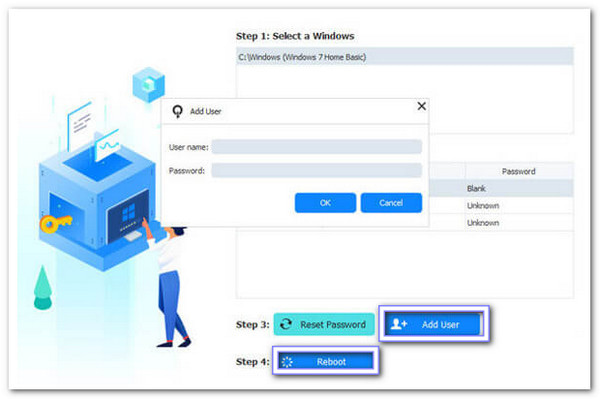
新しい管理者を希望する場合は、Windowsオペレーティングシステムを選択してクリックします。 ユーザーを追加する新しいユーザー名とパスワードを入力し、 わかった、 それから リブート再起動後、新しい管理者アカウントでサインインして、完全な管理者権限を取得します。
これで完了です!imyPass Windows Password Resetを信頼して、 Windows 7をバイパスする、8個、10個、または11個のパスワード。このような状況では、ためらわずにご利用ください。
結論
コマンドプロンプトを使用してWindowsログインをバイパスする 推奨されません。ご自身のコンピューター、または使用許可を得たコンピューターでのみ実行してください。安全な解決策が必要な場合は、 imyPassWindowsパスワードリセット ログインパスワードを素早く削除またはリセットできます。ファイルを失うことなく、管理者または標準ユーザーのパスワードを変更できます。Windowsコンピューターへのフルアクセスを回復する必要があるときに役立ちます。
Penny は、GPS のトラブルシューティングと Windows の最適化を専門としています。以前はテクニカルサポートエンジニアとして勤務し、クライアントの位置情報関連の問題やシステム上の不具合を効率的に解決してきました。IT サポートの経験に裏打ちされた確かな知識を基に、実際に役立つ実用的なソリューションを提供しています。休日にはハイキングやジオキャッシングを楽しみ、実世界で GPS 技術を試しています。
ホットなソリューション
-
Windowsパスワード
-
Windowsのヒント
-
Windowsを修正する
-
パスワードのヒント


