



 解決
解決 サポートセンター
 私たちに関しては
 コンタクト
コンタクトWindows 10/11でパスワードの有無にかかわらず管理者権限を取得する
 ペニーウォーレン に公開 2025 年 12 月 12 日Windowsのヒント3 分で読める
Windows 10で管理者権限がないと、イライラするかもしれません。アプリケーションのインストール、重要な設定の変更、他のアカウントの管理など、何もできません。そんな状況は避けたいですよね?
だからこそ学ぶことが大切なのです Windows 10で管理者権限を取得する方法この記事では、コンピューターを完全に制御して、制限なく自由に管理できるようにする方法について説明します。

記事上で:
パート1:Windows 10/11で管理者権限がないのはなぜですか?
アプリケーションのインストール、設定の変更、またはコンピューター上の一部のファイルへのアクセスができないことに気づいたことはありませんか?これは通常、管理者権限がないために発生します。管理者権限とは、Windowsに大きな変更を加えることができる特別な権限です。
答えは、なぜ Windows 10/11 で管理者権限がないのかということです。詳細は以下をご覧ください。
1. アカウントが管理者ではありません
アカウントが「標準ユーザー」の場合、アプリケーションの使用やインターネットの閲覧は可能ですが、大きな変更はできません。Windowsはコンピュータを保護するために、このようにアカウントを分けています。フルアクセス権を持つのは「管理者」アカウントのみです。
2. ユーザーアカウント制御(UAC)がブロックしている
WindowsにはUACと呼ばれるセキュリティ機能があります。これは、プログラムが許可なく変更を加えるのを阻止します。たとえ許可されていると思っていても、UACによってブロックされる可能性があります。
3. 管理者アカウントが無効になっている
Windowsには隠し管理者アカウントが組み込まれています。特にWindows 10および11では、このアカウントが無効になっている場合があります。アカウントが標準で、隠し管理者アカウントが無効になっている場合、管理者タスクを実行できません。
4. グループポリシーまたは会社の制限
職場や学校のコンピュータを使用している場合、管理者がアクセスを制限することがあります。管理者はグループポリシーを使用して、標準ユーザーによるアプリケーションのインストールや設定の変更をブロックします。
5. 破損したユーザープロファイル
アカウントが壊れている、または破損している場合があります。Windows はアカウントが安全ではないと判断し、管理者権限の付与を停止することがあります。
パート2:非表示の管理者を有効にしてアクセスする方法
Windowsには、コンピューターの安全を守るために通常は非表示になっている秘密の管理者アカウントがあります。Windows 10/11で管理者権限が必要な場合は、コマンドプロンプトを使っていつでも有効化できます。
有効にすると、通常のアカウントでは実行できないプログラムのインストール、設定の変更、問題の解決など、あらゆる操作をユーザーが自由に実行できるようになります。この方法は、Windows 10および11 Homeを含むすべてのWindowsエディションで動作し、コンピューターをより自由かつ安全に管理するのに役立ちます。
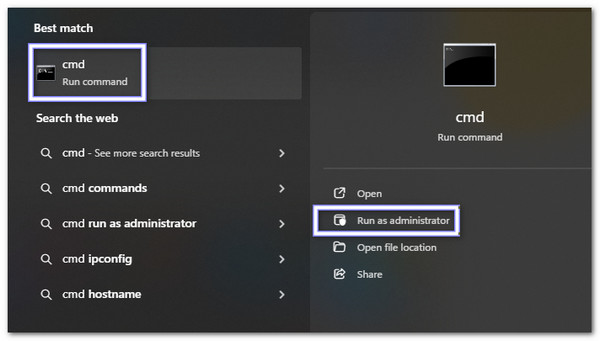
に行く Windows検索 入力してください コマンド. ご覧のとおり コマンド・プロンプト 結果リストに表示されます。右クリックして 管理者として実行.
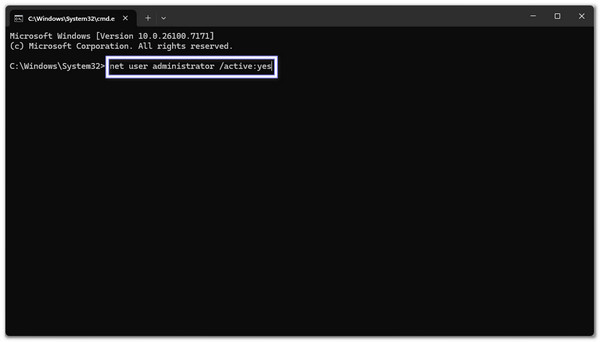
コマンドプロンプト画面で次のように入力します。 ネットユーザー管理者 /active:yesを押します。 入るWindows はコマンドが機能したことを確認し、非表示の管理者アカウントをオンにします。
すべてを閉じてコンピュータを再起動します。ログイン画面に次のように表示されます。 管理者 新しいアカウントオプションとして。
クリック 管理者 アカウントです。初めての場合はパスワードは必要ありません。これで、コンピュータに変更を加えるための完全な権限が付与されます。
安全のため、非表示の管理者アカウントの名前を変更します。 コントロールパネル >> ユーザーアカウント >> 別のアカウントを管理します、 選択する 管理者を選択してください アカウント名を変更する次に、ハッカーが簡単に推測できないような一意の名前を選択します。
パート3:Windows 10/11でユーザーに管理者権限を追加する方法
一般ユーザーでも、コンピューターをより細かく制御する必要がある場合があります。Windows 10/11で管理者権限を取得する方法を知りたい場合は、Windowsのユーザーアカウントツールを使用することができます。この方法はシンプルで安全であり、Windows 10と11の両方で機能します。特に、信頼できるユーザーに特別な権限が必要な家族用コンピューターや小規模オフィスで役立ちます。
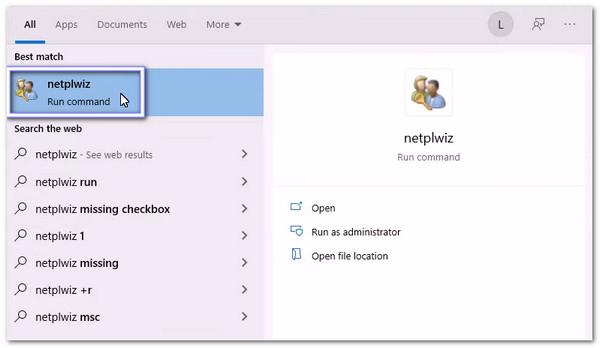
プレス ウィンドウズ + R キーボードの 走る ボックス。タイプ netplwiz Enterキーを押します。ユーザーアカウントウィンドウが開きます。
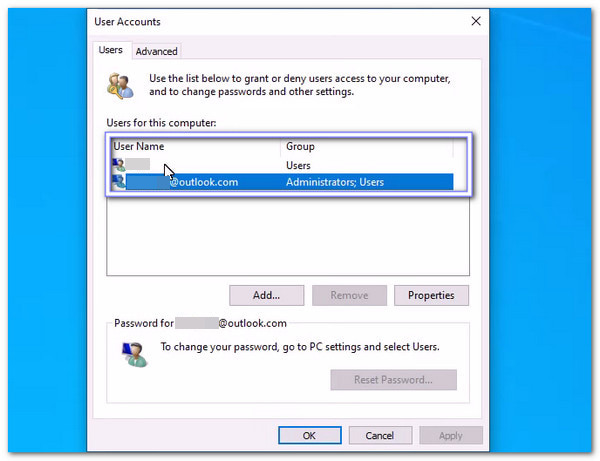
アカウントリストで、管理者にしたいユーザーを見つけます。名前をクリックして選択します。
クリック プロパティ ボタンをクリックします。アカウントの詳細と設定を含む新しいウィンドウが開きます。
に移動します グループメンバーシップ タブ。次のようなオプションが表示されます。 標準ユーザー と 管理者.選択する 管理者 アカウントに完全な権限を与えます。
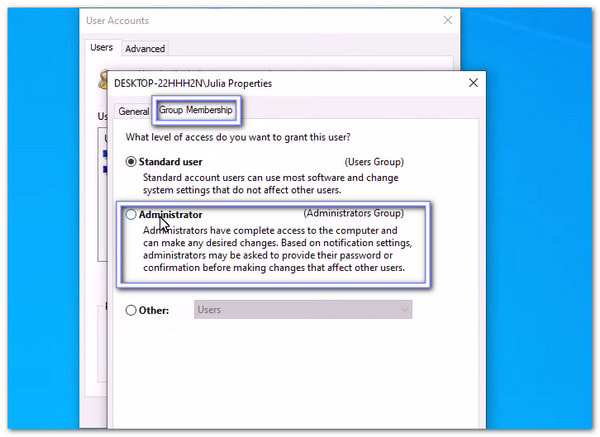
クリック 申し込み、 それから わかった 変更を保存します。ユーザーは管理者権限を取得しました。コンピューターの再起動は任意ですが、すべての変更を完全に適用するのに役立ちます。
ノート:
CMDを使用して 管理者パスワードをバイパスするこの方法は高速ですが、必ず自分のコンピューターでのみ使用してください。システムへの侵入に別の方法が必要な場合に役立つ追加オプションです。
パート4:新しい管理者を作成し、管理者権限を取得する
Windows 10/11 で管理者アクセス権限を有効にすると、アプリケーションのインストール、設定の変更、アカウントの管理を自由に行うことができるようになることがお分かりいただけたと思います。
と imyPassWindowsパスワードリセットを使用すると、新しい管理者アカウントを作成して、古いアカウントがロックされている場合でも完全な権限を取得できます。また、管理者アカウントやローカルアカウントのパスワードを直接削除できるため、ロックされたコンピューターに素早くアクセスできます。
間違いなく、imyPass Windows Password Reset は、コンピューターの制御を取り戻すためのシンプル、安全、かつ強力です。

4,000,000以上のダウンロード
技術的な経験がなくても簡単に使用できます。
わずか数秒で Windows パスワードのロックを解除またはリセットします。
Windows 10、11、8、8.1、7、その他のエディションで動作します。
CD、DVD、または USB フラッシュ ドライブを使用して回復ツールを作成します。
コンピューターに完全にアクセスできるようにするには、新しい管理者アカウントを追加します。
新しい管理者を作成し、それを使用して管理者権限を取得する方法については、次のガイドを参照してください。
通常のパソコンでimyPass Windows Password Resetをダウンロード、インストールして起動します。次に、 パスワードリセットCD/DVDの作成 また パスワードの作成リセットUSBフラッシュドライブ.
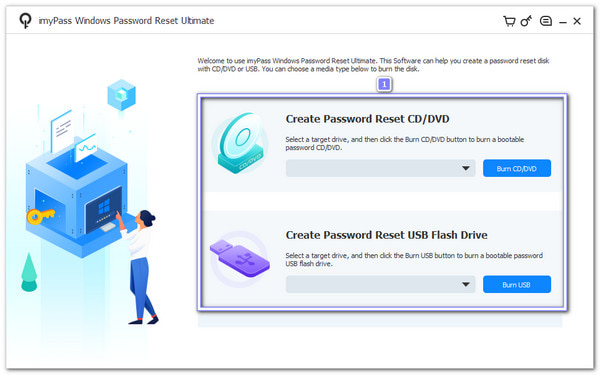
ご希望に応じて、空のCD/DVD、またはUSBフラッシュドライブをコンピューターに挿入し、プログラムにツールの書き込みを任せてください。完了したら、 わかった ボタンを押して、挿入したものを取り外します。
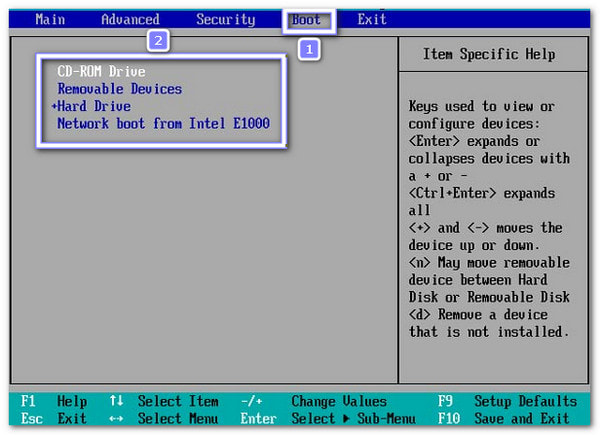
ロックされたWindows 10コンピューターの電源を入れてください。次に、 F12 また ESC 開くには ブート メニューが表示されます。方向キーを使って、作成したディスクまたはUSBメモリを選択できます。選択したら、 入る ボタンをクリックして確定します。変更を保存して終了すると、コンピューターが再起動し、プログラムが読み込まれます。
imyPassのWindowsパスワードリセット画面が表示されます。お使いのコンピュータに複数のWindowsシステムが搭載されている場合は、まず適切なWindowsオペレーティングシステムを選択してください。次に、 ユーザーを追加する オプション。新しい小さな画面が表示され、新しいアカウントのユーザー名とパスワードを入力できます。
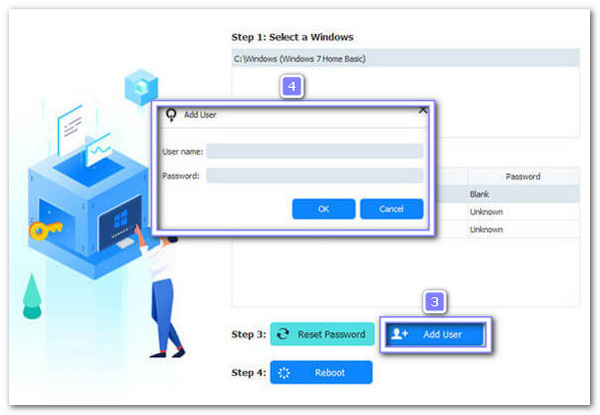
決済が完了したら、 リブート オプションを選択し、コンピュータを再起動します。ログイン画面が表示されたら、作成した新しい管理者アカウントを選択します。これで、完全な管理者権限でコンピュータに再びログインできます。
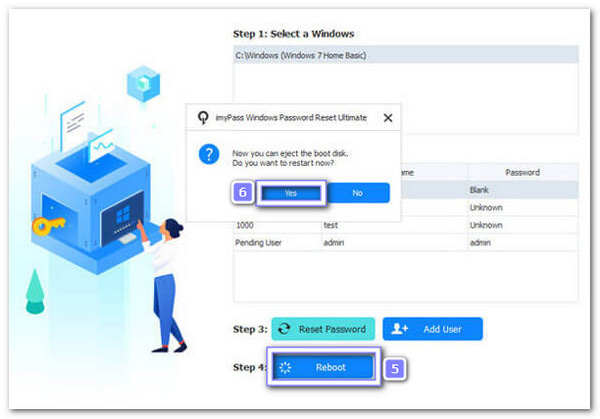
これで完了です!使い方は簡単ですよね?前述の通り、imyPass Windows Password Resetは ログインせずにWindowsのパスワードをリセットするWindows 10、11、8、その他のバージョンでも動作し、すべてに対応しているので心配する必要はありません。
結論
もしあなたが考えているなら Windows 10で管理者権限を取得する方法上記のガイドでは正当な方法を示しています。
もちろん、 imyPassWindowsパスワードリセットを使用すると、新しい管理者を作成し、完全な管理者権限を素早く取得できます。このツールを使えば、コンピューターの管理がシンプル、安全、そしてストレスフリーになり、常にコントロールを維持できます。
Penny は、GPS のトラブルシューティングと Windows の最適化を専門としています。以前はテクニカルサポートエンジニアとして勤務し、クライアントの位置情報関連の問題やシステム上の不具合を効率的に解決してきました。IT サポートの経験に裏打ちされた確かな知識を基に、実際に役立つ実用的なソリューションを提供しています。休日にはハイキングやジオキャッシングを楽しみ、実世界で GPS 技術を試しています。
ホットなソリューション
-
Windowsのヒント
-
Windowsパスワード
-
Windowsを修正する
-
パスワードのヒント


