



 Penyelesaian
 Pusat Sokongan
 Tentang kita
 Kenalan
Cara Mengunci Skrin pada Android dan Mengalih Keluarnya Apabila Anda Mahu
 Gideon Byron Diterbitkan pada 01 September 2025Buka kunci AndroidBacaan 3 minit
Pernah mengambil telefon Android anda hanya untuk menyedari bahawa kunci skrin adalah lebih daripada sekadar langkah keselamatan, ia adalah barisan pertahanan pertama anda? Sama ada anda ingin menetapkan kunci baharu, alih keluar kunci yang anda tidak perlukan lagi atau memintasnya semasa kecemasan, mengetahui langkah yang betul boleh menjimatkan masa dan tekanan. Panduan ini akan memandu anda melaluinya bagaimana untuk mengunci skrin pada Android dan menguruskannya dengan mudah. Daripada persediaan kepada penyesuaian, kami akan merangkumi asas dan petua lanjutan supaya anda boleh memastikan peranti anda selamat sambil menjadikannya berfungsi seperti yang anda mahukan.

Dalam artikel ini:
Bahagian 1. Bagaimana untuk Tetapkan Skrin Kunci Android
Memastikan telefon anda dikunci bukan sahaja mengenai privasi; ia adalah mengenai melindungi data anda daripada mengintip. Android menawarkan beberapa pilihan skrin kunci, daripada PIN pantas kepada kata laluan selamat dan juga corak yang boleh anda lukis. Sebelum anda mempelajari cara mengunci skrin pada Android, anda boleh memahami cara menyediakannya dengan cara yang betul. Prosesnya pantas, dan setelah selesai, anda boleh berehat kerana mengetahui peranti anda dilindungi. Ikuti langkah ini untuk memilih dan mengaktifkan kaedah skrin kunci yang paling sesuai untuk anda.
Buka tetapan apl pada peranti Android anda dan klik Keselamatan.
Dari sini, cari Kata Laluan & Biometrik dan klik pada Kunci skrin untuk menetapkan kata laluan di sini.
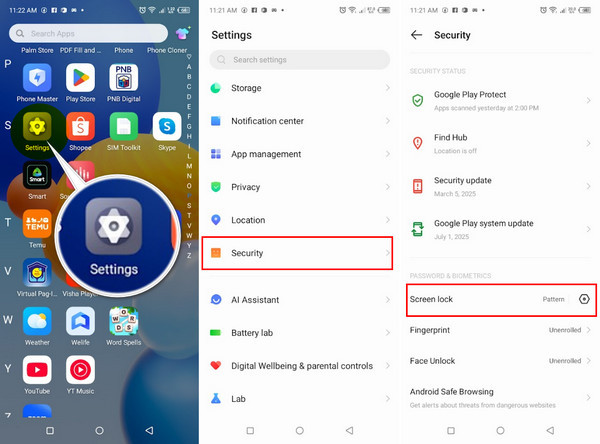
Seterusnya, pilih jenis kata laluan yang anda ingin gunakan, seperti Leret, Corak, PIN, atau Kata laluan. Memandangkan anda telah memilih pilihan, ketik butang Seterusnya butang.
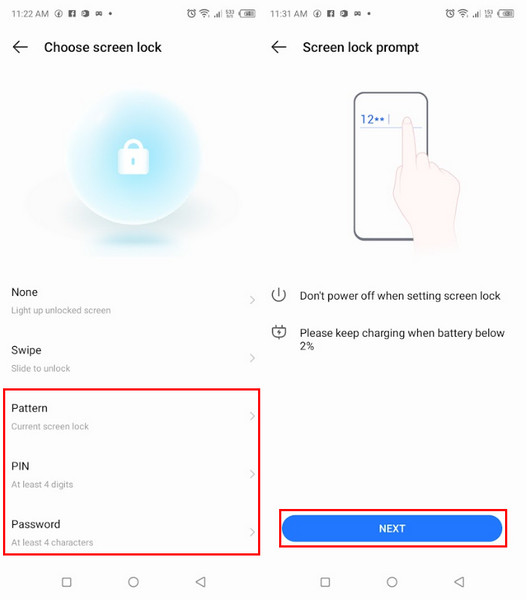
Tetapkan kata laluan yang anda boleh ingat dengan mudah, klik Seterusnya, ulang dan klik Selesai untuk menyimpan. Cuba kunci telefon anda dengan mengetik butang kuasa butang, kemudian masukkan kata laluan untuk membukanya.
Setelah skrin kunci anda ditetapkan, anda boleh melangkah lebih jauh dengan menambahkan ciri berguna. Contohnya, anda boleh memaparkan jam pada skrin kunci peranti Android supaya masa sentiasa kelihatan tanpa membuka kunci telefon anda. Banyak model juga membenarkan anda menunjukkan tarikh, pemberitahuan atau alat akses pantas. Penyesuaian kecil ini menjadikan skrin kunci anda bukan sahaja selamat tetapi juga praktikal untuk kegunaan harian.
Bahagian 2. Bagaimana untuk Alih Keluar Skrin Kunci Android
Mungkin ada masanya anda tidak lagi memerlukannya Skrin kunci Android, mungkin anda mahukan akses yang lebih pantas kepada apl anda atau anda sedang menyediakan peranti untuk orang lain. Menyedari cara membuka kunci skrin pada Android adalah sesuatu yang boleh menjadikannya mudah dan bebas masalah. Di sini kita akan mengikuti tutorial langkah demi langkah untuk melumpuhkan sistem kunci semasa anda, yang mungkin sama ada PIN, kata laluan atau corak. Prosedur ini adalah langsung, tetapi seseorang itu sepatutnya mengambilnya dengan berhati-hati untuk memastikan bahawa seseorang tidak kehilangan sebarang maklumat atau konfigurasi yang disimpan mengenai keselamatan alat itu.
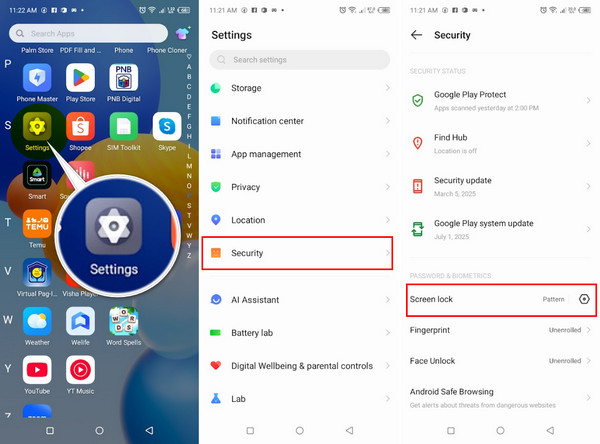
Buka tetapan > Keselamatan > Kata laluan & Biometrik. Selepas itu, pilih Kunci skrin dan masukkan kata laluan yang telah anda tetapkan sebelum ini.
Seterusnya, tandakan tiada atau Leret untuk mengalih keluar kata laluan yang ditetapkan pada Android anda, kemudian klik Padam.
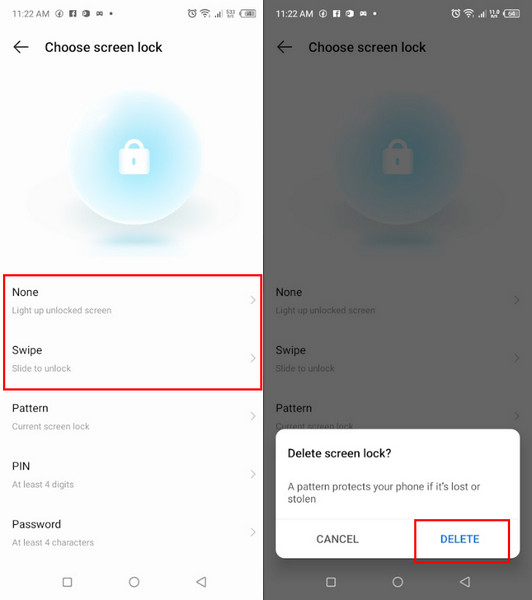
Cuba tekan Kuasa butang, dan anda akan melihat bahawa kata laluan telah dialih keluar.
Itu sahaja yang diperlukan untuk mematikan skrin kunci pada peranti Android. Setelah selesai, telefon anda akan dibuka terus ke skrin utama tanpa meminta kata laluan, PIN atau corak. Walaupun ini menjadikan akses lebih pantas, ingat bahawa ia juga mengurangkan keselamatan, jadi ia sebaiknya digunakan hanya apabila anda pasti peranti anda berada dalam persekitaran yang selamat.
Bahagian 3. Bagaimana untuk Bypass Lock Screen pada Android
Melupakan kata laluan, PIN atau corak anda boleh mengunci anda daripada fungsi penting dan data yang disimpan. Apabila ini berlaku, penyelesaian penyingkiran skrin kunci Android khusus seperti imyPass AnyPassGo boleh memberikan pembetulan langsung. Aplikasi ini menggunakan algoritma buka kunci generasi akan datang untuk menggunakan kebanyakan bentuk kunci, termasuk PIN, corak, kata laluan dan juga kunci biometrik, tanpa perlu memasukkan sebarang bukti kelayakan terdahulu. Ia berfungsi dengan baik dengan pelbagai jenis versi OS Android dan pelbagai jenama peranti, yang berguna dalam kebanyakan situasi. Di sini kami akan menerangkan proses kerja AnyPassGo dan membincangkan langkah-langkah yang perlu anda ambil untuk mendapatkan kembali akses penuh ke telefon anda dengan selamat dan berkesan.
Klik butang muat turun dalam panduan ini dan ambil versi yang berfungsi untuk komputer anda. Setelah ia dimuat turun, buka fail dan ikut gesaan persediaan pantas. Apabila pemasangan selesai, lancarkan AnyPassGo supaya ia sedia untuk digunakan.
Pada skrin utama, pilih Alih Keluar Kata Laluan Skrin, kemudian pilih jenama telefon anda.
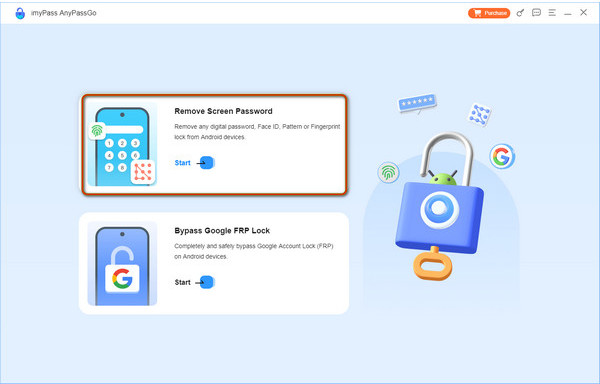
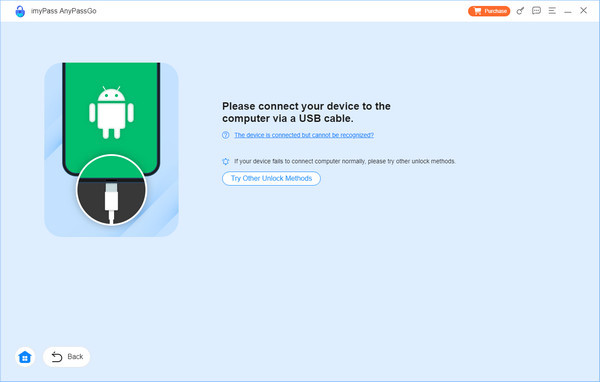
Palamkan telefon anda ke PC menggunakan kabel USB asal atau pengganti yang baik. Jika program tidak mengesannya dengan segera, klik Peranti disambungkan tetapi tidak boleh dikenali? Untuk petua sambungan pantas.
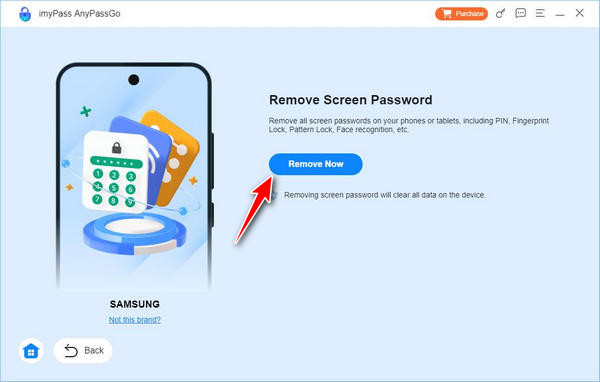
Pukul Keluarkan Sekarang untuk memulakan. AnyPassGo akan mengosongkan kunci semasa anda sama ada PIN, kata laluan atau corak, tanpa memerlukan kod lama. Setelah selesai, anda akan mendapat pengesahan. klik okey dan sediakan telefon anda dengan kunci baharu atau biarkan ia terbuka mengikut kehendak anda.
Petua. Sesuaikan Skrin Kunci Android Anda
Skrin kunci anda lebih daripada sekadar penjaga pintu; ia adalah perkara pertama yang anda berinteraksi setiap kali anda mengangkat telefon anda. Android memberi anda beberapa pilihan kunci skrin Android untuk memadankan keperluan keselamatan dan gaya hidup anda. PIN adalah pantas dan mudah untuk dimasukkan, corak menawarkan kaedah buka kunci visual, dan kata laluan memberikan perlindungan yang lebih kukuh dengan mencampurkan nombor, huruf dan simbol.
Peranti hari ini juga melangkaui asas ini. awak boleh membuka kunci telefon Nokia atau mana-mana peranti yang lebih baharu menggunakan cap jari atau muka anda, menjadikan akses selamat dan mudah. Pasangkan ini dengan ciri kunci pintar yang memastikan telefon anda tidak berkunci di lokasi yang dipercayai atau apabila disambungkan ke peranti tertentu.
Anda juga boleh mengurus pemberitahuan skrin kunci Android untuk menunjukkan mesej, peringatan atau makluman apl tanpa mendedahkan butiran peribadi. Tambahkan elemen peribadi dengan tetapan Android skrin kunci tersuai, kertas dinding apl, widget dan aplikasi pihak ketiga untuk menunjukkan ramalan cuaca, peringatan kalendar atau pintasan mudah. Menggunakan gabungan keselamatan dan reka bentuk yang sesuai, skrin kunci anda boleh melihat dan bertindak seperti yang anda mahukan.
Kesimpulan
Gaya hidup keselamatan telefon adalah mengenai kompromi, perlu memutuskan kaedah kunci yang berkesan tetapi tidak menyusahkan penggunaan setiap hari. Sama ada anda menyediakan kunci baharu, mengalih keluar kunci yang anda tidak perlukan lagi atau mencari cara untuk melakukannya memintas skrin kunci Android dalam kecemasan, kuncinya ialah mengetahui alat dan langkah yang betul. Hanya dengan menggunakan petua dan teknik panduan ini, anda akan dapat menyediakan dan mengendalikan skrin kunci anda dengan yakin, memperibadikannya mengikut keinginan anda dan memastikan data anda selamat, tetapi masih menjadikan peranti anda mudah digunakan.
Gideon ialah seorang editor kanan dari imyPass. Dia pakar dalam membuka kunci telefon dan komputer, dan dia telah menulis tutorial kata laluan dalam imyPass selama 3 tahun.
Penyelesaian Panas
-
Buka kunci Android
- Cara Mengetahui Jika Telefon Anda Dibuka Kunci
- Buka kunci Skrin Telefon Samsung Tanpa Kata Laluan
- Buka Kunci Kunci Corak pada Peranti Android
- Semakan Buka Kunci Terus
- Bagaimana untuk Membuka Kunci Telefon OnePlus
- Buka kunci OEM dan Betulkan Pembukaan OEM Dikelabukan
- Cara Membuka Kunci Telefon Sprint
-
Buka kunci iOS
-
Petua Kata Laluan
-
Petua iOS

