



 Penyelesaian
 Pusat Sokongan
 Tentang kita
 Kenalan
Apa yang Perlu Dilakukan Apabila Saya Terlupa Kata Laluan Apple ID Saya - 5 Rahsia Pemulihan
 Samuel Spenser Diterbitkan pada 16 Januari 2026Petua Kata LaluanBacaan 3 minit
Beberapa perkara yang lebih memperlahankan anda selain daripada masalah log masuk pada masa yang salah. Apabila anda menghadapi terlupa kata laluan Apple ID Masalahnya, ia boleh terasa seperti seluruh peranti anda tertangguh. Berita baiknya ialah ini adalah isu biasa dengan cara yang jelas dan selamat untuk memperbaikinya. Dengan langkah yang betul, anda boleh memulihkan akses, memastikan data anda selamat dan kembali bekerja dengan cepat. Dalam panduan ini, anda akan mempelajari cara menetapkan semula butiran anda pada peranti yang dilog masuk, menggunakan halaman iForgot, cuba kunci pemulihan dan membuka kunci peranti yang dikaitkan dengan akaun anda.

Dalam artikel ini:
- Bahagian 1. Tetapkan Semula Kata Laluan Apple ID Jika Ia Telah Log Masuk
- Bahagian 2. Pulihkan Kata Laluan Apple ID melalui iForgot
- Bahagian 3. Pulihkan Kata Laluan Apple ID Menggunakan Kekunci Pemulihan
- Bahagian 4. Pulihkan ID Apple Apabila Anda Lupa ID Apple dan Kata Laluan
- Bahagian 5. Dua Petua untuk Peranti yang Dikunci oleh Apple ID dan Kata Laluan
Bahagian 1. Tetapkan Semula Kata Laluan Apple ID Jika Ia Telah Log Masuk
1. Pada iPhone atau iPad
Jika peranti anda telah dilog masuk, anda boleh mengemas kini butiran anda walaupun anda rasa buntu dan terfikir, "Saya terlupa kata laluan Apple ID saya". Ikuti langkah di bawah untuk menetapkan kata laluan baharu dengan mudah:
Buka tetapan pada iPhone atau iPad anda. Ketik nama anda di bahagian atas.
Pilih Kata Laluan dan Keselamatan dan masukkan kod laluan peranti anda apabila ditanya.
Ketik Tukar kata laluan dan ikuti langkah pada skrin untuk mencipta kata laluan Apple ID baharu anda.

2. Tetapkan Semula Kata Laluan Apple ID pada Mac - macOS Catalina atau yang lebih baharu
Anda boleh menetapkan semula kata laluan anda melalui Keutamaan Sistem apabila Mac anda sudah log masuk. Kaedah ini berfungsi dengan baik untuk pengguna yang menghadapi masalah terlupa kata laluan Apple ID.
Pergi ke Menu Apple > Keutamaan Sistem.
klik ID Apple dan pilih Kata Laluan dan Keselamatan.

klik Terlupa ID Apple atau Kata LaluanJika tiada gesaan muncul, klik Tukar kata laluanMasukkan kata laluan log masuk Mac anda dan ikuti panduan untuk menetapkan kata laluan Apple ID baharu.
3. Tetapkan Semula Kata Laluan Apple ID pada Mac - macOS Mojave, High Sierra atau Sierra
Versi macOS yang lebih lama menggunakan tetapan iCloud untuk perubahan kata laluan. Ini berguna jika anda baru-baru ini terlupa kata laluan Apple ID saya dan memerlukan cara langsung untuk memulihkannya.
Pergi ke Menu Apple > Keutamaan Sistem.
klik iCloud dan pilih Butiran Akaun.

Apabila gesaan muncul, klik Terlupa ID Apple atau Kata laluanJika gesaan tidak dipaparkan, pilih Keselamatan, kemudian klik Menetapkan semula kata laluan atau Tukar kata laluan.
Taip kata laluan yang anda gunakan untuk mengakses Mac anda dan bina kata laluan Apple ID baharu dengan mengikuti panduan pada skrin.
Bahagian 2. Pulihkan Kata Laluan Apple ID melalui iForgot
Anda boleh memulihkan akaun anda melalui iLupa halaman jika anda terlupa ID dan kata laluan Apple anda dan tidak dapat mengakses peranti yang dipercayai. Kaedah ini berfungsi pada mana-mana pelayar dan membimbing anda melalui proses pengesahan yang selamat.
Buka pelayar anda dan pergi ke halaman iForgot di iforgot.apple.comMasukkan Apple ID anda pada skrin, kemudian pilih teruskan.

Pilih pilihan untuk menerima pautan tetapan semula melalui e-mel anda. Buka mesej bertajuk Cara menetapkan semula kata laluan Apple ID anda dalam peti masuk anda.
Klik pada Tetapkan semula Sekarang pautan di dalam e-mel. Ikuti langkah pada skrin untuk mengesahkan identiti anda dan buat kata laluan baharu.
Bahagian 3. Pulihkan Kata Laluan Apple ID Menggunakan Kekunci Pemulihan
Kunci pemulihan ialah sandaran selamat yang membantu apabila anda tidak pasti apa yang perlu dilakukan apabila anda terlupa kata laluan Apple ID anda dan memerlukan cara lain untuk melindungi akaun anda. Anda boleh menyediakannya atau mengemas kininya pada peranti yang dipercayai.
1. Sediakan atau Kemas Kini Kekunci Pemulihan pada iPhone atau iPad:
Buka tetapan, ketik nama anda, dan pergi ke Daftar masuk dan KeselamatanMasukkan kata laluan Akaun Apple anda jika perlu.
Pilih Kunci Pemulihan, ketik teruskan, dan mulakan persediaan.

Ikut panduan pada skrin untuk menjana kunci pemulihan anda, kemudian tuliskannya atau simpannya dengan selamat.
Sahkan kekunci dengan memasukkan atau mengimbasnya untuk menyelesaikan persediaan.
2. Sediakan atau Kemas Kini Kekunci Pemulihan pada Mac:
Buka Menu Apple, pilih Tetapan sistem, klik nama anda, kemudian pergi ke Daftar masuk dan Keselamatan.
Pilih Kunci Pemulihan, masukkan kata laluan Akaun Apple anda, kemudian klik Hidupkan.

pilih Gunakan Kunci Pemulihan, masukkan kata laluan log masuk Mac anda dan jana kunci anda. Tuliskannya atau cetaknya untuk disimpan dengan selamat.
klik teruskan dan sahkan kekunci untuk menyelesaikan persediaan.
Bahagian 4. Pulihkan ID Apple Apabila Anda Lupa ID Apple dan Kata Laluan
Jika saya terlupa kata laluan dan e-mel Apple ID saya, anda masih boleh dapatkan semula ID Apple saya menggunakan Sokongan Apple. Apple membenarkan pemulihan apabila anda boleh mengesahkan butiran yang dipautkan ke akaun anda. Butiran ini membantu membuktikan bahawa anda adalah pemilik yang sah dan memastikan data anda kekal selamat.
Anda boleh mendapatkan semula akaun anda dalam keadaan berikut:
1. Alamat E-mel Tambahan:
Anda sebelum ini telah menyediakan e-mel penyelamat atau e-mel sekunder yang dipautkan ke Apple ID anda.
2. Nombor Telefon yang Dipercayai:
Nombor telefon telah ditambahkan pada akaun anda untuk menerima kod pengesahan.
3. Soalan Keselamatan:
Anda sebelum ini telah mengkonfigurasi soalan dan jawapan keselamatan untuk akaun anda.
4. Peranti yang Digunakan Sebelum Ini:
Anda mempunyai peranti yang dipercayai yang telah dilog masuk ke Apple ID anda, seperti iPhone, iPad atau Mac.
5. Butiran Akaun Peribadi:
Anda boleh memberikan maklumat peribadi anda yang berkaitan dengan akaun tersebut, yang mungkin nama penuh anda, tarikh lahir atau negara tempat akaun tersebut dibuka.
6. Aktiviti Akaun Terkini:
Anda boleh menguji aktiviti terkini dalam akaun, seperti pembelian aplikasi, langganan atau penggunaan iCloud terkini.
Langkah-langkah untuk Memulihkan Apple ID Anda melalui Sokongan Apple:
Layari laman Sokongan Apple di support.apple.com, buka Pembaikan Apple > Mulakan Pembaikan > Akaun Apple > Lupa Akaun Apple.

Apple mungkin meminta nombor telefon yang dipercayai, kata laluan sebelumnya atau jawapan kepada soalan keselamatan.
Semak e-mel penyelamat atau nombor telefon yang dipercayai untuk kod pengesahan. Masukkan kod tersebut untuk mengesahkan pemilikan.
Setelah disahkan, ikut arahan untuk memulihkan akses kepada Apple ID anda dan tetapkan kata laluan baharu.
Jika Apple tidak dapat mengesahkan atau jika Pengesahan ID Apple gagal, proses pemulihan mungkin mengambil masa yang lebih lama. Anda mungkin perlu memberikan butiran tentang peranti, sejarah akaun atau aktiviti terkini anda. Ini memastikan akaun anda selamat dan menjawab soalan, Bagaimana jika anda terlupa kata laluan Apple ID anda. Maklumat anda kekal selamat semasa proses tersebut.
Bahagian 5. Dua Petua untuk Peranti yang Dikunci oleh Apple ID dan Kata Laluan
1. Alat Terbaik untuk Mengalih Keluar Kunci Pengaktifan pada iOS
imyPass iPassBye merupakan alat khas yang akan membantu mengekstrak Kunci Pengaktifan iPad dan iPhone. Ia akan membawa pengguna melalui langkah-langkah yang diperlukan untuk mematikan kunci peranti supaya mereka boleh mengakses peranti tanpa menggunakan butiran ID Apple asal. Alat ini serasi dengan kebanyakan peranti dan versi iOS dan menawarkan cara mudah untuk mendapatkan akses kepada peranti yang dikunci.
Muat turun dan pasang iPassBye pada komputer anda. Buka program dan sambungkan iPhone atau iPad anda dengan kabel USB. Jika peranti anda meminta anda untuk mempercayai komputer, ketik Amanah untuk meneruskan.
Baca nota pada skrin. Melangkau Kunci Pengaktifan memerlukan jailbreak peranti anda, jadi pastikan anda memahami prosesnya sebelum meneruskan. Klik Mulakan sebaik sahaja anda bersedia untuk meneruskan.

Semak status jailbreak peranti anda. Jika ia belum dijailbreak, pilih Tutorial Jailbreaking iOS butang untuk melihat panduan. Selepas anda menyelesaikan jailbreak, kembali ke perisian dan klik Seterusnya.

Semak maklumat peranti yang dipaparkan oleh iPassBye. Apabila semuanya kelihatan betul, klik Mula Memintas PengaktifanAlat ini akan mula menanggalkan Kunci Pengaktifan. Tunggu proses selesai, kemudian sediakan semula peranti anda.

2. Alat Terbaik untuk Mengalih Keluar Apple ID tanpa Kata Laluan
imyPass iPassGo membolehkan pengguna mengalih keluar Apple ID daripada peranti yang dikunci apabila kata laluan tidak diketahui. Ini merupakan alat selamat yang boleh digunakan untuk memadam akaun supaya anda boleh menggunakan Apple ID baharu untuk log masuk. Ia berfungsi dengan versi iOS moden dan mempunyai antara muka yang mudah, yang memberikan gambaran keseluruhan yang jelas kepada peranti yang tidak dapat dihubungi selepas prosedur pemulihan biasa.
Muat turun dan pasang iPassGo pada komputer anda. Setelah dipasang, lancarkan perisian tersebut.
Pilih Alih keluar Apple ID dan sambungkan iPhone anda ke komputer menggunakan kabel Lightning. Klik Mulakan untuk memulakan proses.
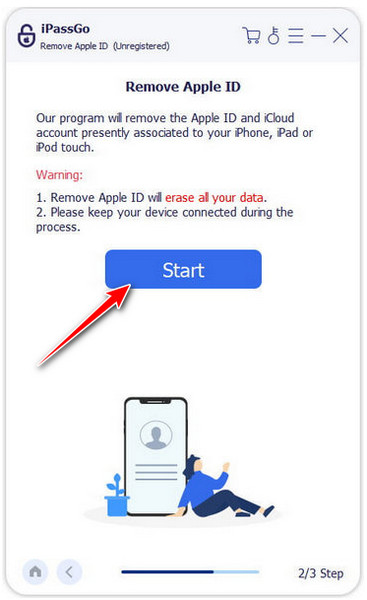
Ikut arahan berdasarkan situasi peranti anda:
- Cari iPhone Saya dilumpuhkan: Perisian ini akan mengalih keluar kata laluan Apple ID yang terlupa secara automatik.
- Cari iPhone Saya didayakan pada iOS 11.3 atau lebih awal: Tetapkan semula semua tetapan pada peranti anda terlebih dahulu. Perisian tersebut kemudiannya akan mengalih keluar Apple ID secara automatik.
- Cari iPhone Saya didayakan pada iOS 11.4 atau lebih baharu: Pastikan pengesahan dua faktor dihidupkan. Masukkan 0000, sahkan maklumat peranti anda dan klik Mulakan untuk mengalih keluar Apple ID.
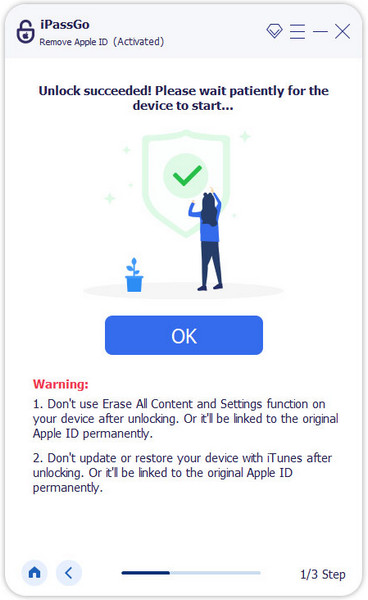
Tunggu sehingga perisian selesai prosesnya. Selepas penyingkiran, peranti anda akan bebas daripada Apple ID sebelumnya, membolehkan anda menyediakan akaun baharu.
Kesimpulan
Apabila saya terlupa kata laluan Apple ID saya, saya kini boleh bergantung pada tutorial yang ditambahkan di sini. Dengan langkah-langkah dalam panduan ini, prosesnya kini jelas dan mudah untuk diikuti. Anda boleh menggunakan kaedah ini untuk menetapkan semula akaun anda, memulihkan butiran anda atau membuka kunci peranti anda. Setiap bahagian menunjukkan cara yang selamat untuk mendapatkan semula akses dan memastikan maklumat anda dilindungi.
Samuel ialah editor kanan daripada imyPass. Dia pakar dalam membuka kunci kata laluan. Beliau mempunyai lebih lima tahun pengalaman menulis tutorial mengenai membuka kunci telefon.
Penyelesaian Panas
-
Petua Kata Laluan
- 5 Pencari Kata Laluan Terbaik untuk Instagram
- 10 Penonton Kata Laluan Rangkaian Wayarles Terbaik
- Tukar Kata Laluan E-mel pada iPhone
- Tetapkan Semula atau Tukar Kata Laluan Twitter yang Terlupa
- Bagaimana untuk memulihkan atau menetapkan semula kata laluan Instagram
- Penyelesaian Apabila Terlupa Kata Laluan TikTok
- Pulihkan atau Tukar Kata Laluan Terlupa Discord
- Cara Menetapkan Semula Kata Laluan Rantai Kunci
- Semakan Pengurus Kata Laluan Microsoft Edge
- 5 Cadangan Pengurus Kata Laluan iPhone Terbaik
-
Kata Laluan Windows
-
Buka kunci iOS
-
Buka kunci Android


