



 Penyelesaian
 Pusat Sokongan
 Tentang kita
 Kenalan
Bolehkah Anda Palsukan Lokasi di Google Maps - Panduan untuk Android & iPhone
 Penny Warren Diterbitkan pada 10 Februari 2026Lokasi GPSBacaan 3 minit
Peta dibina daripada isyarat data pada setiap pin. Keputusan berubah dengan cepat apabila isyarat tersebut diubah suai. lokasi Google Maps palsu biasanya muncul selepas aplikasi atau kawalan sistem menggantikan input GPS. Ini sebenarnya sangat normal, boleh dijangka dan mudah diterangkan apabila anda memahami cara ia berfungsi. Perenggan di bawah menerangkan konsep ini, alatan lokasi, dan membincangkan pendekatan dalam situasi sebenar untuk pengguna Android dan iPhone.

Dalam artikel ini:
- Bahagian 1. Memahami Konsep "Lokasi Palsu"
- Bahagian 2. Penukar Lokasi Terbaik untuk iPhone & Android
- Bahagian 3. Menggunakan Pilihan Pembangun (Android)
- Bahagian 4. Jailbreak iPhone Anda
- Bahagian 5. Menggunakan Tangkapan Skrin untuk Menunjukkan Lokasi Palsu
- Bahagian 6. Apakah Risiko yang Perlu Anda Pertimbangkan
Bahagian 1. Memahami Konsep "Lokasi Palsu"
Anda tidak boleh menukar kedudukan anda secara terus dalam Google Maps. Aplikasi ini hanya memaparkan data lokasi yang diterima daripada peranti anda. Apabila pengguna bertanya sama ada anda boleh memalsukan lokasi di Google Maps, penjelasan yang betul ialah perubahan berlaku pada peringkat sistem, bukan di dalam aplikasi. Pemalsuan lokasi berfungsi dengan mengubah data GPS, rangkaian atau penderia pada peringkat sistem keseluruhan. Setelah data itu diubah, Google Maps dan semua aplikasi lain menerima lokasi palsu sebagai lokasi sebenar tanpa membezakannya.
Bahagian 2. Penukar Lokasi Terbaik untuk iPhone & Android
Bayangkan seorang pengguna yang perlu kelihatan berada di bandar lain untuk tujuan ujian, privasi atau akses berdasarkan lokasi. Apabila mencari cara untuk menetapkan lokasi palsu di Google Maps, akan ditemui satu had utama. Google Maps tidak boleh mengubah lokasi dengan sendirinya. Penyelesaiannya mesti mengawal data lokasi pada peringkat sistem. imyPass iLocaGo melakukannya dengan menimpa isyarat GPS pada iPhone dan Android. Setelah diterapkan, Google Maps memaparkan lokasi baharu secara automatik dan konsisten.
Muat turun iLocaGo pada komputer anda dengan mengklik butang muat turun yang sesuai yang kami sediakan di sini. Ikuti proses pemasangan dan lancarkan aplikasi untuk menggunakannya.
Seterusnya, sambungkan iPhone anda ke komputer dengan bantuan kabel USB. Dengan cara yang sama, anda juga boleh menyambungkan peranti Android anda dengan kabel USB masing-masing, atau jika anda mahu, anda boleh menyambungkannya secara tanpa wayar.
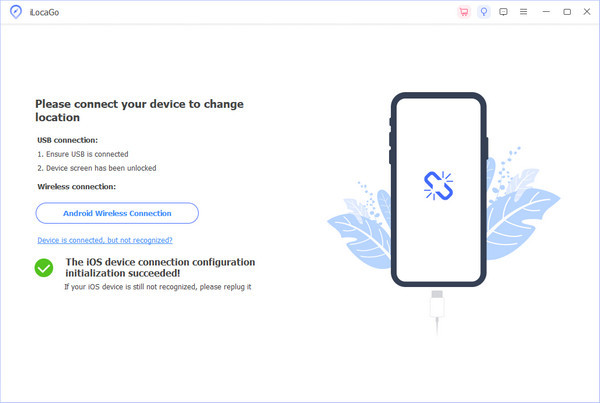
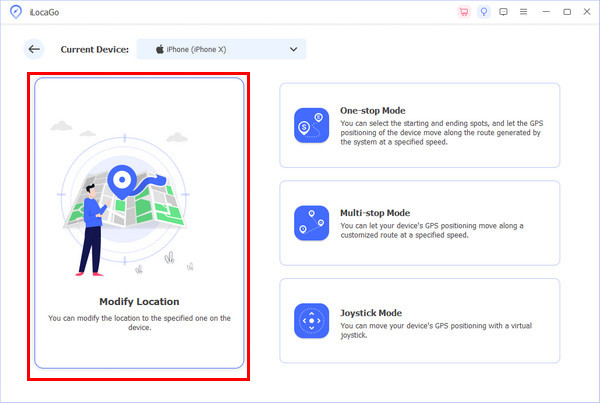
Pada antara muka utama, anda akan melihat pelbagai cara untuk memalsukan lokasi anda, tetapi kali ini, klik Ubah suai Lokasi untuk pertukaran standard, yang menukar lokasi secara maya.
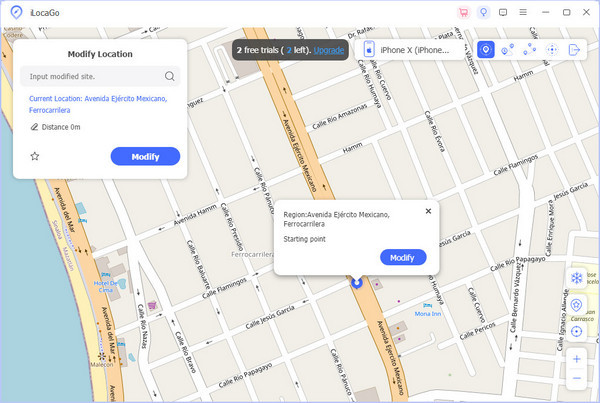
Semasa anda berada pada peta, pilih kawasan di mana anda mahu muncul secara maya. Anda juga boleh menggunakan bar Carian untuk menaip lokasi khusus yang anda inginkan dan klik Ubah suai untuk meneruskan.
Bahagian 3. Menggunakan Pilihan Pembangun (Android)
Kaedah ini berfungsi dengan membenarkan aplikasi lokasi olok-olok menggantikan data GPS sebenar pada peringkat sistem. Ia biasa digunakan oleh pengguna Android yang mahu mengawal apa yang dilihat orang lain apabila bertanya cara berkongsi lokasi palsu di Google Maps. Di bawah ialah versi ringkas keseluruhan proses, dibahagikan kepada tiga langkah yang jelas.
Buka tetapan, pergi ke Mengenai telefon atau Telefon Saya, kemudian ketik Nombor binaan tujuh kali sehingga mod Pembangun diaktifkan.
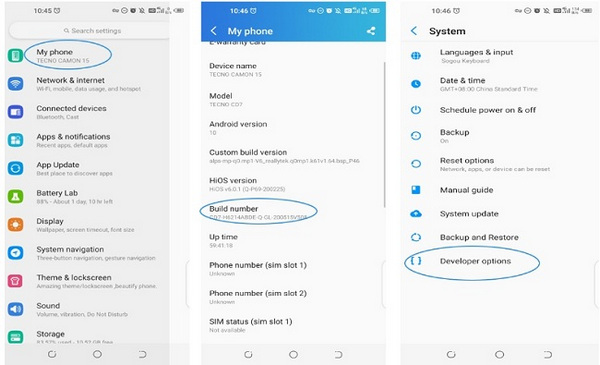
Kembali ke tetapan, buka Pilihan pemaju, skrol ke Pilih apl lokasi olok-olok, dan pilih aplikasi GPS palsu yang dipercayai daripada senarai.
Buka aplikasi GPS palsu yang dipilih dan pilih lokasi yang anda inginkan. Kemudian buka Google Maps dan kongsi lokasi anda seperti biasa. Aplikasi tersebut akan menggunakan kedudukan palsu seolah-olah ia adalah kedudukan sebenar.
Bahagian 4. Jailbreak iPhone Anda
Dengan jailbreak, seseorang boleh mengawal lokasi iOS dengan lebih mendalam; inilah sebabnya ia muncul dalam carian seperti cara memaparkan lokasi palsu di Google Maps. Teknik ini mengubah data GPS pada peringkat sistem, dan bukan aplikasi Google Maps itu sendiri. Berikut ialah tutorial yang jelas dan sedia untuk dijadikan artikel.
Buat sandaran peranti anda, dan gunakan alat jailbreak yang sesuai dengan versi iOS anda untuk menghapuskan sekatan sistem Apple.
Buka Cydia atau kedai aplikasi jailbreak, cari tweak pemalsuan lokasi yang dipercayai, dan pasangnya.
Buka tweak tersebut, pilih lokasi tersuai, dan aktifkannya. GPS sistem akan dikemas kini serta-merta.
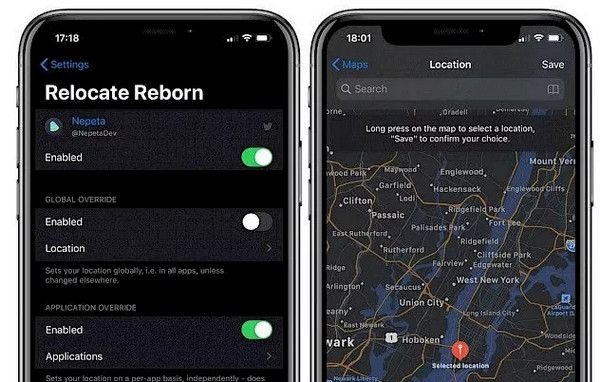
Lancarkan Google Maps dan sahkan bahawa kedudukan baharu terpapar. Sebarang lokasi yang dikongsi kini menggunakan koordinat palsu.
Bahagian 5. Menggunakan Tangkapan Skrin untuk Menunjukkan Lokasi Palsu
Jailbreak memberikan kawalan yang lebih besar terhadap perkhidmatan lokasi iOS, dan itulah sebabnya ia sering menjadi kata kunci carian seperti cara kelihatan berada di lokasi lain di Google Maps. Apabila pengguna mencari tangkapan skrin lokasi Google Maps palsu, mereka biasanya mahu menunjukkan sesuatu lokasi tanpa mengubah tetapan peranti. Berikut ialah tutorial yang jelas dan sedia untuk dijadikan artikel
Cari secara manual tempat yang anda mahu kelihatan berada di situ. Biarkan peta dimuat sepenuhnya dengan pin kelihatan.
Zum pada tahap yang kelihatan semula jadi, aktifkan label, dan letakkan pin di bahagian tengah. Pastikan tiada bulatan ketepatan GPS yang kelihatan.
Tangkap skrin dan kongsi imej tersebut. Tangkapan skrin menunjukkan lokasi yang dipilih, tetapi tidak memaparkan pergerakan masa nyata atau data langsung.
Bahagian 6. Apakah Risiko yang Perlu Anda Pertimbangkan
Berpotensi, menggunakan maklumat lokasi yang dipalsukan atau diubah suai boleh menyebabkan masalah teknikal, akaun dan kepercayaan. Adalah penting untuk memahami risiko menukar atau berkongsi maklumat lokasi sebelum melakukannya.
1. Sekatan atau Penggantungan Akaun
Banyak aplikasi memantau kelakuan lokasi, seperti lokasi palsu di WhatsApp. Perubahan yang kerap atau tidak realistik boleh mencetuskan sistem automatik. Ini boleh membawa kepada had sementara atau penggantungan akaun secara kekal.
2. Ralat Fungsi Apl
Lokasi palsu boleh menjejaskan ciri yang bergantung pada pergerakan sebenar. Navigasi, perkhidmatan e-hailing, dan keputusan setempat boleh gagal berfungsi atau memaparkan data yang salah.
3. Pendedahan Privasi dan Data
Sesetengah alat GPS palsu mengumpul data pengguna. Memasang aplikasi yang tidak disahkan meningkatkan risiko penjejakan, iklan, atau penyalahgunaan data.
4. Kerentanan Keselamatan
Menggodam atau membenarkan lokasi olok-olok melemahkan keselamatan sistem. Ini berpotensi mendedahkan peranti kepada perisian hasad atau penceroboh.
5. Isu Perundangan atau Dasar
Di sesetengah kawasan atau tempat kerja, pemalsuan lokasi melanggar polisi perkhidmatan atau penggunaan. Ini boleh mengakibatkan denda atau tindakan tatatertib.
6. Kehilangan Kepercayaan
Perkongsian palsu boleh merosakkan kepercayaan peribadi atau profesional sekiranya ia terbongkar. Gambar dan pautan yang diberikan itu boleh diragui pada masa hadapan.
Pengetahuan tentang risiko-risiko ini boleh membantu anda memilih cara yang paling selamat dan mengelakkan akibat yang tidak diingini.
Kesimpulan
Menjadi orang yang diperhatikan pada peta kurang berkaitan dengan aplikasinya sendiri berbanding peranti yang menjalankannya. Apabila pengguna bertanya sama ada mereka boleh memalsukan lokasi pada Google Maps, jawapan sebenar terletak pada kawalan sistem, alatan dan niat. Kedua-dua teknik mempunyai pelbagai kekangan, risiko dan akibat. Ada yang mengubah data GPS secara langsung. Ada pula yang hanya menghasilkan bukti visual. Ini kerana apabila anda memahami cara setiap teknik berfungsi, anda akan kekal tepat, berpandangan jauh dan dalam lingkungan kawalan apabila berurusan dengan maklumat berasaskan lokasi.
Penny ialah editor kanan daripada imyPass. Dia telah memberi tumpuan untuk menemui penyelesaian lokasi GPS yang sempurna dalam semua senario, dan juga mempunyai pengalaman dalam membetulkan komputer.
Penyelesaian Panas
-
Lokasi GPS
- Lokasi Pokemon Go Terbaik dengan Koordinat
- Matikan Lokasi Anda pada Life360
- Cara Menukar Lokasi pada iPhone
- Kajian iSpoofer Pokemon Go
- Tetapkan Lokasi Maya pada iPhone dan Android
- TikTok Jejaki Lokasi Anda
- Monster Hunter Now Stick Joystick
- Semakan Pencari Lokasi IP
- Tukar Lokasi Mobile Legends
- Tukar Lokasi di Tiktok
-
Buka kunci iOS
-
Petua iOS
-
Buka kunci Android


