



 Penyelesaian
 Pusat Sokongan
 Tentang kita
 Kenalan
Cara Berkesan Membaiki Masalah Tiada Skrin Log Masuk pada Windows 10
 Penny Warren Diterbitkan pada 06 Mac, 2026Betulkan WindowsBacaan 3 minit
"Komputer riba lama saya memasang kemas kini terbaru Windows 10. Selepas itu, ia tidak lagi memaparkan kotak log masuk dan hanya menunjukkan skrin hitam. Bagaimana saya boleh menyelesaikan masalah ini?" Biasanya, anda menekan butang Kuasa dan PC anda akan dihidupkan. Kemudian, anda akan melihat skrin log masuk, yang membolehkan anda masuk ke desktop dengan atau tanpa kata laluan. Jika anda mengalami masalah yang sama, ikuti penyelesaian kami untuk membetulkan masalah tiada skrin log masuk Windows 10.

Dalam artikel ini:
Bahagian 1: Punca Tiada Skrin Log Masuk pada Windows 10
Sebelum kita melalui penyelesaian, mari bincangkan dahulu mengapa skrin log masuk Windows 10 hilang. Memahami puncanya boleh membantu anda menyelesaikan masalah dengan lebih berkesan. Punca utama termasuk:
- 1.Fail sistem rosak boleh menghalang skrin log masuk daripada dimuatkan dengan betul, contohnya, skrin log masuk Windows 10 menjadi kabur dan tiada kotak kata laluan.
- 2.Perisian yang tidak serasi, seperti aplikasi atau kemas kini yang baru dipasang yang bercanggah dengan sistem operasi anda.
- 3.Masalah dengan profil pengguna anda juga boleh menyebabkan skrin log masuk hilang.
- 4.Perisian hasad atau virus mungkin mengganggu proses permulaan biasa.
- 5.Gangguan perisian sementara.
Bahagian 2: Cara Membetulkan Masalah Tiada Skrin Log Masuk pada Windows 10
Penyelesaian 1: Tekan Ctrl + Alt + Delete
Jika Windows 10 anda tiada pilihan tukar pengguna pada skrin log masuk, anda boleh menekan kekunci Ctrl + Alt + Delete serentak untuk memaksa mengaktifkan pilihan tersebut. Gabungan kekunci ini malah boleh menghidupkan semula Windows secara terus.
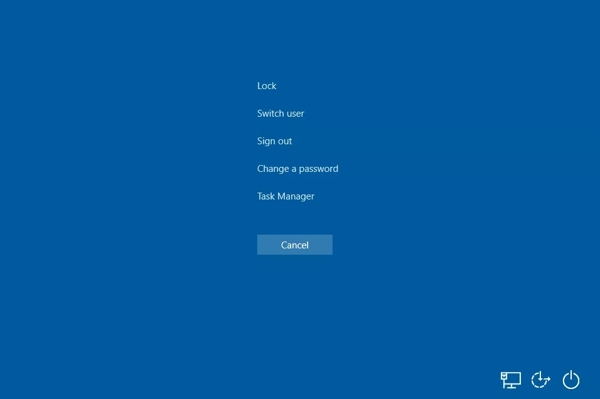
Jika PC anda berada dalam UEFI/BIOS dan tidak but masuk ke Windows, tekan Ctrl + Alt + Padam kekunci pada papan kekunci anda akan serta-merta menghidupkan semula PC anda.
Jika anda telah but masuk ke Windows 10 tetapi skrin log masuk hilang, menekan Ctrl + Alt + Padam kekunci akan mengganggu sistem operasi dan memuatkan beberapa pilihan. Kemudian, pilih Tukar pengguna dan masukkan kelayakan log masuk anda.
Penyelesaian 2: But ke Mod Selamat (Safe Mode)
Mod Selamat ialah alat penting untuk menyelesaikan masalah Windows 10 anda. Ia but ke persekitaran minimum yang dapat membantu anda mengasingkan masalah, seperti konflik aplikasi. Ia boleh membetulkan skrin log masuk Windows 10 yang kabur dan tiada kotak kata laluan.
Sambil memegang Beralih kekunci, klik butang Kuasa butang pada skrin permulaan dan pilih Mula semula.
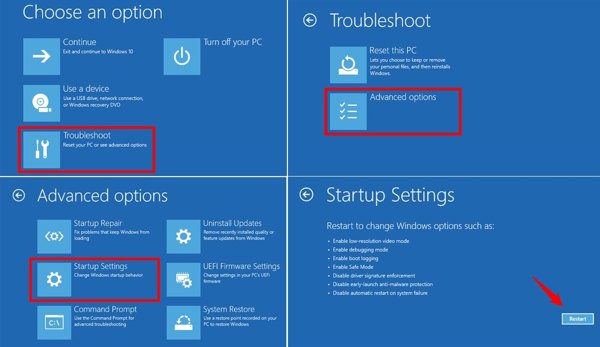
Sekarang, PC anda akan but ke Memilih pilihan skrin.
pilih Selesaikan masalah, Pilihan lanjutan, dan Tetapan Permulaan.
Klik pada Mula semula butang.
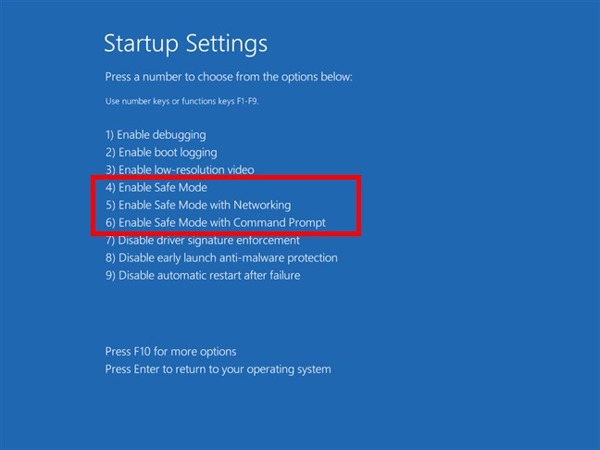
Seterusnya, tekan butang 4 kekunci pada papan kekunci anda untuk but dalam Mod Selamat.
Nyahpasang aplikasi dan kemas kini yang bercanggah, dan but semula PC anda.
Penyelesaian 3: Lakukan Pemulihan Sistem (System Restore)
Jika Windows 10 anda tidak memaparkan skrin log masuk selepas kemas kini, anda boleh melakukan pemulihan sistem untuk menyahpasang kemas kini tersebut. Windows 10 akan mencipta titik pemulihan secara automatik apabila dikemas kini.
Tekan lama pada Kuasa butang untuk memaksa mematikan PC anda.
Seterusnya, tekan butang Kuasa butang.
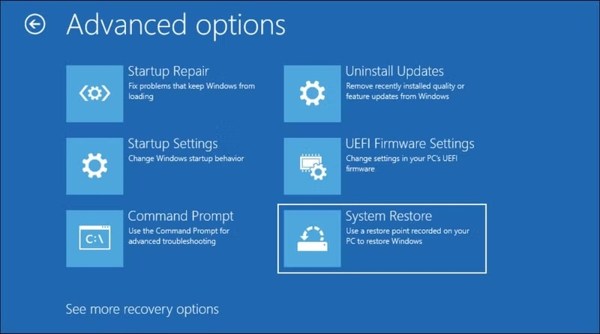
Sebaik sahaja PC anda dimulakan semula, segera tekan F11 kunci untuk memasukkan Menu Pemulihan skrin.
klik Selesaikan masalah, pilih Pilihan lanjutan, dan pukul Pemulihan Sistem.
Pilih titik pemulihan yang paling terkini, dan klik Seterusnya untuk mula memulihkan sistem anda.
Penyelesaian 4: Jalankan Pembaikan Permulaan (Startup Repair)
Apabila Windows 10 anda memaparkan skrin hitam tanpa kursor sebelum log masuk, anda juga boleh menjalankan Pembaikan Permulaan. Ia ialah alat pemulihan terbina dalam pada Windows untuk membaiki masalah sistem dan perisian secara automatik.
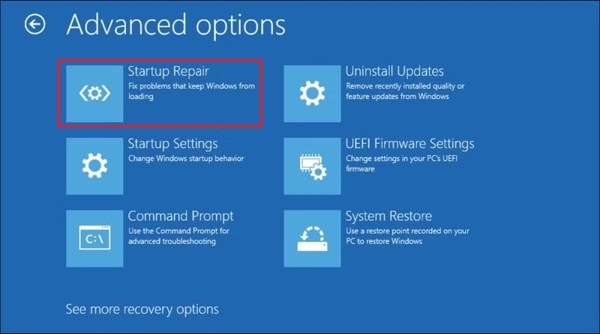
But ke Menu Pemulihan skrin.
klik Selesaikan masalah, pilih Pilihan lanjutan, dan pilih Pembaikan permulaan.
PC anda akan mula mendiagnosis.
Seterusnya, pilih akaun pengguna dan masukkan kata laluan.
klik teruskan untuk memulakan pembaikan permulaan.
Anda Mungkin Juga Suka:
Bahagian 3: Penyelesaian Muktamad untuk Masalah Tiada Skrin Log Masuk pada Windows 10
Jika penyelesaian di atas tidak berjaya, imyPass Windows Password Reset boleh membantu anda membetulkan masalah tiada skrin log masuk pada Windows 10, walaupun PC anda terkunci. Perisian ini membolehkan anda menetapkan semula kata laluan yang terlupa dengan cepat.

4,000,000+ Muat Turun
Alih keluar skrin log masuk Microsoft tanpa kehilangan data.
Cipta akaun pentadbir baharu tanpa log masuk ke PC.
Cipta pemacu but cakera atau USB dengan mudah.
Serasi untuk Windows 11/10/8/7/XP/Vista.
Cara Membetulkan Masalah Tiada Skrin Log Masuk pada Windows 10
Pasang Windows Password Reset
Lancarkan Windows Password Reset selepas memasangnya pada PC yang boleh diakses. Anda boleh meminjam PC daripada rakan atau ahli keluarga. Masukkan DVD kosong atau pemacu USB ke dalam PC.
Cipta DVD atau USB but
Klik pada Bakar CD/DVD atau Bakar USB butang, bergantung pada medium but anda. Apabila medium but sudah siap, keluarkannya.
Tetapkan semula kata laluan Windows
Mulakan semula PC anda dan tekan dengan cepat F12 atau ESC kekunci pada papan kekunci anda untuk memasukkan but menu. Untuk ASUS dan BenQ, tekan F8. Masukkan cakera atau USB boleh but ke dalam PC anda, dan pilihnya pada menu Boot. Seterusnya, pilih Windows 10 anda, sorot akaun anda, dan klik Menetapkan semula kata laluan. Masukkan kata laluan baharu dan sahkannya. Akhir sekali, klik butang But semula untuk memulakan semula PC anda ke skrin log masuk.
Kesimpulan
Panduan ini membantu anda membaiki masalah tiada skrin log masuk Windows 10. Anda boleh mengikuti penyelesaian biasa untuk menyelesaikan ralat perisian dan but PC anda ke skrin log masuk. Lebih penting lagi, kami mengesyorkan imyPass Windows Password Reset untuk membuka kunci PC anda walaupun anda terlupa kata laluan.
Penny menumpukan perhatian kepada penyelesaian masalah GPS dan pengoptimuman Windows. Dahulu beliau pernah bekerja sebagai jurutera sokongan teknikal, membantu pelanggan menyelesaikan masalah berasaskan lokasi dan sistem dengan cekap. Berbekalkan pengalaman dalam sokongan IT, beliau menyediakan penyelesaian praktikal yang benar-benar berkesan. Pada masa lapangnya, beliau gemar mendaki dan melakukan geocaching, menguji teknologi GPS dalam dunia sebenar.
Penyelesaian Panas
-
Betulkan Windows
- Cara Mengatasi Kata Laluan Defaultuser0
- Cara Betulkan Windows Tersangkut pada Skrin Pemuatan
- Cara Betulkan Windows 10 Tersangkut pada Skrin Welcome
- 7 Cara Menghentikan Ralat Windows Kod 0xc000021a
- Cara Mengatasi PIN Windows 10 Tidak Berfungsi
- Cara Membuka Komputer Tanpa Kata Laluan
- Betulkan Windows 10 Tiada Skrin Log Masuk
- Cara Mengatasi Masalah ‘Getting Windows Ready’ Tersangkut
-
Petua Windows
-
Kata Laluan Windows
-
Petua Kata Laluan

Tetapan Semula Kata Laluan Windows
Tetapkan semula Akaun Pentadbir/Pengguna Windows
Muat turun Muat turun
