



 Penyelesaian
 Pusat Sokongan
 Tentang kita
 Kenalan
Cara Menyembunyikan Lokasi Anda pada iPhone Tanpa Orang Lain Mengetahui
 Samuel Spenser Diterbitkan pada 04 Disember 2025Lokasi GPSBacaan 3 minit
Perkongsian lokasi pada iPhone anda amat berguna; ia membantu apl menyampaikan navigasi yang tepat, kemas kini cuaca dan perkhidmatan yang diperibadikan. Ia juga membolehkan rakan dan keluarga anda mengetahui lokasi anda melalui Cari Saya atau Mesej. Walau bagaimanapun, ada kalanya anda memerlukan lebih privasi. Sama ada anda melindungi maklumat peribadi atau sekadar mengelakkan penjejakan yang tidak perlu, mempelajari cara menyembunyikan lokasi pada iPhone adalah penting.
Panduan ini menerangkan bagaimana untuk menyembunyikan lokasi anda pada iPhone menggunakan tetapan terbina dalam, helah privasi dan kaedah sementara. Anda boleh melindungi privasi dan lokasi sebenar anda pada iPhone.

Dalam artikel ini:
- Bahagian 1: Mengapa Anda Mungkin Ingin Menyembunyikan Lokasi iPhone
- Bahagian 2: Bagaimana untuk Menyembunyikan Lokasi pada iPhone dalam Tetapan
- Bahagian 3: Cara Menyembunyikan Lokasi Saya pada iPhone Saya daripada Rakan & Keluarga (Cari Saya)
- Bahagian 4: Cara Menyembunyikan iPhone Lokasi Anda Menggunakan Tetapan Lokasi Kongsi Saya
- Bahagian 5: Cara Menyembunyikan Lokasi Saya pada iPhone Tanpa Mereka Mengetahui (Helah Terbaik)
- Bahagian 6: Cara Menukar Lokasi iPhone untuk Menyembunyikan Lokasi Sebenar Anda
Bahagian 1: Mengapa Anda Mungkin Ingin Menyembunyikan Lokasi iPhone
Orang ramai memilih untuk menyembunyikan lokasi mereka atas pelbagai sebab. Sebagai contoh, anda boleh mengekalkan privasi daripada apl yang menjejaki pergerakan anda. Anda juga mungkin mahu menjeda perkongsian lokasi dengan rakan atau keluarga buat sementara waktu. Kadangkala, anda juga ingin mengelakkan iklan yang disasarkan dan melindungi data anda daripada apl yang tidak diketahui
Tidak kira sebabnya, Apple memberi pengguna kawalan penuh ke atas tetapan lokasi mereka. Anda boleh melihat kaedah di bawah untuk menyembunyikan lokasi anda pada iPhone atau iPad dengan mudah dan cepat.
Bahagian 2: Bagaimana untuk Menyembunyikan Lokasi pada iPhone dalam Tetapan
Jika anda mahukan cara paling mudah untuk menyembunyikan lokasi pada iPhone, anda boleh mematikan Perkhidmatan Lokasi sepenuhnya atau untuk apl tertentu.
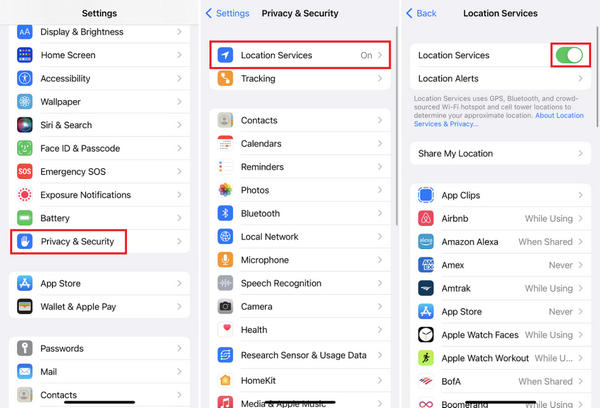
Buka tetapan apl. Pergi ke Privasi & Keselamatan. Kemudian, ketik Perkhidmatan Lokasi.
Di sini, anda boleh mematikan Perkhidmatan Lokasi. Kemudian, anda boleh menyembunyikan lokasi anda pada iPhone dan semua apl serta perkhidmatan tidak akan mengetahui lokasi sebenar anda.
Anda juga boleh meluncur ke bawah dan memilih apl tertentu. Kemudian, dalam BENARKAN AKSES LOKASI tab, anda boleh pilih tidak pernah untuk menghentikan apl daripada menggunakan perkhidmatan lokasi pada iPhone anda.
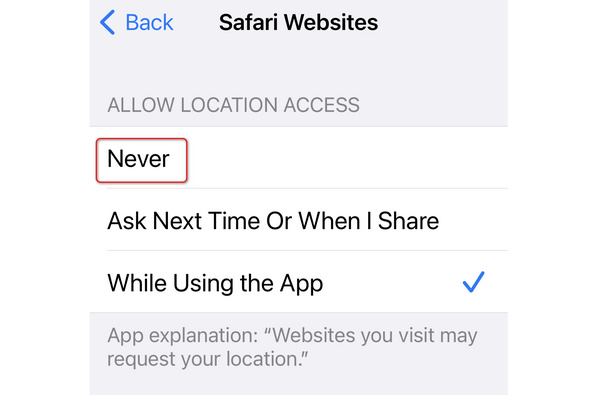
Kaedah ini melumpuhkan serta-merta semua penjejakan lokasi GPS untuk apl khas atau semua apl, perkhidmatan Apple dan fungsi sistem. Ia adalah penyelesaian paling langsung apabila anda ingin menyembunyikan lokasi iPhone anda tanpa melaraskan apl individu. Walau bagaimanapun, Peta, Cari Saya, Cuaca dan apl lain anda mungkin tidak berfungsi dengan betul semasa Perkhidmatan Lokasi dimatikan.
Bahagian 3: Cara Menyembunyikan Lokasi Saya pada iPhone Saya daripada Rakan & Keluarga (Cari Saya)
Jika anda berkongsi lokasi anda melalui Cari Saya, kenalan anda boleh melihat lokasi anda dalam masa nyata. Untuk berhenti berkongsi, ikuti panduan terperinci di bawah.
Buka Cari Saya apl. Pergi ke Orang ramai tab.
Kemudian, pilih orang tertentu. Ketik Berhenti Berkongsi Lokasi Saya.
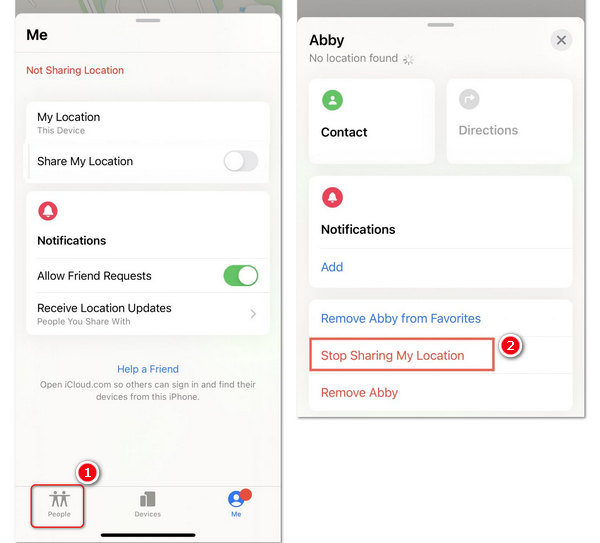
Jika anda tidak mahu sesiapa mengetahui lokasi anda, terdapat cara cepat untuk menyembunyikan lokasi anda pada iPhone dengan hanya satu klik: Pilih saya tab. Kemudian, leret ke atas dari bawah dan lumpuhkan Kongsi Lokasi Saya.
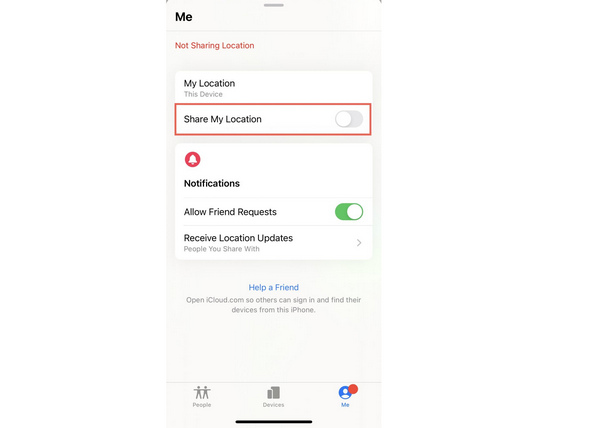
Dengan cara ini, mereka tidak akan menerima pemberitahuan yang mengatakan anda mematikannya, tetapi mereka akan melihat Lokasi Tidak Tersedia jika mereka menyemak. Juga, mereka boleh melihat Cari Saya tidak akan mengemas kini lokasi. Ini adalah salah satu cara yang paling biasa orang mencari cara untuk menyembunyikan lokasi saya pada iPhone tanpa mereka ketahui.
Bahagian 4: Cara Menyembunyikan iPhone Lokasi Anda Menggunakan Tetapan Lokasi Kongsi Saya
Tetapan Kongsi Lokasi Saya boleh membantu anda menyembunyikan lokasi dengan mudah pada iPhone. Tetapan ini mengawal semua perkongsian lokasi daripada Apple ID anda. Semak panduan khusus di bawah.
Buka Tetapan. Ketik profil anda. Kemudian, pilih Cari Saya.
Di sini, anda harus mencari Kongsi Lokasi Saya pilihan dan matikannya.
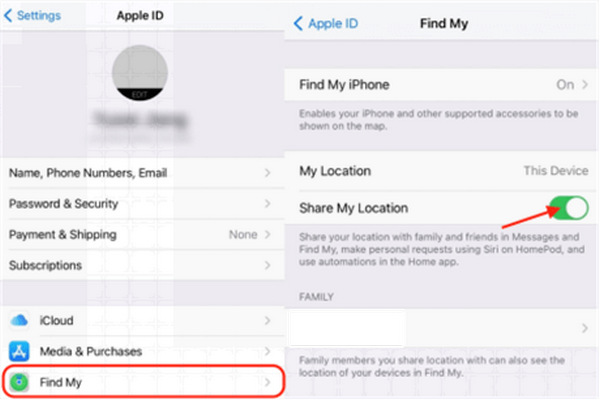
Kaedah ini melumpuhkan perkongsian merentas iCloud, Mesej dan Cari Saya untuk semua kenalan. Ia adalah penyelesaian yang bersih untuk bagaimana anda menyembunyikan lokasi anda pada iPhone tanpa mengubah perkhidmatan GPS.
Bahagian 5: Cara Menyembunyikan Lokasi Saya pada iPhone Tanpa Mereka Mengetahui (Helah Terbaik)
Jika anda mahukan cara cepat dan sementara untuk menyembunyikan lokasi anda pada iPhone, anda boleh menghidupkan Mod Pesawat: hanya leret ke bawah untuk menghidupkan Pusat Kawalan. Kemudian, ketik Mod kapal terbang. Dengan cara ini, GPS menjadi tidak tersedia, Wi-Fi dan penjejakan selular juga akan berhenti dan Cari Saya akan menunjukkan Lokasi Tidak Tersedia pada peranti orang lain.
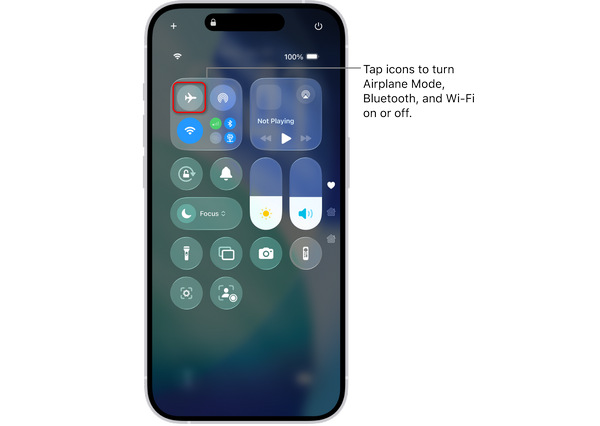
Ini adalah cara yang berguna untuk menyembunyikan lokasi pada kaedah iPhone buat sementara waktu, terutamanya pada saat anda mahukan privasi segera, tetapi panggilan dan mesej tidak akan berfungsi sehingga anda mematikan Mod Pesawat.
Bahagian 6: Cara Menukar Lokasi iPhone untuk Menyembunyikan Lokasi Sebenar Anda
Walaupun anda boleh menyembunyikan lokasi anda dalam Tetapan dan Cari Saya, orang ramai akan mengetahui dengan jelas bahawa mereka tidak dapat mengesan anda. Mengapa tidak menukar lokasi maya anda secara langsung pada iPhone untuk menipu orang lain dan apl penjejakan lokasi tersebut? imyPass iLocaGo boleh membantu anda melakukannya dengan mudah. Ia boleh mencipta lokasi maya, membuat laluan palsu dan membolehkan anda menukar lokasi anda secara bebas dengan kayu bedik. Orang dalam Cari Saya tidak akan mengetahui lokasi sebenar anda lagi.

4,000,000+ Muat Turun
Tukar lokasi GPS anda untuk menyembunyikan lokasi anda pada iPhone.
Buat a lokasi maya atau laluan palsu pada iPhone anda.
Spoof Find My, kawalan ibu bapa dan apl dan perkhidmatan berasaskan lokasi lain.
Berfungsi dengan baik dan lancar pada iOS 26 dan iPhone 17/16/15 terbaharu.
Muat turun, pasang dan lancarkan imyPass iLocaGo pada komputer anda. Sambungkan iPhone anda ke komputer anda. Pada antara muka utama, anda boleh memilih Ubah suai Lokasi.

Anda boleh menaip lokasi rawak dalam kotak carian. Ia akan menawarkan beberapa lokasi berkaitan. Anda boleh memilih yang dikehendaki dan klik pada Ubah suai butang. Begitulah mudahnya anda boleh menyembunyikan lokasi anda pada iPhone dengan membuat lokasi maya.

Kesimpulan
Pembelajaran bagaimana untuk menyembunyikan lokasi pada iPhone memberi anda kawalan sepenuhnya ke atas privasi anda. Sama ada anda mahukan perlindungan sementara atau tanpa nama jangka panjang, Apple menyediakan berbilang alatan terbina dalam. Daripada mematikan Perkhidmatan Lokasi kepada menukar lokasi peranti anda, anda boleh memilih kaedah yang paling sesuai dengan keperluan anda. Cara paling bijak untuk menyembunyikan lokasi anda pada iPhone ialah imyPass iLocaGo. Ia boleh mencipta lokasi palsu, supaya orang lain dan apl tidak akan mengetahui lokasi sebenar anda.
Samuel ialah editor kanan daripada imyPass. Dia pakar dalam membuka kunci kata laluan. Beliau mempunyai lebih lima tahun pengalaman menulis tutorial mengenai membuka kunci telefon.
Penyelesaian Panas
-
Lokasi GPS
- Lokasi Pokemon Go Terbaik dengan Koordinat
- Matikan Lokasi Anda pada Life360
- Cara Menukar Lokasi pada iPhone
- Kajian iSpoofer Pokemon Go
- Tetapkan Lokasi Maya pada iPhone dan Android
- TikTok Jejaki Lokasi Anda
- Monster Hunter Now Stick Joystick
- Semakan Pencari Lokasi IP
- Tukar Lokasi Mobile Legends
- Tukar Lokasi di Tiktok
-
Buka kunci iOS
-
Petua iOS
-
Buka kunci Android


