



 Penyelesaian
 Pusat Sokongan
 Tentang kita
 Kenalan
Cara Menukar Lokasi iPhone Anda Tanpa Jailbreaking
 Penny Warren Diterbitkan pada 14 Januari 2026Lokasi GPSBacaan 3 minit
Salah satu perkara yang menjadikan iPhone begitu berkuasa ialah keupayaan untuk mengetahui di mana anda berada di dunia melalui perkhidmatan lokasi terbina dalam. Ia membolehkan anda melihat lokasi semasa anda pada peta, menerima ramalan cuaca masa nyata berdasarkan geolokasi dan membantu apl mengetahui maklumat anda yang berkaitan dengan lokasi, seperti mata wang. Walau bagaimanapun, keupayaan ini adalah pedang bermata dua. Oleh itu, panduan ini berhasrat untuk bercakap tentang bagaimana untuk menukar lokasi pada iPhone.

Dalam artikel ini:
Bahagian 1. Mengapa Anda Perlu Menukar Lokasi Anda pada iPhone
Walaupun perkhidmatan lokasi menjadikan iPhone anda peranti yang lebih versatil, ia juga mempunyai kekurangan. Aplikasi, sebagai contoh, kerap meminta akses kepada data geolokasi anda walaupun anda tidak membukanya.
Data lokasi merupakan maklumat peribadi yang sangat sensitif, malah geolokasi tanpa nama pun boleh mendedahkan pergerakan dan tabiat pengguna. Baru-baru ini, aplikasi GPS iOS yang popular telah secara tidak sengaja mendedahkan maklumat lokasi kira-kira 320,000 pengguna disebabkan oleh ralat konfigurasi pangkalan data. NSA dan pihak berkuasa lain memberi amaran kepada pengguna untuk mengurus penjejakan lokasi dengan teliti bagi melindungi maklumat peribadi mereka.
Sebab utama mengapa anda perlu menukar lokasi anda pada iPhone anda termasuk:
1. Akses kandungan yang tidak tersedia di negara anda. Kebanyakan perkhidmatan penstriman menyediakan kandungan eksklusif untuk negara tertentu. Untuk menonton atau mendengar kandungan eksklusif, anda perlu memalsukan lokasi pada iPhone anda.
2. Muat turun apl yang tidak tersedia di rantau anda. Walaupun App Store menyediakan lautan aplikasi, sesetengahnya hanya boleh dimuat turun di kawasan tertentu. Satu-satunya cara untuk mendapatkan apl ini ialah dengan menukar lokasi anda.
3. Elakkan daripada dijejaki. Kedua-dua tapak web dan apl sentiasa menjejaki lokasi anda dan menghantar iklan berasaskan lokasi. Menukar lokasi menghalang organisasi daripada menjejaki lokasi iPhone anda.
4. Dapatkan item dan faedah khusus dalam permainan mudah alih. Jika anda ingin mendapatkan kandungan khusus dalam permainan mudah alih anda, anda boleh menukar lokasi anda.
5. Jimat wang. Walaupun harga pada amnya sama di seluruh wilayah, sesetengah peniaga menggunakan penetapan harga dinamik atau penetapan harga berasaskan lokasi, yang bermaksud menukar lokasi iPhone anda kadangkala boleh membantu anda mencari tawaran yang lebih baik.
Perkara yang Perlu Diperhatikan Sebelum Memalsukan Lokasi pada iPhone:
- Sesetengah ciri aplikasi mungkin terhad selepas menukar lokasi iPhone anda, seperti aplikasi bank, pembayaran dan beli-belah yang berdasarkan lokasi anda.
- Perubahan lokasi yang kerap dalam masa yang singkat boleh mencetuskan mekanisme kawalan risiko.
- Menukar lokasi GPS tidak bermakna menukar rantau Apple ID. App Store, langganan dan perkhidmatan iCloud masih ditentukan oleh tetapan rantau Apple ID anda.
- Menukar lokasi iPhone itu sendiri tidak menyalahi undang-undang, tetapi ia mungkin melanggar beberapa terma perkhidmatan aplikasi atau platform tertentu jika digunakan untuk memintas sekatan atau dasar serantau.
Bahagian 2. Cara Menukar Lokasi pada iPhone - 2 Cara
Secara lalai, Apple tidak membenarkan orang ramai memalsukan lokasi pada iPhone kerana kebimbangan keselamatan. Namun begitu, anda masih mempunyai kaedah untuk menukar geolokasi anda ke rantau lain tanpa bergerak menggunakan boleh dipercayai aplikasi GPS palsu tanpa jailbreak.
Cara 1: Cara Memalsukan Lokasi pada iPhone Semasa Berkongsi Lokasi
Sesetengah pengguna cuba menyembunyikan lokasi mereka dengan mematikan Perkhidmatan Lokasi atau menggunakan penyamaran lokasi berasaskan rangkaian. Walau bagaimanapun, melumpuhkan lokasi sepenuhnya boleh merosakkan perkongsian lokasi dan banyak ciri aplikasi, manakala penyamaran lokasi berasaskan rangkaian hanya mengubah alamat IP dan tidak menjejaskan data GPS sebenar.
Jika anda ingin memalsukan lokasi iPhone anda sambil berkongsinya dengan orang lain, menggunakan pengubah lokasi profesional adalah penyelesaian yang paling boleh dipercayai. imyPass iLocaGo memalsukan lokasi GPS iPhone anda dengan tepat, menjadikannya sesuai untuk senario perkongsian lokasi.

4,000,000+ Muat Turun
Menipu lokasi iPhone dengan kedudukan palsu dengan mudah.
Tukar lokasi iPhone kepada alamat yang tepat.
Buat laluan maya dengan beberapa klik.
3 mod untuk menjadikan lokasi iPhone nyata.
Sokong versi terkini iOS dan iPhone.
Berikut ialah langkah untuk memalsukan lokasi pada iPhone anda:
Sambungkan iPhone anda
Mulakan perisian penukar lokasi iPhone terbaik selepas anda memasangnya pada komputer anda. Sambungkan iPhone anda ke komputer dengan kabel Lightning.

Pilih Ubah suai Lokasi
Sebaik sahaja iPhone anda dikenal pasti, anda akan dipaparkan dengan tetingkap menu. Di sini anda boleh mendapatkan empat mod. Untuk memalsukan lokasi iPhone anda, pilih Ubah suai Lokasi untuk meneruskan.

Tukar lokasi iPhone
Seterusnya, taipkan alamat yang dikehendaki dalam kotak di Ubah suai Lokasi dialog, dan klik pada Ubah suai butang. Jika anda tidak mempunyai alamat yang tepat, klik kedudukan yang betul pada peta, dan tekan Ubah suai. Kini, anda mengakses apl, permainan mudah alih dan penyemak imbas tanpa bimbang untuk dijejaki. Lebih-lebih lagi, anda boleh tukar lokasi anda di Tinder untuk menjadi lebih seronok!

Cara 2: Cara Memalsukan Lokasi pada iPhone dengan Perkhidmatan Terowong
Terdapat beberapa aplikasi terowong tersedia di Apple App Store, seperti Surfshark, CyberGhost dan banyak lagi. Mana-mana aplikasi terowong popular boleh digunakan sebagai contoh untuk menunjukkan kepada anda cara memalsukan lokasi iPhone anda.
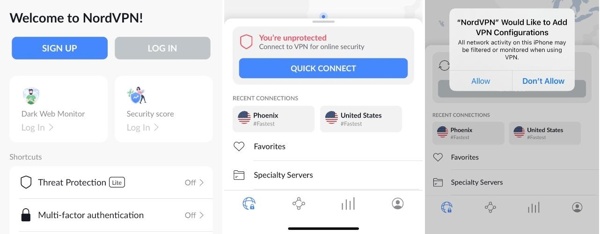
Pasang perkhidmatan terowong yang bereputasi pada iPhone anda dan bukanya.
Ketik LOG MASUK, dan log masuk ke akaun anda. Jika anda tidak mempunyai akaun, ketik DAFTAR sebaliknya, dan melanggan pelan. Kebanyakan perkhidmatan terowong tidak percuma.
Setelah anda log masuk, ketik SAMBUNG CEPAT butang untuk menyambung ke perkhidmatan terowong. Kali pertama anda menyambung kepada pembekal terowong, ia akan menambah konfigurasi terowong. Ketik benarkan untuk mengesahkannya.
Catatan:
Jika anda ingin menyambung ke negara tertentu, tatal ke bawah ke SEMAK NEGARA dan pilihnya, atau ketik Cari dan mencari negara.
Perkhidmatan terowong mungkin mengubah alamat IP anda, tetapi banyak aplikasi masih bergantung pada data GPS atau tetapan rantau Apple ID untuk mengenal pasti lokasi sebenar anda.
Bahagian 3: Cara Menukar Lokasi iPhone untuk App Store
Seperti yang dinyatakan sebelum ini, menukar lokasi iPhone anda untuk App Store membolehkan anda mengakses apl dan permainan mudah alih di negara lain. Apple membenarkan anda mengubah suai negara App Store tanpa perisian tambahan. Selain membatalkan langganan aktif, prapesanan, sewaan dan bayaran balik serta membelanjakan baki Apple ID, anda juga perlu meninggalkan Kumpulan Keluarga dan mematikan Perkongsian Keluarga.
Dalam Tetapan
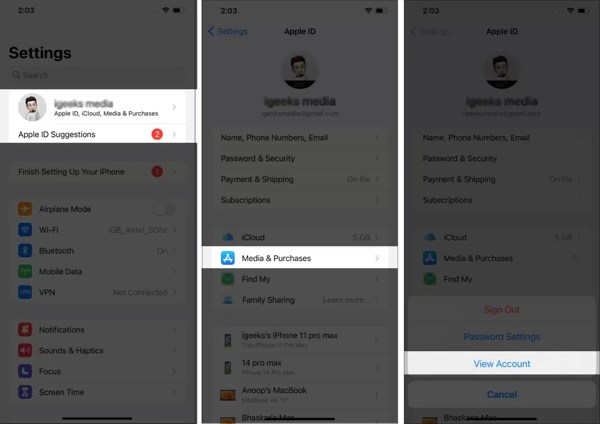
Jalankan tetapan apl, ketik pada profil anda dan pilih Media & Pembelian.
Ketik Papar akaun untuk menyemak lokasi pada iPhone anda. Kemudian tekan Negara/Wilayah, dan pukul Tukar Negara atau Wilayah.
Seterusnya, pilih negara yang dikehendaki. Kemudian skrin terma dan syarat akan muncul. Bacanya, dan ketik Setuju.
Kemudian tambahkan maklumat pembayaran dan alamat pengebilan. Ketik Seterusnya untuk mengesahkan perubahan.
Dalam App Store
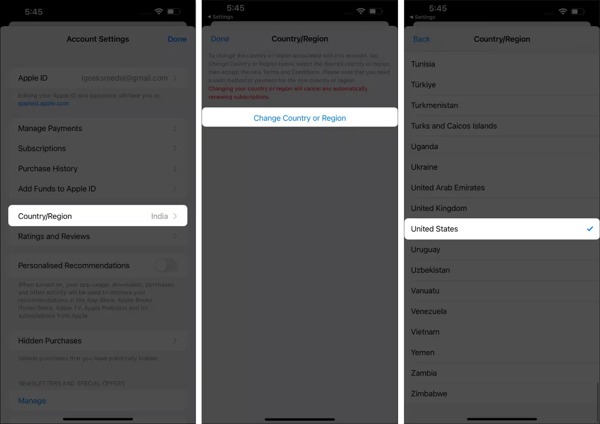
Buka anda Stor aplikasi app, ketik pada gambar profil anda di penjuru kanan sebelah atas, dan ketik pada ID Apple anda. Jika digesa, log masuk dengan Apple ID dan kata laluan anda.
pilih Negara/Wilayah, ketik Tukar Negara atau Wilayah, dan pilih negara yang sesuai.
Seterusnya, ketik Setuju pada Terma dan Syarat skrin. Tambahkan maklumat pembayaran dan alamat pengebilan anda. Akhir sekali, tekan Seterusnya untuk melengkapkan proses.
Catatan:
1. Jika terdapat sebarang baki dalam Apple ID anda, belanjakan sebelum menukar GPS anda.
2. Batalkan langganan anda dan tunggu sehingga akhir tempoh langganan semasa.
3. Pastikan anda mempunyai kaedah pembayaran yang tersedia untuk lokasi baharu.
4. Jika anda mempunyai sebarang prapesanan, keahlian atau sewaan, batalkan pesanan tersebut atau tunggu sehingga tamatnya.
Bahagian 4: Cara Menyembunyikan Lokasi GPS pada iPhone
Walaupun Apple tidak menyediakan ciri untuk menukar lokasi GPS anda, anda boleh menyembunyikan lokasi anda pada iPhone anda. Sebaik sahaja anda mematikan perkhidmatan lokasi, sebarang perkhidmatan dan apl tidak dapat mengesan geolokasi anda.
Buka tetapan apl, pergi ke Privasi & Keselamatan entri, dan ketik Perkhidmatan Lokasi.
Jika anda ingin menyembunyikan sepenuhnya lokasi anda pada iPhone anda, togol mati Perkhidmatan Lokasi pilihan.
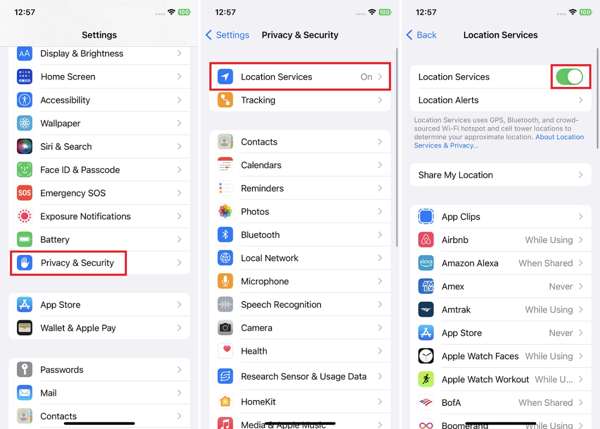
Jika anda hanya mahu menyembunyikan lokasi untuk apl tertentu, pilih lokasi tersebut pada senarai dan pilih tidak pernah di bawah BENARKAN AKSES LOKASI bahagian.
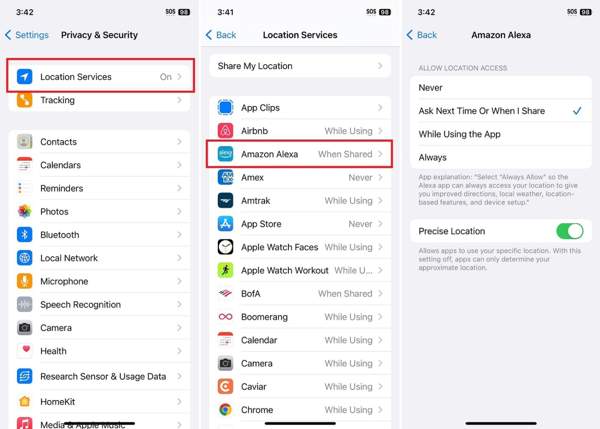
Untuk menyembunyikan lokasi untuk iOS, tatal ke bawah untuk ketik Perkhidmatan Sistem di bahagian bawah senarai, dan matikan perkhidmatan yang tidak diingini.
Catatan:
Tapak web masih boleh menjejaki lokasi anda melalui alamat IP anda walaupun anda melumpuhkan perkhidmatan lokasi.
Kesimpulan
Panduan ini telah menunjukkan bagaimana untuk menukar lokasi pada iPhone anda. Anda dibenarkan untuk melaraskan negara App Store anda supaya anda boleh memuat turun apl yang tidak tersedia di rantau anda. Untuk menyembunyikan lokasi GPS anda, anda boleh melumpuhkan perkhidmatan lokasi sepenuhnya. Apl terowong ialah cara mudah untuk mengubah suai lokasi iPhone anda. imyPass iPhone Location Changer ialah pilihan yang berkesan untuk menyelesaikan kerja.
Penny ialah editor kanan daripada imyPass. Dia telah memberi tumpuan untuk menemui penyelesaian lokasi GPS yang sempurna dalam semua senario, dan juga mempunyai pengalaman dalam membetulkan komputer.
Penyelesaian Panas
-
Lokasi GPS
- Lokasi Pokemon Go Terbaik dengan Koordinat
- Matikan Lokasi Anda pada Life360
- Cara Menukar Lokasi pada iPhone
- Kajian iSpoofer Pokemon Go
- Tetapkan Lokasi Maya pada iPhone dan Android
- TikTok Jejaki Lokasi Anda
- Monster Hunter Now Stick Joystick
- Semakan Pencari Lokasi IP
- Tukar Lokasi Mobile Legends
- Tukar Lokasi di Tiktok
-
Buka kunci iOS
-
Petua iOS
-
Buka kunci Android


