



 Penyelesaian
 Pusat Sokongan
 Tentang kita
 Kenalan
Cara Membetulkan Perkongsian Lokasi iPhone Anda Yang Tidak Berfungsi
 Penny Warren Diterbitkan pada 19 Mac 2026Lokasi GPSBacaan 3 minit
“Saya boleh hantar lokasi saya kepada teman wanita saya tanpa had, dan kami sentiasa berkongsi lokasi antara satu sama lain, tetapi sekarang telefonnya tidak sampai kepada saya lagi. Bagaimana untuk membetulkan masalah perkongsian lokasi tidak berfungsi pada iPhone saya?” Perkongsian Lokasi ialah satu ciri penting pada peranti iOS. Ia membolehkan pengguna menjejak lokasi rakan dan ahli keluarga serta berkongsi lokasi mereka sendiri. Jika ciri ini tiba-tiba tidak berfungsi, anda boleh membetulkannya sendiri dengan mengikuti penyelesaian kami.

Dalam artikel ini:
Bahagian 1: Mengapa Perkongsian Lokasi iPhone Tidak Berfungsi
Pada iPhone, anda boleh berkongsi lokasi anda dalam aplikasi Cari Saya (Find My), aplikasi pemesejan segera, atau aplikasi peta setelah anda menetapkan Perkhidmatan Lokasi dengan betul. Sebelum melalui penyelesaian, mari bincangkan puncanya dahulu. Memahami punca dan mengenal pasti situasi anda boleh membantu anda membetulkan iPhone yang tidak berkongsi lokasi dengan cepat. Punca utama termasuk:
• Perkhidmatan Lokasi dilumpuhkan. • Masalah sambungan atau sambungan internet yang tidak stabil. • Bateri lemah. • Gangguan perisian. • Sekatan privasi.
Dengan mengetepikan kerosakan perkakasan, anda boleh membetulkan isu berkongsi lokasi pada iPhone sendiri. Anda boleh lakukan penyelesaian di bawah satu per satu untuk memulihkan perkongsian lokasi seperti biasa. Mari mulakan.
Pastikan anda menghidupkan Perkhidmatan Lokasi.
Jika Perkhidmatan Lokasi telah dihidupkan, matikan ia dan hidupkan semula.
dalam senarai, dan pilih.
Bahagian 2: Cara Membetulkan Perkongsian Lokasi Tidak Berfungsi pada iPhone
Penyelesaian 2: Konfigurasikan Cari Saya (Find My).
Penyelesaian 1: Hidupkan Perkhidmatan Lokasi
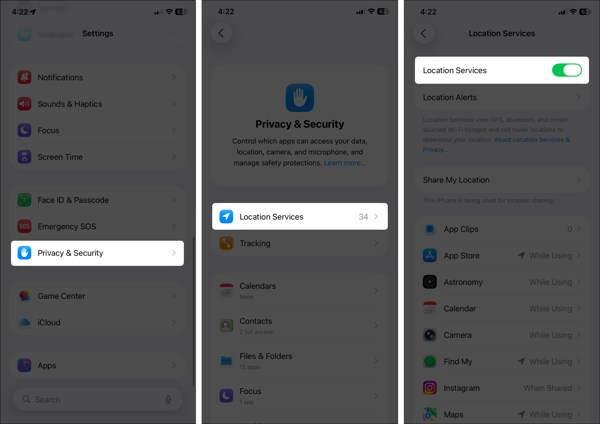
Buka tetapan apl pada iPhone anda.
Pergi ke Privasi & Keselamatan tab, dan pilih Perkhidmatan Lokasi.
Kembali ke skrin Cari Saya dan hidupkan togol.
untuk mengesahkan pengaktifan penjejakan GPS.
Ketik Cari Saya Seterusnya, semak sama ada isu perkongsian lokasi iPhone tidak dikemas kini telah hilang. Sentiasa atau Semasa Menggunakan.
Penyelesaian 3: Semak Sambungan Anda
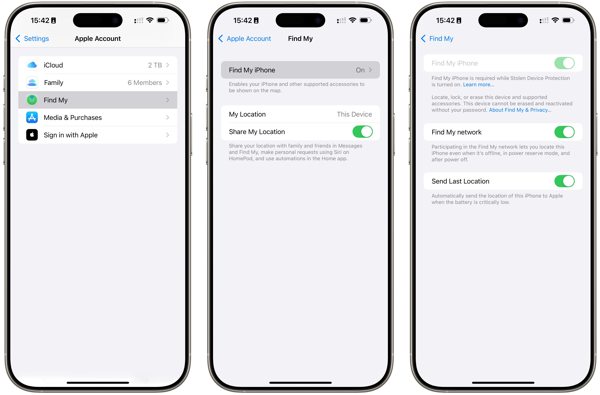
Pergi ke anda tetapan aplikasi.
Ketik pada profil anda dan pilih Cari Saya.
Ketik Cari iPhone Saya dan hidupkan Cari iPhone Saya.
Jika anda masih mendapati iPhone tidak berkongsi lokasi, semak isyarat internet anda. Kongsi Lokasi Saya.
Jika digesa, ketik benarkan dan tukar kepada rangkaian yang stabil.
Jika anda tidak mempunyai rangkaian Wi-Fi, sambung kepada rangkaian data selular sebaliknya.
Penyelesaian 4: Lumpuhkan Sekatan Lokasi
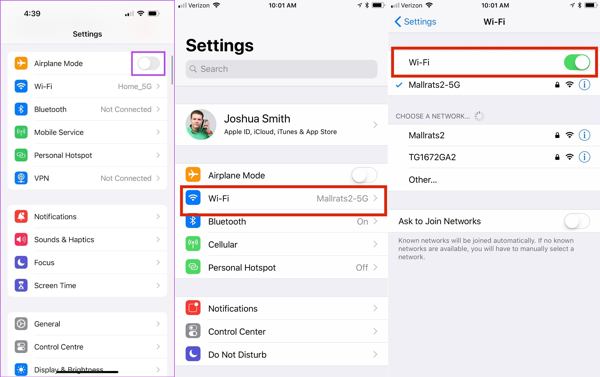
Jalankan tetapan apl pada iPhone anda.
Togol hidupkan Mod kapal terbang.
Kemudian, matikan Mod kapal terbang.
Apabila perkongsian lokasi iPhone tidak dikemas kini disebabkan sekatan, pergi ke.
Ketik Wi-Fi dalam tetapan untuk melumpuhkan sekatan sepenuhnya.
Catatan:
Jika anda ingin mengekalkan sekatan, hidupkan.
Jika anda masih menggunakan versi iOS lama dan tiada lokasi ditemui apabila iPhone anda berkongsi lokasi, pergi ke
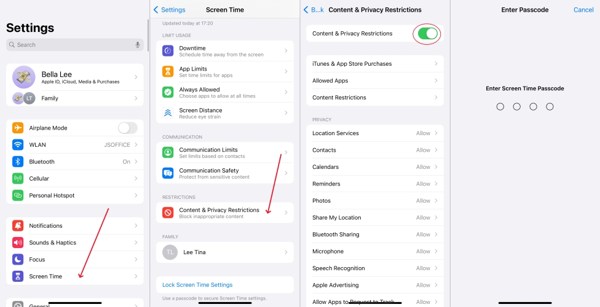
Ikuti arahan pada skrin untuk memasang kemas kini. Masa Skrin dalam awak tetapan aplikasi.
Jika digesa, masukkan kod laluan Masa Skrin anda.
pilih Sekatan Kandungan & Privasi.
Togol padam Sekatan Kandungan & Privasi Sebaiknya anda tidak memasang versi beta iOS. Jika perkongsian lokasi iPhone berhenti berfungsi selepas anda mengemas kini ke beta, kembali kepada versi iOS standard.
Catatan:
Penyelesaian 6: Tetap Semula Lokasi & Privasi Sekatan Kandungan & Privasi, pilih Kongsi Lokasi Saya bawah Privasi, dan pilih benarkan.
Penyelesaian 5: Kemas Kini Perisian
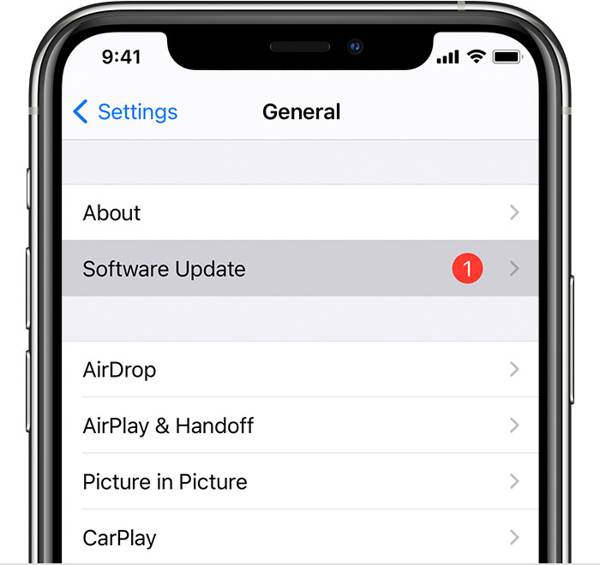
tab dalam aplikasi Tetapan anda apabila iPhone anda tidak berkongsi lokasi. tetapan aplikasi.
Pergi ke Umum dan pilih Kemas Kini Perisian untuk mencari kemas kini.
Jika kemas kini tersedia, ketik butang Muat turun dan pasang butang.
dan pilih Tetap Semula.
Catatan:
Lokasi & Privasi.
Apabila iPhone anda dimulakan semula, tetapkan Cari Saya dan kongsi lokasi anda semula.
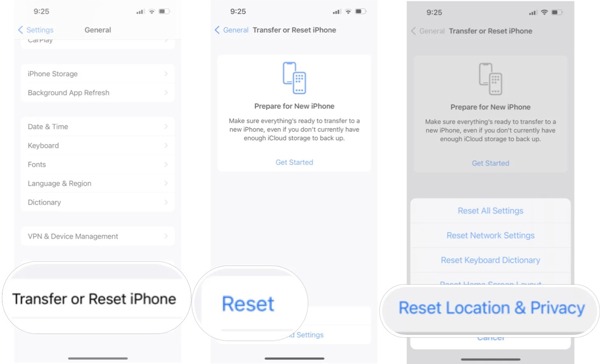
Pergi ke Umum Perkongsian Lokasi pada iPhone ialah satu ciri yang berguna, tetapi ia tidak sempurna. Ia mungkin mendedahkan geolokasi dan privasi anda kepada orang lain. Selain itu, banyak aplikasi mengumpul maklumat lokasi anda untuk pemasaran dan pengiklanan. Jika anda menghidupkan Perkhidmatan Lokasi, perkhidmatan ini akan mendapat lokasi terakhir anda yang tersedia. Bolehkah anda berhenti berkongsi lokasi tanpa pengetahuan orang lain?.
Tatal ke bawah dan ketik Pindahkan atau Tetapkan Semula iPhone.
Ketik Tetapkan semula boleh membantu anda menyelesaikan masalah ini. Ciri Utama Aplikasi Pemalsuan Lokasi iPhone yang Ideal.
Jika digesa, masukkan kod laluan iPhone anda atau kata laluan Apple ID.
Palsukan lokasi iPhone tanpa mematikan Perkongsian Lokasi.
Bacaan Lanjutan:
Bahagian 3: Petua Bonus: Cara Memalsukan Lokasi iPhone
Tukar ke mana-mana alamat dan lokasi di seluruh dunia. iLocaGo Cipta laluan maya untuk permainan AR dan lain-lain.

4,000,000+ Muat Turun
Cara Memalsukan Lokasi iPhone Tanpa Memaklumkan Orang Lain.
Jalankan perisian pemalsuan lokasi iPhone sebaik sahaja anda memasangnya pada PC anda. Terdapat satu lagi versi untuk Mac. Sambungkan iPhone anda ke PC dengan kabel Lightning. Kemudian, perisian akan mengesan peranti anda secara automatik.
Pada tetingkap mod, anda akan melihat empat pilihan. Jika anda hanya perlu menukar lokasi iPhone, pilih.
Tawarkan berbilang mod untuk tujuan yang berbeza.
, digunakan untuk membuat lokasi maya.
dialog. Jika anda tidak mempunyai alamat, klik posisi yang sesuai pada peta dan anda akan melihat alamat tersebut. Akhir sekali, klik butang
Langkah 1 Sambung ke peranti anda
untuk mengesahkan penukaran lokasi anda. Sekarang, beralih ke iPhone anda dan kongsi lokasi anda.

Langkah 2 Pilih mod
On the mode window, you will see four options. If you just need to change your iPhone location, choose Ubah suai LokasiTiga mod yang lain, Mod Sehenti, Mod Berbilang henti, dan Mod Kayu Bedik, are used to make virtual locations.

Langkah 3 Tukar lokasi iPhone
Masukkan alamat yang tepat ke dalam medan pada Ubah suai Lokasi dialog. If you don’t have an address, click a proper position on the map, and you will see the address. Finally, click on the Ubah suai button to confirm changing your location. Now, turn to your iPhone and share your location.

Kesimpulan
Sekarang, anda sepatutnya faham apa yang boleh anda lakukan jika perkongsian lokasi tidak tersedia pada iPhone. Mula-mula, anda boleh mengetahui punca masalah ini berlaku. Yang lebih penting, anda boleh ikut penyelesaian yang telah terbukti untuk menyingkirkan isu ini dengan cepat. Jika anda ingin melindungi maklumat lokasi dan privasi anda, kami mencadangkan iLocaGo. Ia membolehkan anda menukar lokasi iPhone anda tanpa perlu bergerak walau selangkah. Reka bentuk yang intuitif menjadikannya mudah digunakan, terutamanya bagi pengguna baharu dan orang biasa.
Penny ialah editor kanan daripada imyPass. Dia telah memberi tumpuan untuk menemui penyelesaian lokasi GPS yang sempurna dalam semua senario, dan juga mempunyai pengalaman dalam membetulkan komputer.
Penyelesaian Panas
-
Lokasi GPS
- Lokasi Pokemon Go Terbaik dengan Koordinat
- Matikan Lokasi Anda pada Life360
- Cara Menukar Lokasi pada iPhone
- Kajian iSpoofer Pokemon Go
- Tetapkan Lokasi Maya pada iPhone dan Android
- TikTok Jejaki Lokasi Anda
- Monster Hunter Now Stick Joystick
- Semakan Pencari Lokasi IP
- Tukar Lokasi Mobile Legends
- Tukar Lokasi di Tiktok
-
Buka kunci iOS
-
Petua iOS
-
Buka kunci Android


