



 Penyelesaian
 Pusat Sokongan
 Tentang kita
 Kenalan
Tiada Lokasi Ditemui vs Lokasi Tidak Tersedia: Betulkannya untuk Kongsi Lokasi
 Penny Warren Diterbitkan pada 3 Mac, 2026Lokasi GPSBacaan 3 minit
Jika anda menggunakan iPhone setiap hari, anda akan tahu betapa mudahnya ia untuk aktiviti skrin kecil hingga besar. Berkongsi lokasi anda ialah salah satu ciri yang boleh digunakan. Prosedur ini menggunakan GPS untuk berkongsi lokasi masa nyata anda dengan rakan dan keluarga. Namun begitu, ada yang mengatakan mereka menemui mesej ralat Lokasi Tidak Tersedia pada skrin iPhone mereka.
Apa maksud Lokasi Tidak Tersedia? Isu ini berlaku apabila tiada lokasi yang sedang dikongsi pada iPhone anda. Ia berlaku disebabkan pelbagai isu sistem pada peranti yang disebutkan. Dalam artikel ini, kami akan membantu anda memahami dengan lebih baik mesej ralat tersebut. Kaedah mudah untuk membetulkannya juga disediakan. Sila teruskan menelusuri untuk maklumat lanjut.

Dalam artikel ini:
- Bahagian 1. Apa Maksud Lokasi Tidak Tersedia
- Bahagian 2. Lokasi Tidak Tersedia vs Tiada Lokasi Ditemui
- Bahagian 3. Cara Membetulkan Lokasi Tidak Tersedia pada iPhone Anda
- Bahagian 4. Cara Membetulkan Lokasi Orang Lain yang Tidak Tersedia
- Bahagian 5. Bagaimana Jika Anda Perlu Ubah Suai Lokasi iPhone Anda
Bahagian 1. Apa Maksud Lokasi Tidak Tersedia
Apa maksud Lokasi Tidak Tersedia? Terdapat begitu banyak maklumat tidak tepat tentang mesej ralat ini pada iPhone. Ia biasanya berpunca daripada tindakan pengguna. Pengguna iPhone mungkin telah mematikan tetapan Kongsi Lokasi Saya (Share My Location). Selain itu, mungkin ada sekatan daripada ciri Masa Skrin (Screen Time). Tambahan pula, mereka mungkin telah membuang anda daripada senarai perkongsian lokasi mereka. Ini bermakna iPhone tersebut dalam talian, tetapi data lokasinya tidak dikongsi dengan anda.
Selain itu, iPhone mungkin tidak disambungkan ke internet. Jadi anda tidak boleh melihat atau kongsi lokasi anda pada iPhone. Ia menyebabkan mesej ralat Lokasi Tidak Tersedia muncul.
Bahagian 2. Lokasi Tidak Tersedia vs Tiada Lokasi Ditemui
Anda juga mungkin melihat mesej ralat Tiada Lokasi Ditemui pada iPhone anda. Apakah perbezaan antara Tiada Lokasi Ditemui dan Lokasi Tidak Tersedia? Tiada Lokasi Ditemui boleh menjadi petunjuk bahawa iPhone telah dimatikan. Selain itu, mungkin terdapat ciri yang diaktifkan yang menghalang lokasi daripada dikongsi, termasuk Mod Pesawat (Airplane Mode). Tambahan pula, adalah juga mungkin sambungan Wi-Fi atau data selular anda lemah.
Sebaliknya, mesej ralat itu juga boleh berpunca daripada gangguan sementara pada iPhone anda. Ia boleh berlaku pada ciri Perkhidmatan Lokasi (Location Services) peranti tersebut. Sementara itu, Lokasi Tidak Tersedia bermaksud pengguna memilih untuk tidak berkongsi lokasi dengan anda.
Bahagian 3. Cara Membetulkan Lokasi Tidak Tersedia pada iPhone Anda
Sekarang setelah anda tahu perbezaan antara Tiada Lokasi Ditemui dan Lokasi Tidak Tersedia, tibalah masanya untuk membetulkan Lokasi Tidak Tersedia pada iPhone anda. Dalam bahagian ini, kaedah berkaitan dengan pembetulan mesej ralat pada iPhone anda sendiri. Lihat kaedah di bawah.
1. Hidupkan Perkhidmatan Lokasi
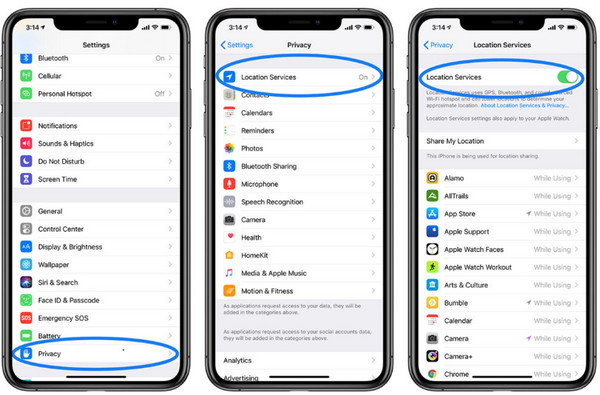
Untuk berkongsi lokasi anda pada iPhone, ciri Perkhidmatan Lokasi perlu dihidupkan. Jika ciri ini dimatikan, anda mungkin mengalami isu Lokasi Tidak Tersedia pada iPhone anda. Sila lakukan langkah di bawah untuk menghidupkan ciri Perkhidmatan Lokasi iPhone.
Akses aplikasi tetapan pada iPhone. Selepas itu, senarai tetapan akan muncul pada skrin.
Sila ketik Privasi & Keselamatan atau Privasi butang dalam senarai. Kemudian, ketik butang Perkhidmatan Lokasi dan hidupkan peluncur Perkhidmatan Lokasi di bahagian atas.
2. Tetapkan Masa dan Tarikh dengan Betul
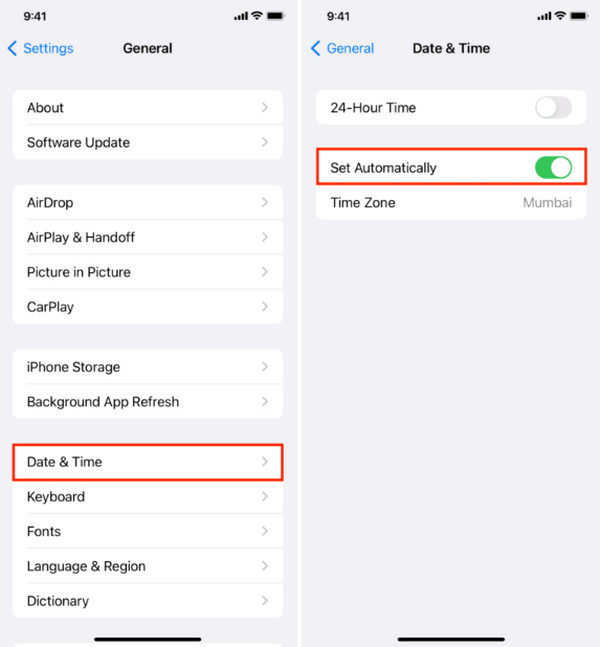
Agar iPhone dapat berkongsi lokasi masa nyata anda, anda perlu mempunyai masa dan tarikh semasa. Walaupun iPhone mengemas kini masa dan tarikh anda secara automatik, ada kalanya pengguna memilih untuk menetapkannya secara manual. Tetapkan masa dan tarikh pada iPhone anda dengan betul untuk membetulkan isu Lokasi Tidak Tersedia dengan langkah di bawah.
Buka tetapan aplikasi dan ketik Umum butang pada antara muka pertama aplikasi. Selepas itu, pilih butang Masa tarikh daripada senarai pilihan.
Tetapan tarikh dan masa akan muncul pada antara muka seterusnya. Sila pilih Tetapkan Secara Automatik butang daripada senarai.
3. Tetapkan Semula Tetapan Rangkaian
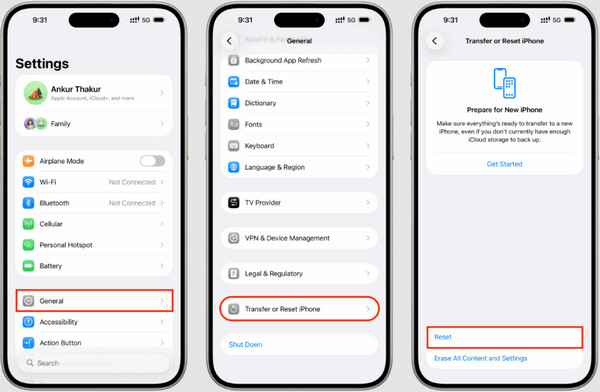
GPS juga bergantung pada sambungan internet iPhone anda. Walau bagaimanapun, sesetengah pengguna iPhone melaporkan bahawa data selular atau Wi-Fi mereka tidak berfungsi seperti sepatutnya. Mungkin terdapat tetapan yang bermasalah berkaitan ciri tersebut. Tetapkan semula tetapan rangkaian pada iPhone anda untuk membetulkan isu ini. Langkah-langkahnya tersedia di bawah.
Buka tetapan buka apl pada iPhone dan pilih butang Umum butang. Kemudian, ketik Pindahkan atau Tetapkan Semula iPhone butang di bahagian bawah.
Pilih yang Tetapkan semula di bahagian bawah. Kemudian, sila pilih butang Tetapkan Semula Tetapan Rangkaian daripada senarai. Sahkan butang tersebut dengan mengetiknya sekali lagi.
Bahagian 4. Cara Membetulkan Lokasi Orang Lain yang Tidak Tersedia
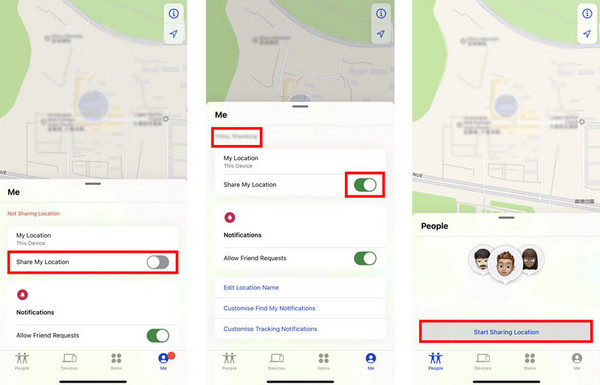
Perkara baik tentang Lokasi Tidak Tersedia ialah anda boleh membetulkannya untuk orang lain. Find My Friends atau Find My boleh digunakan. Langkah-langkah ini memerlukan kelayakan Apple ID dan sambungan internet yang stabil. Betulkan Lokasi Tidak Tersedia dalam Find My Friends dengan langkah di bawah.
Buka Cari Saya dan daftar masuk dengan Apple ID anda. Kemudian, ketik butang saya di bahagian kanan bawah. Seterusnya, hidupkan peluncur Kongsi Lokasi Saya .
Kemudian, ketik butang Orang ramai di bahagian kiri bawah. Selepas itu, ketik butang Mula Berkongsi Lokasi di bawah nama orang yang dikaitkan dengan akaun tersebut.
Bahagian 5. Bagaimana Jika Anda Perlu Ubah Suai Lokasi iPhone Anda
Kadangkala, kita mahu mengubah suai lokasi iPhone untuk meningkatkan privasi kita. imyPass iLocaGo ialah alat pihak ketiga yang paling relevan untuk perkara ini. Ia menyokong versi iOS 26 yang terkini, termasuk versi lebih awal. Program ini membolehkan anda menukar lokasi daripada pelbagai aplikasi pada iPhone anda, termasuk WhatsApp, Snapchat, Tinder, dan sebagainya.
Selain itu, ia 100% selamat digunakan kerana tidak menjejaskan kelajuan rangkaian pada iPhone anda. Ciri sejarah dan kegemaran boleh diakses untuk memudahkan operasi. Selain iPhone, alat ini juga boleh digunakan untuk menukar lokasi anda pada telefon Android tanpa root atau jailbreak. Langkah cara menggunakan alat ini untuk menukar lokasi iPhone anda dipaparkan di bawah.
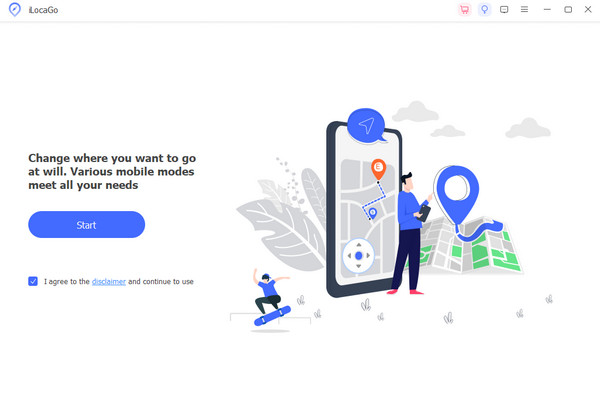
Akses laman web rasmi imyPass iLocaGo. Selepas itu, muat turun dan sediakan fail yang ditujukan untuk perisian tersebut. Kemudian, pasang dan buka pada Windows atau Mac anda untuk memulakan proses menukar lokasi.
Sila klik pada Mulakan butang pada antara muka pertama. Kemudian, tandakan kotak Saya Bersetuju dengan Penafian dan Terus Menggunakan . Dengan cara ini, anda boleh meneruskan ke proses seterusnya.
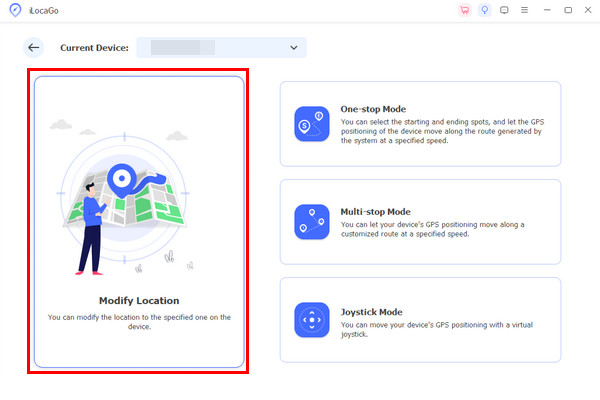
Sambungkan iPhone anda ke komputer. Kemudian, ikut arahan pada skrin untuk proses penyambungan. Seterusnya, pilih Ubah suai Lokasi di sebelah kiri. Pilih lokasi pilihan anda dengan menaipnya di bahagian kiri atas. Klik butang Ubah suai di sudut bawah untuk menerapkan perubahan.
Kesimpulan
Mengapa ia memaparkan Lokasi Tidak Tersedia? Secara keseluruhannya, ini biasanya bermaksud iPhone tidak dapat berkongsi lokasi masa nyata anda kerana masalah sistem. Dalam hantaran ini, kami telah menyenaraikan kaedah mudah untuk menyelesaikan masalah tersebut. imyPass iLocaGo boleh digunakan untuk menyesuaikan lokasi iPhone anda dalam beberapa klik sahaja. Muat turun alat ini untuk mengetahui semua fungsinya!
Penny ialah editor kanan daripada imyPass. Dia telah memberi tumpuan untuk menemui penyelesaian lokasi GPS yang sempurna dalam semua senario, dan juga mempunyai pengalaman dalam membetulkan komputer.
Penyelesaian Panas
-
Lokasi GPS
- Lokasi Pokemon Go Terbaik dengan Koordinat
- Matikan Lokasi Anda pada Life360
- Cara Menukar Lokasi pada iPhone
- Kajian iSpoofer Pokemon Go
- Tetapkan Lokasi Maya pada iPhone dan Android
- TikTok Jejaki Lokasi Anda
- Monster Hunter Now Stick Joystick
- Semakan Pencari Lokasi IP
- Tukar Lokasi Mobile Legends
- Tukar Lokasi di Tiktok
-
Buka kunci iOS
-
Petua iOS
-
Buka kunci Android


