



 Penyelesaian
 Pusat Sokongan
 Tentang kita
 Kenalan
Panduan untuk Jailbreak iPhone pada Windows, Mac dan iPhone
 Samuel Spenser Diterbitkan pada 26 Disember 2025Buka kunci iOSBacaan 3 minit
Tahukah anda bahawa masih berbaloi untuk melakukan jailbreak pada iPhone? Pada masa lalu, iOS menawarkan sangat sedikit aplikasi dan ciri, jadi ramai orang memilih untuk jailbreak iPhone untuk membuka lebih banyak ciri, seperti menyesuaikan fon, tema dan banyak lagi. iPhone hari ini mempunyai banyak aplikasi dan ciri standard atau khas, tetapi anda masih boleh melakukan jailbreak iPhone untuk mendapatkan sesuatu yang hebat. Jika anda mempunyai permintaan, anda boleh melihat artikel ini untuk mengetahui cara jailbreak iPhone dengan mudah.

Dalam artikel ini:
- Bahagian 1: Pengenalan Ringkas kepada iPhone Jailbreak
- Bahagian 2: Cara Jailbreak iPhone melalui Checkra1n pada Mac
- Bahagian 3: Cara Jailbreak iPhone pada Windows melalui iPhone Unlocker
- Bahagian 4: Cara Jailbreak iPhone yang Menjalankan iOS 26
- Bahagian 5: Bagaimana Anda Boleh Menjailbreak iPhone Tanpa Kod Laluan
- Bahagian 6: Soalan Lazim tentang Cara Jailbreak iPhone
Bahagian 1: Pengenalan Ringkas kepada iPhone Jailbreak
Dalam bahagian ini, kami akan memperkenalkan maksud jailbreaking iPhone, dan kebaikan dan keburukan jailbreaking. Selain itu, kami akan membincangkan sama ada jailbreaking iPhone adalah sah atau tidak.
Apakah Jailbreaking pada iPhone?
Apakah fungsi jailbreaking iPhone? Jailbreaking iPhone ialah proses mengalih keluar sekatan perisian Apple pada iOS, yang bermaksud anda boleh mendapatkan kawalan penuh (akses root) ke atas iPhone anda.
Jailbreaking iPhone diperlukan kerana ia membolehkan pengguna iPhone memasang aplikasi yang tidak dibenarkan (di luar App Store dan walaupun tanpa kebenaran), menyesuaikan UI dan beberapa tetapan iOS, mengalih keluar perjanjian pembawa iPhone dan sebagainya.
Kebaikan & Keburukan iPhone Jailbreaking
jailbreaking iPhone datang dengan kelebihan dan keburukan tersendiri. Di sini, kami menyenaraikan jadual untuk anda lihat.
Kebaikan
- Penyesuaian penuh
- Pasang apl berbayar secara percuma
- Buka kunci ciri tambahan (seperti penyemak imbas fail lanjutan)
- Kebebasan daripada sekatan Apple
Keburukan
- Risiko keselamatan
- Halang Apple daripada menservis iPhone anda
- Ketidakstabilan sistem
- Isu keserasian apl
Sesetengah orang mungkin bimbang bahawa pemecahan jail iPhone akan mengalih keluar kata laluan yang disimpan. Biasanya, ini tidak akan berlaku. Walau bagaimanapun, anda tidak boleh mengelakkan pepijat apabila melakukannya, jadi anda lebih baik menguruskan kata laluan pada iPhone anda dan sandarkan mereka terlebih dahulu.
Adakah Jailbreaking iPhone Haram?
Jailbreaking iPhone adalah sah di kebanyakan negara. Di Amerika Syarikat, Perpustakaan Kongres telah memberikan pengecualian yang menjadikan pemecahan jail sah untuk kegunaan peribadi.
Walau bagaimanapun, jika anda menggunakan jailbreaking untuk merompak apl atau memintas pengurusan hak digital (DRM), ia masih menyalahi undang-undang. Selain itu, Apple sangat tidak menggalakkan pemecahan jailbreak. Tindakan ini membatalkan jaminan anda. Jika anda jailbreak dan berlaku masalah, Apple boleh menolak untuk membantu.
Bahagian 2: Cara Jailbreak iPhone melalui Checkra1n pada Mac
Untuk jailbreak iOS 10 hingga iOS 14 pada Mac, anda boleh menggunakan Checkra1n. Checkra1n ialah salah satu alat jailbreak paling penting dalam sejarah iPhone kerana ia berdasarkan kecacatan perkakasan, bukan perisian.
Apa yang mengagumkan tentang Checkra1n ialah ia boleh menggunakan eksploit yang dipanggil checkm8 yang wujud dalam pemproses. Oleh itu, beberapa kemas kini iOS lama tidak dapat mengalih keluar jailbreak pada iPhone. Walau bagaimanapun, ia hanya boleh melakukan jailbreak pada iPhone dengan cip A7 - A11. Jadi, model iPhone yang lebih baharu tidak disokong.
Peranti yang Disokong: iPhone 5 - iPhone X dengan cip A7 - A11.
iOS yang disokong: iOS 12-16
Kebaikan
- Bekerja pada banyak versi iOS yang lebih baharu.
- Stabil dan berkesan.
- Jailbreak iPhone dalam tahap yang mendalam.
Keburukan
- Anda tidak boleh menggunakan kod laluan selepas jailbreaking.
- Ia separa tertambat jadi anda tidak boleh mematikan iPhone anda.
Lawati pautan ini dan muat turun Checkra1n di hujung halaman ini:
https://checkra.in/releases/0.12.4-beta
Buka Checkra1n pada Mac anda, sambungkan iPhone anda ke komputer Mac ini, dan klik Mulakan untuk memulakan jailbreaking.
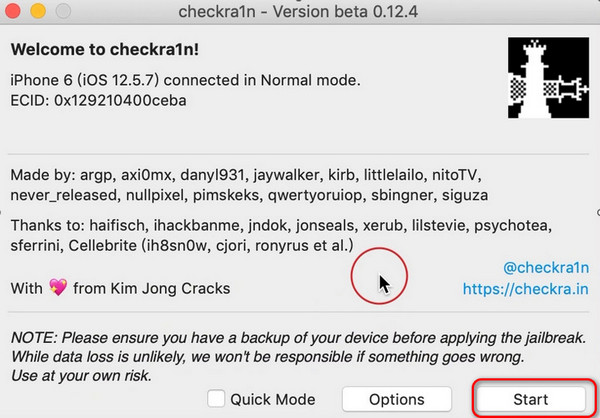
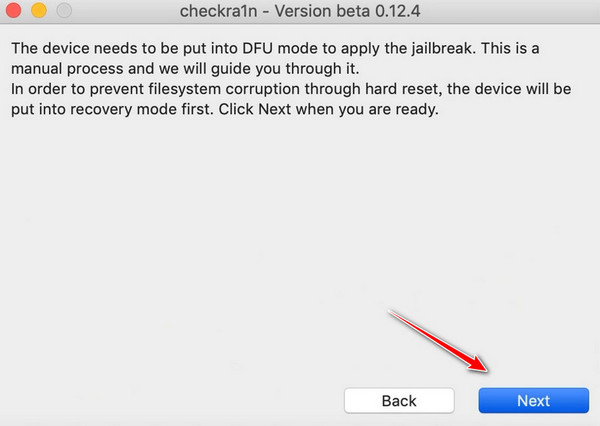
klik Seterusnya, dan program secara automatik akan meletakkan peranti ke dalam mod pemulihan.
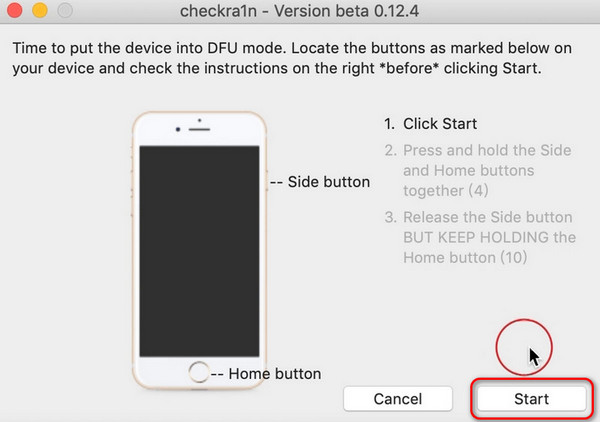
klik Mulakan dan ikut arahan pada skrin untuk mengendalikan butang rumah dan sisi peranti. Setelah operasi betul, peranti akan memasuki mod DFU.
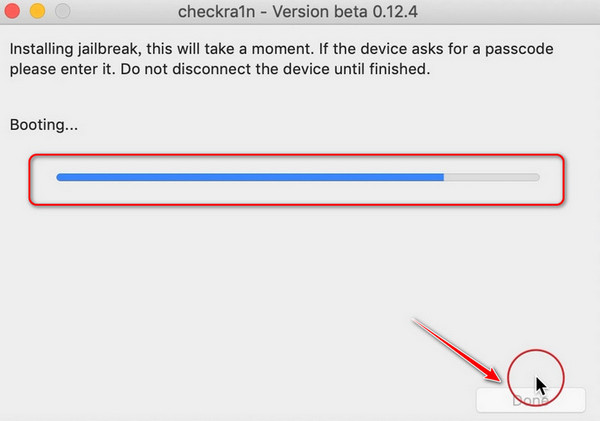
Tunggu sehingga bar kemajuan selesai dan klik Selesai untuk berjaya jailbreak.
Bahagian 3: Cara Jailbreak iPhone pada Windows melalui iPhone Unlocker
Anda juga boleh menggunakan check1rain pada Windows untuk membantu anda melakukan jailbreak pada iPhone. Walau bagaimanapun, proses ini agak rumit, dan anda juga memerlukan USB untuk melakukannya. Adalah disyorkan untuk menggunakan komputer yang dikecualikan untuk melakukan jailbreak pada iPhone anda dengan checkra1n.
Keperluan: USB dan komputer; masukkan BIOS pada komputer.
Peranti yang Disokong: iPhone 5 - iPhone X dengan cip A7 - A11.
iOS yang disokong: iOS 12-16
Kebaikan
- Nah jailbreak iPhone anda secara stabil.
- Menyokong pelbagai versi iOS dan model iPhone.
Keburukan
- Aliran kerjanya rumit dan agak profesional.
- Kaedah ini separa tertambat supaya anda tidak boleh mematikan iPhone anda.
Peringatan: Untuk jailbreak melalui komputer Windows, anda perlu menggunakan peranti lain untuk memaparkan tutorial, kerana proses jailbreak untuk Windows memerlukan keluar dari sistem Windows dan tidak boleh memaparkan tutorial.
1. Cipta Persekitaran Jailbreak melalui Pemacu USB
Anda lebih baik menggunakan pemacu USB kosong atau sandarkan fail pada pemacu USB. Mencipta pemacu USB boleh menyebabkan kerosakan pada data asal.
Muat turun fail ISO Checkra1n dari pautan ini:
https://github.com/asineth0/checkn1x/releases/download/1.1.7/checkn1x-1.1.7.iso
Dan pasang balanaEtcher dari pautan ini untuk membuat pemacu USB: https://etcher.balena.io/
Kemudian, lancarkan balanaEtcher.
pilih Bakar daripada Fail, pilih yang dimuat turun fail ISO.
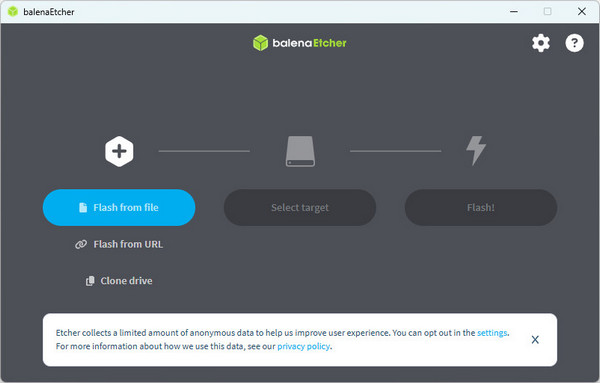
Kemudian, pilih sasaran sebagai pemacu USB. klik Kilat.
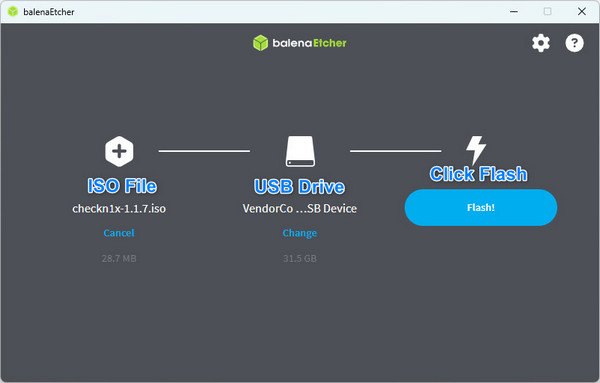
Pemacu kilat USB akan dibuat secara automatik.
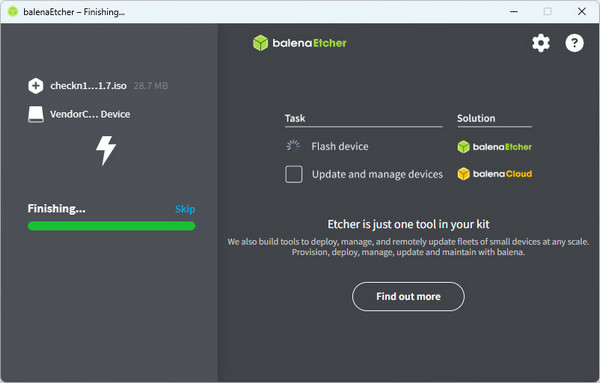
2. Tetapkan Komputer kepada Keutamaan But USB.
Masukkan pemacu USB ke dalam komputer.
Mulakan semula komputer dan tekan secara berterusan Padam butang untuk memasuki keadaan BIOS. (Jenama komputer yang berbeza mempunyai operasi yang berbeza apabila memasuki BIOS. Anda boleh menyemak operasi yang sepadan untuk jenama komputer anda terlebih dahulu. Contohnya, kunci masukkan Thinkpad BIOS: F1; Kunci masuk BIOS Megatrends: Padam.
Pilih Permulaan > Keutamaan Pilihan Boot. Kemudian, pilih Keutamaan pemacu USB. (Anda mungkin perlu memilih Mod Lanjutan sebelum memilih Permulaan.)
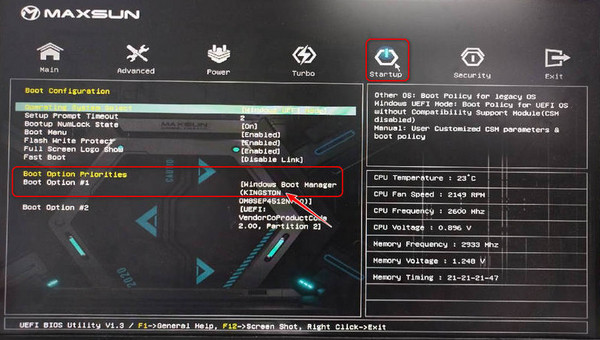
Jika komputer anda tidak disambungkan ke peranti lain, yang pertama lalai ialah sistem Windows, dan yang kedua ialah pemacu USB.
Tekan F10 untuk menyimpan tetapan anda, dan klik ya atau Terima.
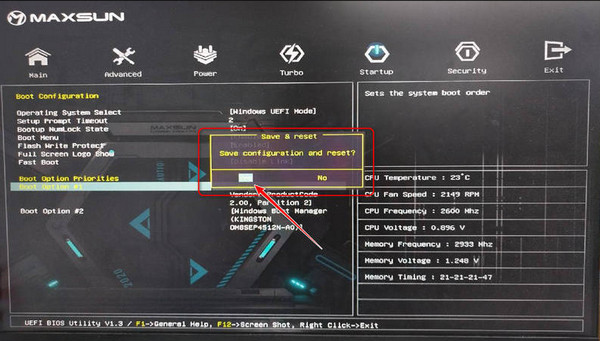
3. Mulakan Jailbreaking
Mulakan komputer anda, dan kini ia akan bermula dari pemacu USB. Tekan Alt+F2 untuk memasukkan checkra1n yang anda muat turun dalam Langkah 1.
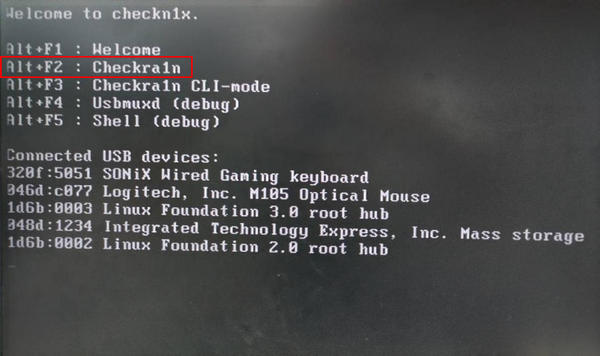
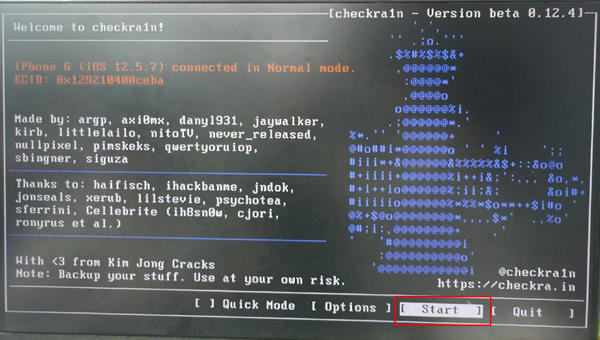
klik Mulakan dan Seterusnya mengikut turutan, dan peranti akan memasuki mod pemulihan secara automatik.
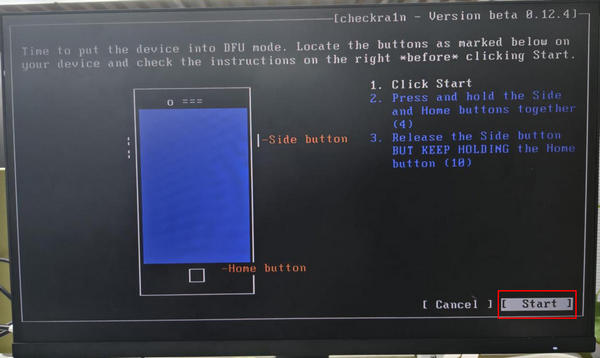
klik Mulakan dan ikut gesaan pada skrin untuk mengendalikan peranti iOS anda dan memasuki mod DFU. Tunggu bar kemajuan selesai, dan jailbreak akan berjaya. Anda boleh terus memintas kunci pengaktifan menggunakan imyPass iPassBye.
Catatan:
Selepas jailbreak berjaya, anda lebih baik memasuki BIOS sekali lagi dan menukar susunan permulaan kembali untuk mengutamakan memulakan sistem Windows. Jika tidak, apabila anda memasukkan pemacu USB seterusnya, fail USB akan bermula terlebih dahulu secara lalai.
Bahagian 4: Cara Jailbreak iPhone yang Menjalankan iOS 26
Bolehkah anda jailbreak iPhone 16/15/14/13 yang menjalankan iOS 26? Tidak, tiada alat awam yang boleh membantu anda jailbreak iOS 26. Walau bagaimanapun, XIXtract boleh menawarkan persekitaran seperti jailbreak pada iPhone anda. Ia menggunakan profil konfigurasi untuk menawarkan ciri terhad untuk iPhone anda, seperti aplikasi pihak ketiga, tema dan tweak lain pada UI. Walaupun ia tidak dapat membantu anda benar-benar jailbreak iPhone, ia benar-benar menawarkan banyak ciri dan mudah digunakan.
Cara Menggunakan XIXtract
Buka Safari dan pergi ke laman web rasmi XIXtract. Ketik Tambah Sumber butang.
Apabila anda melihat promosi pada skrin anda, pergi ke tetapan, dan kemudian Muat Turun Profil untuk memasang XIXtract.
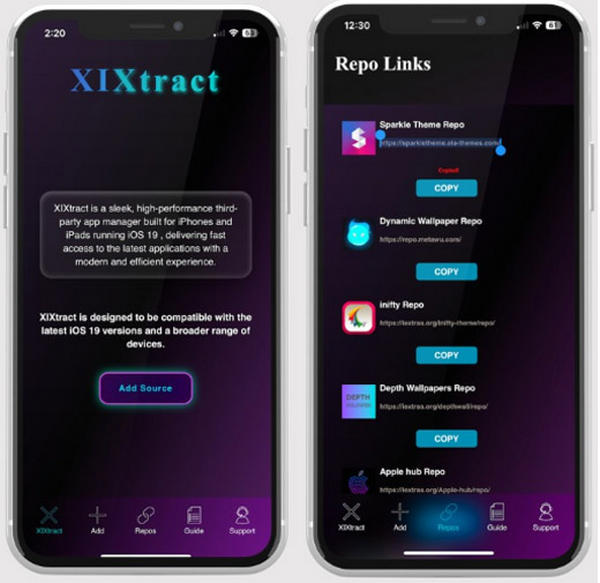
Sekarang, lancarkan XIXtract. Anda boleh memilih Repos tab untuk memilih tema yang anda suka. Anda boleh menyalin URL, dan kemudian pergi ke Sumber tab, kemudian tampal URL untuk menambah tema.
Anda juga boleh menambah pautan URL bagi Cydia dan tampalkannya Sumber. Ketik pada Ekstrak butang untuk memasang Cydia melalui profil penyesuaian dalam Tetapan. Kemudian, anda boleh menggunakan aplikasi Cydia pada iPhone anda.

Catatan:
XIXtract hanyalah profil penyesuaian yang boleh membantu anda "jailbreak iPhone anda". Jadi, anda boleh mengalih keluar semua kesan jailbreak iPhone dengan mudah dalam Tetapan.
Bahagian 5: Bagaimana Anda Boleh Menjailbreak iPhone Tanpa Kod Laluan
Anda mungkin tertanya-tanya jika jailbreaking iPhone mengalih keluar kata laluan skrin. Bunyinya agak bagus untuk jailbreak iPhone sambil memadamkan kata laluan yang terlupa. Namun, jawapannya adalah tidak. Jailbreaking boleh melanggar beberapa sekatan iOS tetapi tidak boleh mendekati keselamatan kod laluan, yang bermaksud tiada pautan antara jailbreaking iPhone dan kata laluan.
Walau bagaimanapun, terdapat jalan keluar - anda boleh mengalih keluar kata laluan sebelum menjailbreak iPhone, dan imyPass iPassGo boleh mengendalikannya dengan mudah, kerana ia boleh mengalih keluar semua sekatan kata laluan, sama ada kata laluan skrin, Face ID atau Touch ID.

4,000,000+ Muat Turun
Alih keluar kata laluan dengan cepat jika anda lupa kata laluan iPhone anda.
Padamkan sekatan kata laluan semasa menetapkan semula iPhone anda dalam keadaan baharu.
Tawarkan pakej perisian tegar setiap versi iOS untuk membuka kunci iPhone.
Anda juga boleh mengalih keluar Apple ID dalam beberapa saat sebelum pemecahan jail.
Muat turun iPassGo dan melancarkannya. Sambungkan iPhone anda ke komputer anda. Klik pada Lap Kod Laluan butang. Kemudian, klik pada Mulakan butang pada tetingkap seterusnya.
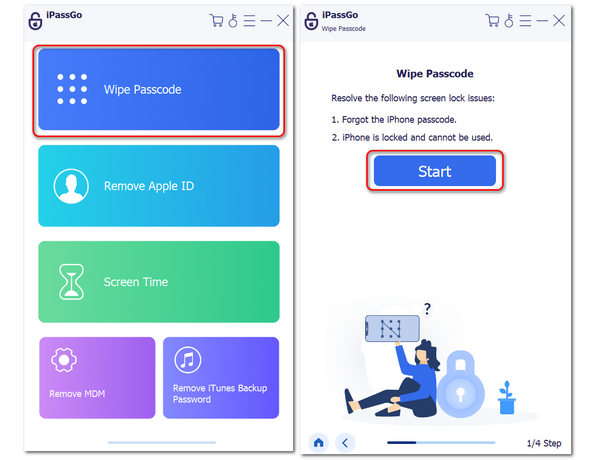
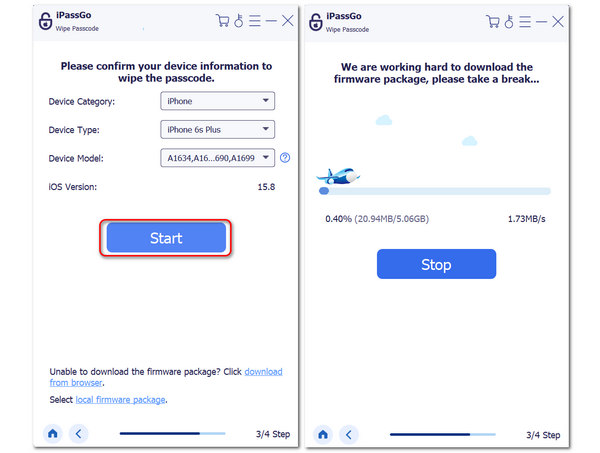
Program ini mengenali iPhone anda; sila semak dan klik pada Mulakan butang untuk memuat turun pakej perisian tegar versi iOS. Apabila ia selesai, iPhone anda akan dibuka kunci tanpa kata laluan, dan anda boleh jailbreak iPhone anda tanpa sekatan kata laluan.
Petua
Di bawah ialah peranti dan OS yang disokong oleh iPassGo ke jailbreak:
OS: arm64 iOS 15.0-16.5
Peranti
| iPhone | iPad | iPod Touch |
|---|---|---|
| iPhone 6s iPhone 6s Plus iPhone SE (2016) iPhone 7 iPhone 7 Plus iPhone 8 iPhone 8 Plus iPhone X | iPad mini 4 iPad Air 2 iPad (generasi 5/6/7) iPad Pro (9.7″) iPad Pro (10.5″) iPad Pro (12.9″) (generasi pertama/2) | iPod Touch (generasi ke-7) |
Soalan Lazim.
-
Adakah jailbreak iOS sukar?
Ia sememangnya rumit untuk men-jailbreak iPhone, tetapi ia tidak memerlukan kemahiran profesional. Anda boleh mengambil sedikit masa untuk belajar melakukannya.
-
Bolehkah iOS mengesan jailbreak?
Ya, iOS boleh mengesan jailbreak, begitu juga aplikasi yang anda gunakan. Itulah sebabnya kemahiran jailbreak sentiasa dikemas kini.
-
Adakah masih berbaloi untuk jailbreak iPhone?
Bagi kebanyakan pengguna, jailbreak iPhone mungkin tidak berbaloi kerana model dan versi iOS baharu menawarkan banyak aplikasi dan ciri yang berkuasa. Testflight dan profil konfigurasi juga membolehkan anda memasang aplikasi pihak ketiga. Walau bagaimanapun, jika anda mahukan ciri tertentu seperti tema, anda boleh jailbreak iPhone anda.
Kesimpulan
Anda telah belajar cara jailbreak iPhone pada Windows dan Mac. Jailbreak iPhone adalah penting kerana ia boleh menawarkan banyak ciri dan membolehkan anda memasang lebih banyak aplikasi pihak ketiga. Walau bagaimanapun, anda tidak harus lupa bahawa jailbreak iPhone bermaksud menolak sebarang sokongan perisian dan perkakasan Apple, jadi lebih baik anda tidak berbuat demikian jika anda hanya mempunyai satu iPhone.
Jika anda perlu melakukan jailbreak pada iPhone yang rosak yang tidak dapat membuka kunci skrin, anda boleh menggunakannya imyPass iPassGoIa boleh menggunakan kabel USB dan komputer untuk menanggalkan kunci skrin, Face ID dan Touch ID secara langsung supaya anda boleh melakukan jailbreak pada iPhone anda dengan mudah.
Samuel ialah editor kanan daripada imyPass. Dia pakar dalam membuka kunci kata laluan. Beliau mempunyai lebih lima tahun pengalaman menulis tutorial mengenai membuka kunci telefon.
Penyelesaian Panas
-
Buka kunci iOS
- Semakan Perkhidmatan Buka Kunci iCloud Percuma
- Pintas Pengaktifan iCloud Dengan IMEI
- Alih keluar Mosyle MDM daripada iPhone & iPad
- Alih keluar support.apple.com/iphone/passcode
- Semakan Checkra1n iCloud Bypass
- Pintasan Kod Laluan Skrin Kunci iPhone
- Bagaimana untuk Jailbreak iPhone
- Buka kunci iPhone Tanpa Komputer
- Pintasan iPhone Dikunci kepada Pemilik
- Tetapkan Semula Kilang iPhone Tanpa Kata Laluan ID Apple
-
Petua iOS
-
Buka kunci Android
- Cara Mengetahui Jika Telefon Anda Dibuka Kunci
- Buka kunci Skrin Telefon Samsung Tanpa Kata Laluan
- Buka Kunci Kunci Corak pada Peranti Android
- Semakan Buka Kunci Terus
- Bagaimana untuk Membuka Kunci Telefon OnePlus
- Buka kunci OEM dan Betulkan Pembukaan OEM Dikelabukan
- Cara Membuka Kunci Telefon Sprint
-
Kata Laluan Windows


