Bermula
Muat turun & Pasang
Pasang Pemindahan iPhone pada PC Windows atau Mac anda. Setelah persediaan selesai, buka program untuk bermula.
Daftar
Selepas pembelian, imyPass akan menghantar kod pendaftaran kepada anda melalui e-mel. Masukkan alamat e-mel anda dan tampal kod ke dalam kotak pendaftaran. Apabila kod diterima, perisian akan diaktifkan dan anda akan mempunyai akses penuh kepada semua ciri.

Kemas kini Perisian
Untuk mengemas kini Pemindahan iPhone imyPass, anda boleh pergi ke Menu di bahagian atas antara muka dan klik Semak Kemas Kini…, maka ia akan mengesan jika versi semasa adalah yang terkini. Jika tidak, ikut gesaan untuk mengemas kini. Anda juga boleh memuat turun keluaran terbaru terus dari tapak web imyPass.
Sokongan imyPass
imyPass memberikan anda sokongan teknikal melalui panduan bantuan dalam talian. Anda juga boleh menghubungi pasukan sokongan kami melalui support@imypass.com.
Petua
1. Bermula dari iOS 13, Apple telah menambah perlindungan data yang lebih kukuh. Apabila anda menyambungkan peranti anda dan menjalankan imbasan, pop timbul akan meminta kod laluan iPhone anda. Anda perlu memasukkannya untuk meneruskan. Semasa imbasan, sistem mungkin meminta anda mengesahkan kod laluan dua kali pada peranti anda.
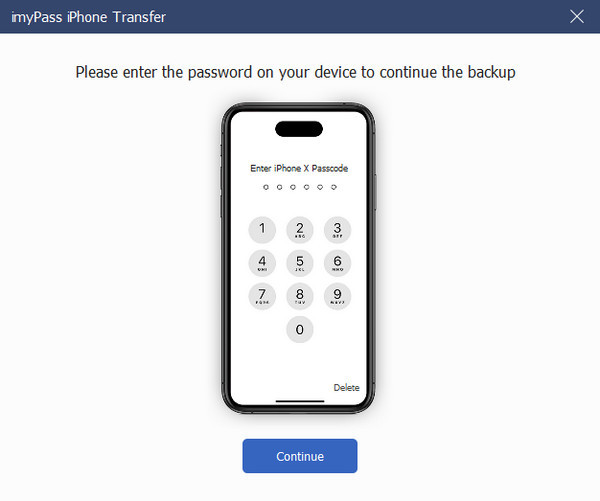
2. Jika sandaran iOS anda dalam iTunes disulitkan, perisian akan meminta kata laluan penyulitan. Pada masa yang sama, anda juga perlu memasukkan kod laluan iPhone anda pada peranti untuk melengkapkan pengesahan.
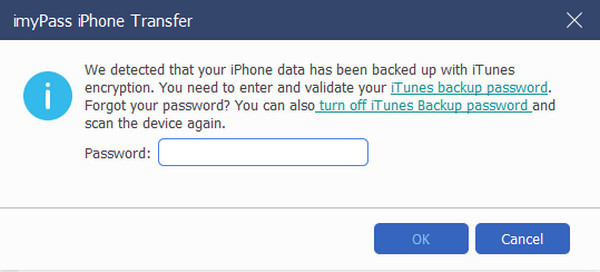
3. Jika anda menggunakan komputer Windows, sila pastikan ia telah dipasang iTunes.
4. Pemindahan iPhone ini juga merupakan pengurus fail iPhone pada komputer riba. Anda boleh mengurus fail iPhone anda, seperti mengalihkan kenalan pukal ke kumpulan pada skrin yang lebih besar.
Import Fail ke iDevice
Dengan langkah ini, anda boleh mengalihkan muzik, foto, filem, rancangan TV dan media lain antara komputer dan peranti anda. Anda juga boleh mengisih muzik ke dalam senarai main dan meletakkan foto ke dalam album untuk organisasi yang lebih baik. Semua data akan diisih ke dalam kumpulan yang berbeza, sama seperti pada iPhone anda, di sebelah kiri untuk penyemakan imbas yang mudah.
Kami akan mengambil mengimport foto ke iPhone sebagai contoh.
Langkah 1 Lancarkan Pemindahan iPhone. Sambungkan iPhone, iPad atau iPod anda ke komputer anda menggunakan kabel USB.

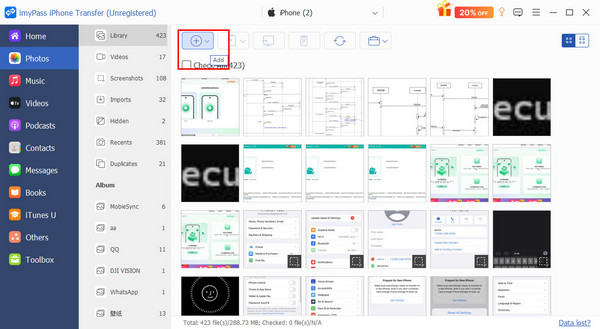
Langkah 2 klik Foto pada panel kiri. Selepas menunggu sebentar, semua foto pada peranti anda akan muncul dalam program.

Langkah 3 Untuk mengimport fail, tekan butang Tambah butang dan pilih yang anda mahu. Tandakan fail dan klik Buka. (Nota: disebabkan oleh sekatan iOS, anda tidak boleh menambah gambar terus ke Gulungan Kamera. Imej hanya boleh diimport ke dalam Pustaka Foto.)
Pemindahan Fail Umum
Langkah 1 Pada skrin utama, klik nama peranti yang ingin anda eksport. Kemudian pilih jenis fail daripada menu di sebelah kiri.
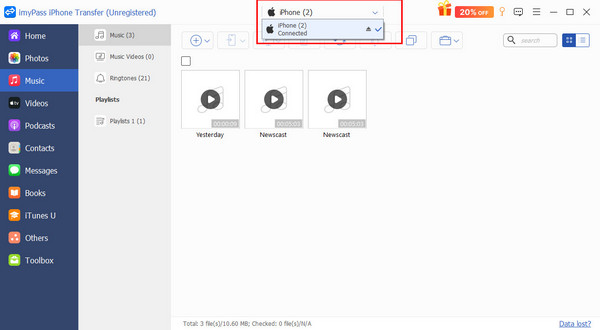
Langkah 2 Selepas anda memilih kategori, semua fail jenis itu akan muncul di sebelah kanan. Pilih satu atau lebih item, kemudian klik pada Eksport butang di bahagian atas. (Untuk kenalan, gunakan Import/Eksport Sebaliknya, jika anda ingin mengeksport fail ke iDevice lain, sila pastikan anda mempunyai sekurang-kurangnya dua iDevices yang disambungkan.

Langkah 3 Pilih tempat anda ingin menyimpan fail dan sahkan folder tersebut. Selepas menunggu sebentar, eksport akan selesai.

Pemindahan Fail Satu Klik
Langkah 1 Klik Kotak Alat pada bar kiri dan pilih Peranti ke Peranti atau Peranti ke PC.

Langkah 2 Fail seperti Foto, Muzik, Video, Kenalan, SMS dan Buku semuanya akan dipilih. Anda boleh mengalihkan kesemuanya ke peranti iPhone baharu atau mengeksport ke komputer riba.

Langkah 3 Pilih destinasi pada komputer riba anda jika anda memilih Peranti ke PC.
Langkah 4 Klik pada Mulakan butang untuk mengalihkan semua fail ini.
Sandaran dan Pulihkan Kenalan
Anda boleh mengklik Kenalan di sebelah kiri dan mengurus kenalan iPhone anda pada komputer anda secara langsung. Bahagian ini akan menunjukkan kepada anda cara satu klik untuk menyandarkan dan memulihkan kenalan.
Langkah 1 Sambungkan iDevice ke komputer. klik Kotak alat disebelah kiri.
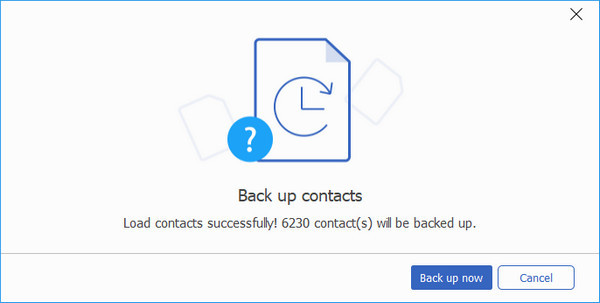
Langkah 2 Klik pada Sandaran Kenalan butang di bahagian atas. Kemudian, klik Sandarkan sekarang. Semua kenalan akan disimpan pada komputer anda.
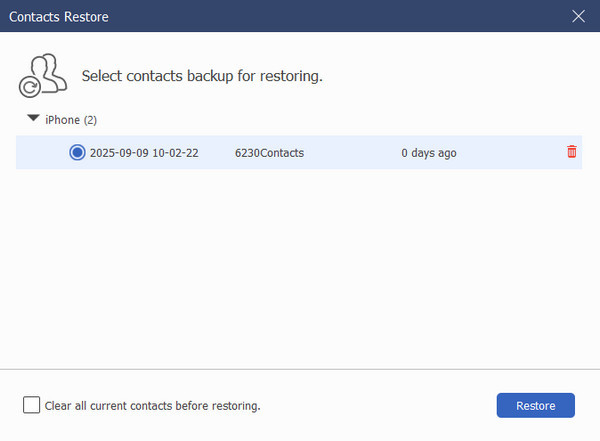
Langkah 3 Klik Kenalan Pulihkan butang untuk memulihkan semua kenalan pada iPhone lain dengan mudah.
Buat Nada Dering
Langkah 1 Sambungkan iDevice ke komputer. klik Kotak alat disebelah kiri.
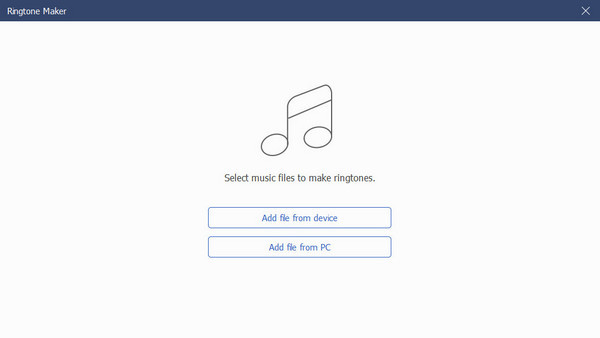
Langkah 2 Klik pada Pembuat Nada Dering butang di bahagian atas. Kemudian pilih fail audio daripada iPhone atau komputer anda.
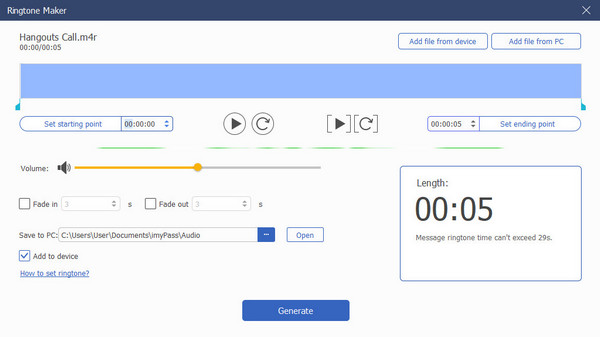
Langkah 3 Potong dan tetapkan pudar masuk/keluar dan kesan lain. Dan ikuti panduan pada skrin di sudut untuk menetapkannya sebagai nada dering iPhone anda.
Segerakkan Muzik iTunes Tanpa iTunes
Langkah 1 Sambungkan iDevice ke komputer. klik Kotak alat disebelah kiri.
Langkah 2 Klik pada Perpustakaan iTunes butang di bahagian atas. Anda boleh memilih daripada Segerakkan Peranti ke iTunes, Segerakkan iTunes ke Peranti, dan Lihat Perpustakaan iTunes.
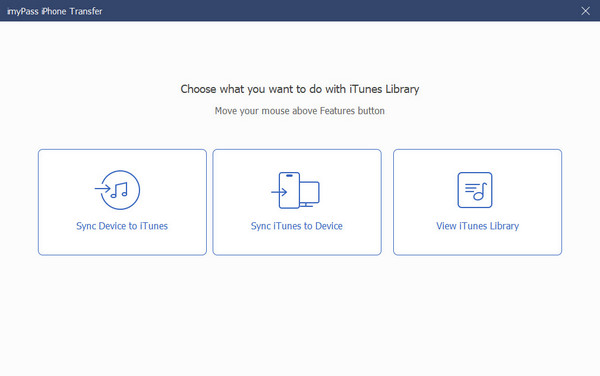
Langkah 3 Ketiga-tiga fungsi tidak akan menyegerakkan muzik anda secara pukal. Anda hanya boleh memilih fail dan menyegerakkannya.
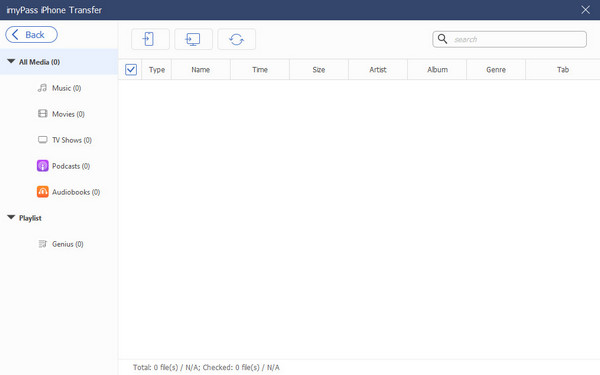
Lihat dan Tukar HEIC
Langkah 1 Sambungkan iDevice ke komputer. klik Kotak alat disebelah kiri.
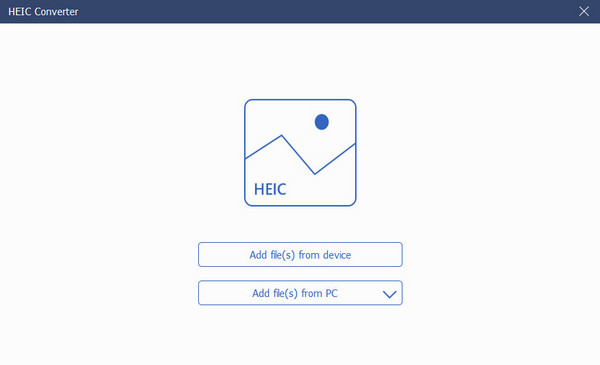
Langkah 2 Klik pada Penukar HEIC butang di bahagian atas. Dan pilih fail HEIC.
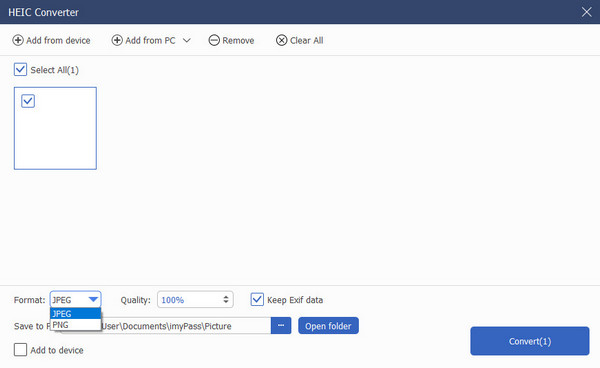
Langkah 3 Pilih format dan kualiti output, kemudian klik Tukar.


 EN
EN  Tetapan Semula Kata Laluan Windows
 iPassGo
 iPassBye
 Pengurus Kata Laluan iPhone
 AnyPassGo
 iLocaGo
 Pemulihan Data iPhone
 Pemindahan iPhone
 Penyelesaian
 Pusat Sokongan
 Tentang kita
 Kenalan