



 Penyelesaian
 Pusat Sokongan
 Tentang kita
 Kenalan
Pulihkan Foto Facebook yang Dipadamkan Menggunakan 3 Kaedah Mudah
 Clara Prescott Diterbitkan pada 21 November 2025Pulihkan DataBacaan 3 minit
"Saya memadamkan foto saya di Facebook yang hanya disimpan di sana, adakah cara untuk memulihkannya?" Menurut Facebook, apabila anda memilih untuk memadamkan foto yang anda kongsi di Facebook, ia akan dialih keluar daripada tapak. Sebahagian daripadanya dipadamkan secara kekal daripada pelayan Facebook dan sistem sandaran. Yang lain hidup pada sistem sandaran walaupun ia tidak lagi kelihatan. Panduan ini menerangkan cara untuk memulihkan foto yang dipadam Facebook dan dapatkan kembali imej berharga anda.

Dalam artikel ini:
Kaedah 1. Pulihkan Gambar Facebook yang Dipadamkan daripada Arkib
Kadang-kadang, apabila anda tidak dapat mencari foto Facebook di mana-mana, ia mungkin tidak hilang, tetapi diarkibkan di Facebook. Dalam kes ini, anda hanya perlu memuat turun maklumat anda daripada Facebook dan mendapatkan data Facebook anda. Facebook akan menghantarnya melalui e-mel. Lihat langkah-langkah di bawah:
Buka apl Facebook anda, dan log masuk ke akaun anda. Anda tidak boleh lupa kata laluan Facebook anda.
Pergi ke Menu skrin dari bawah, pilih Tetapan & Privasi, dan pilih tetapan.
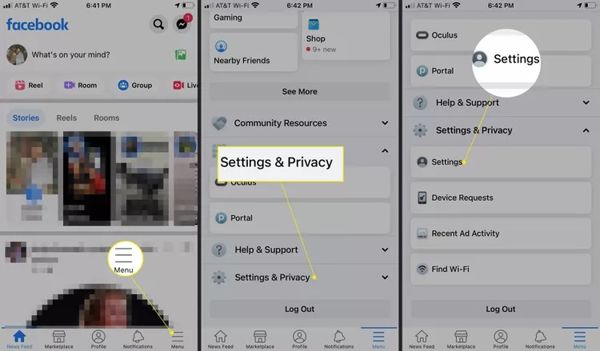
Tatal ke bawah ke Maklumat Anda bahagian, dan ketik Muat Turun Maklumat Anda butang.
Seterusnya, pilih jenis data yang dikehendaki dan nyahpilih data yang tidak diingini. Sebagai contoh, jika anda ingin memulihkan foto Facebook yang dipadam daripada mesej anda, pilih Mesej pilihan.
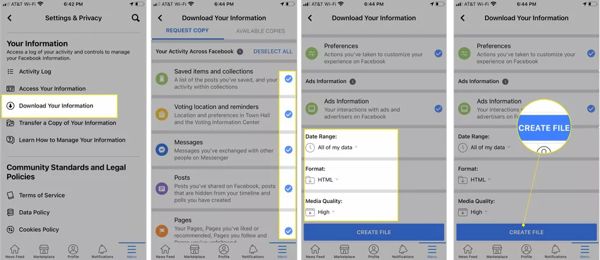
Kemudian tetapkan Julat Tarikh, Format, dan Kualiti Media mengikut keperluan anda. Secara lalai, Semua data saya, HTML, dan tinggi dipilih.
Ketik pada Cipta Fail butang di bahagian bawah.
Beberapa hari kemudian, anda akan mendapat pemberitahuan apabila muat turun anda sudah sedia. Kemudian ikut arahan untuk memuat turun data dan memulihkan semua foto Facebook yang dipadamkan.
Kaedah 2. Pulihkan Gambar Dipadam Facebook daripada Catatan Memori
Apl Facebook tidak menawarkan pilihan sandaran, itu kerana ia menyimpan maklumat anda dalam pangkalan data. Walaupun anda telah menyahpasang Facebook pada peranti anda, anda masih boleh memulihkan beberapa foto lama daripada Kenangan Facebook.
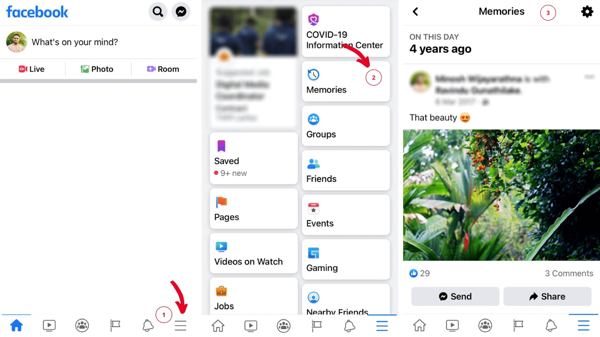
Pilih Kenangan selepas mendaftar masuk ke laman web Facebook. Jika anda tidak dapat menemuinya, pergi ke Menu, dan pilih Kenangan.
Anda akan melihat semua siaran anda pada masa lalu di Kenangan muka surat.
Seterusnya, muat turun foto Facebook yang dipadamkan daripada siaran.
Kaedah 3. Pulihkan Foto Facebook yang Dipadamkan dengan Alat Pemulihan
Jika anda tidak dapat mencari foto Facebook yang dipadam daripada data muat turun atau Kenangan, anda memerlukan alat pemulihan foto. imyPass iPhone Data Recovery ialah salah satu perisian pemulihan data yang berkuasa untuk pengguna iOS. Ia membolehkan anda mendapatkan semula gambar yang hilang tanpa sandaran.

4,000,000+ Muat Turun
Pulihkan foto Facebook yang dipadam/hilang/diarkibkan pada iPhone.
Sokong mana-mana versi Facebook/Messenger, model iPhone dan versi iOS.
Juga menyokong memulihkan mesej Facebook/Messenger.
Serasi dengan komputer Windows dan Mac.
Cara Memulihkan Foto Facebook yang Dipadamkan pada iPhone Tanpa Sandaran
Sambung ke iPhone anda
Mulakan perisian pemulihan data iPhone terbaik selepas anda memasangnya pada PC anda. Terdapat versi lain untuk Mac. Pergi ke Pulihkan daripada Peranti iOS tab dari sebelah kiri. Sambungkan iPhone anda ke PC anda dengan kabel Lightning. Untuk kali pertama menyambung ke PC anda, ketik butang Amanah butang pada skrin iPhone anda. Seterusnya, klik pada Mulakan Imbasan butang untuk mula mencari data yang dipadamkan pada peranti anda.

Jika anda mempunyai sandaran iTunes atau iCloud, yang mungkin mengandungi foto Facebook yang dipadamkan, pilih Pulihkan daripada Fail Sandaran iTunes atau Pulihkan daripada Fail Sandaran iCloud sebaliknya. Kemudian ikut arahan untuk mengekstrak gambar FB anda.
Pratonton foto yang dipadamkan
Apabila ia selesai, pilih jenis data yang betul dari sebelah kiri. Di sini kita pilih Foto Apl di bawah Media tajuk. Seterusnya, tarik ke bawah senarai teratas, dan pilih Tunjukkan Dipadam Sahaja. Kemudian lihat lakaran kecil foto yang dipadamkan. Anda boleh menyemak imbasnya mengikut jenis, tarikh atau mencari yang khusus dengan kata kunci.

Pulihkan foto FB yang dipadam
Semak setiap nama fail foto FB yang dipadam yang ingin anda ambil semula. Klik pada Pulih butang di sudut kanan bawah. Kemudian klik pada Buka butang untuk memilih folder output. Secara lalai, ia akan disimpan pada anda Dokumen folder. Akhir sekali, klik pada Pulih butang lagi. Beberapa saat kemudian, anda boleh mencari gambar pada cakera keras anda.

Kesimpulan
Sekarang, anda harus faham bagaimana memulihkan gambar Facebook yang dialih keluar. Dua kaedah pertama berfungsi apabila anda tidak benar-benar memadamkan foto atau sudah lama tidak memadamkannya. Jika ia tidak berkesan untuk anda, sila cuba Pemulihan Data iPhone imyPass.
Clara mempunyai lebih daripada 8 tahun pengalaman membantu pengguna memulihkan fail yang hilang dan memindahkan data. Sebelum ini, beliau bekerja sebagai juruteknik pemulihan data di sebuah syarikat perkhidmatan IT terkemuka. Bertauliah dalam Pemulihan Data dan Forensik Digital, artikel-artikelnya memberi tumpuan kepada penyelesaian ringkas yang memudahkan tugas pemulihan yang rumit untuk pengguna biasa.
Penyelesaian Panas
-
Pulihkan Data
- Semakan Pemulihan Data iOS AppGeeker
- Ulasan Pemulihan Data iPhone Disk Drill
- Cara Keluarkan iPhone daripada Mod Pemulihan
- Cara Membetulkan support.apple.com/iphone/restore
- Cara Memulihkan Data daripada Mod DFU
- Ulasan Pemulihan Data iPhone Gbyte
- Cara Memulihkan Foto iPhone yang Dipadam Selepas 30 Hari
- Cara Memulihkan Foto yang Dipadam pada iPad
-
Buka kunci iOS
-
Pemindahan Data
-
Petua iOS

