



 Penyelesaian
 Pusat Sokongan
 Tentang kita
 Kenalan
Cara Mengambil Semula Foto Snapchat yang Dipadam Sebelum Ia Hilang Terus
 Clara Prescott Diterbitkan pada 30 Julai 2026Pulihkan DataBacaan 3 minit
Snapchat direka untuk membuat foto dan video hilang, tetapi kehilangan kenangan penting tidak semestinya kekal. Sama ada anda tersilap memadam Snap, mengosongkan Memories, menukar telefon baharu, atau mengalami kehilangan data selepas sistem rosak, terdapat beberapa cara untuk anda cuba memulihkan foto Snapchat anda. Dalam artikel ini, kami akan menerangkan 7 kaedah terbukti tentang cara memulihkan foto Snapchat yang dipadam. Anda akan belajar cara menggunakan fungsi pemulihan terbina dalam, memulihkan daripada perkhidmatan awan, dan mencuba alat pemulihan data profesional apabila kaedah biasa tidak lagi berkesan. Kami juga akan jelaskan mengapa sesetengah snap tidak boleh dipulihkan dan apa yang boleh anda lakukan untuk meningkatkan peluang mendapatkannya semula.

Dalam artikel ini:
Bahagian 1. Pemulihan Terbina Dalam Snapchat (Kaedah Paling Mudah)
Sebelum mencuba pemulihan lanjutan, adalah lebih baik untuk bermula dengan asas. Jika snap anda masih dikaitkan dengan akaun anda, kaedah ini menawarkan peluang terbaik untuk memulihkannya tanpa risiko kehilangan data.
Kaedah 1: Semak Folder Recently Deleted
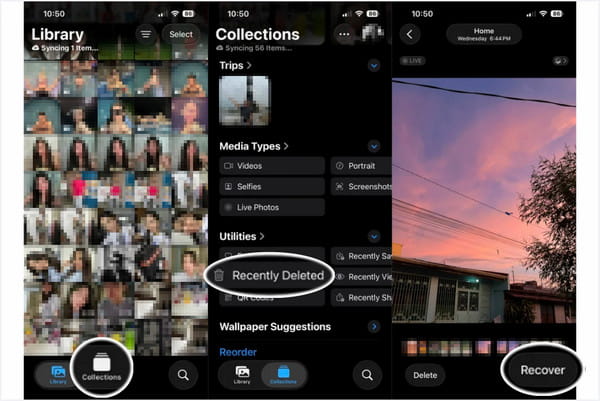
Jika anda telah tetapkan Snapchat untuk menyimpan snap ke Camera Roll, terdapat kemungkinan besar anda boleh memulihkannya. Foto yang dipadam pada peranti Apple disimpan dalam folder Recently Deleted selama 30 hari. Berikut cara mengambil semula gambar Snapchat yang dipadam:
Navigasi ke Foto apl, ketik Buka aplikasi Google Photos pada iPhone anda dan log masuk dengan akaun Google yang digunakan untuk sandaran., dan pilih Baru-baru ini Dipadamkan.
Masukkan kod laluan atau gunakan Face ID untuk membuka album. Pilih snap yang ingin anda pulihkan, kemudian ketik Pulih.
Kaedah 2: Muat Turun Data Snapchat Anda (Kaedah My Data)
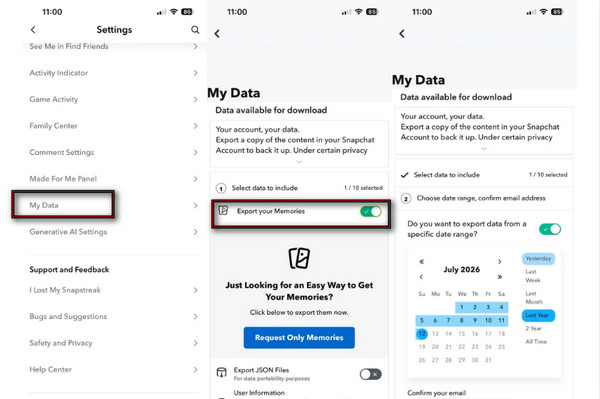
Snapchat menyediakan pilihan di bawah bahagian My Data untuk mendapatkan salinan data anda, termasuk snap. Walau bagaimanapun, fungsi ini tidak dapat memulihkan gambar dalam resolusi penuh.
Pergi ke anda Profil dalam Snapchat, ketik tetapan, dan tatal ke bawah ke Data Saya.
Togol hidupkan Export your Memories, ketik Request Only Memories, dan pilih julat masa.
Sahkan e-mel anda, ketik Hantar, dan tunggu e-mel pemberitahuan yang mengandungi pautan muat turun untuk data anda.
Kaedah 3: Semak My Eyes Only dan Cache Apl
Bagaimana untuk melihat gambar Snapchat lama? Jika snap anda kelihatan seolah-olah hilang, mungkin anda telah tersilap menyimpannya dalam My Eyes Only atau menyimpannya sementara dalam cache apl.
Semak My Eyes Only
My Eyes Only ialah bahagian yang dilindungi kata laluan dalam Snapchat. Ia menyimpan foto dan video peribadi berasingan daripada Memories biasa anda.
Leret ke atas dari paparan Camera untuk membuka Kenangan.
Pergi ke Mata Saya Sahaja, masukkan kata laluan, dan semak snap yang disimpan.
Jika anda terlupa kata laluan, anda boleh tetapkan semula kata laluan Snapchat anda.
Ketik dan tahan snap yang hilang dan pilih Unhide Snap untuk memindahkannya kembali ke Memories.
Semak Cache Apl Snapchat
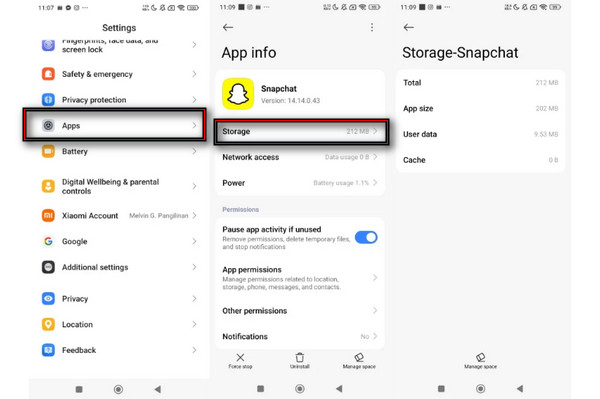
Bagaimana untuk mendapatkan semula gambar yang dipadam di Snapchat? Di Android, Snapchat menyimpan fail imej buat sementara waktu dalam cache. Namun, fail cache tidak semestinya mengandungi foto yang telah dipadam.
Di dalam tetapan, pergi ke Apps, pilih Snapchat, dan ketik Penyimpanan.
Lihat saiz cache. Jangan ketik Kosongkan Cache melainkan anda telah menyemak fail yang boleh dipulihkan.
Bahagian 2. Pulihkan daripada Sandaran Telefon (iPhone & Android)
Jika kaedah sebelum ini tidak berkesan, pilihan terbaik anda ialah mencuba sandaran telefon atau perkhidmatan awan. Pendekatan ini membolehkan anda memulihkan sandaran yang dibuat sebelum foto tersebut dipadam.
Kaedah 4: Pulihkan daripada Sandaran iCloud/iTunes
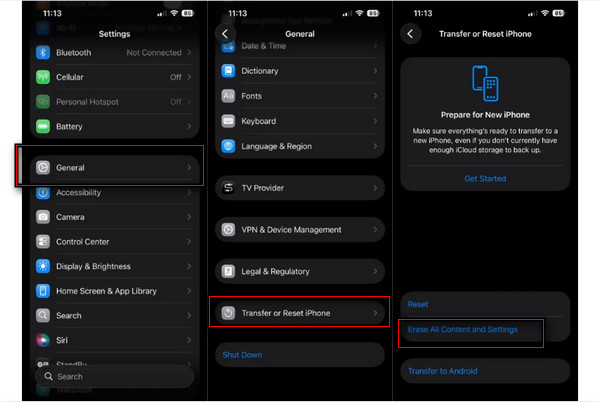
Jika anda pengguna iOS, anda boleh memulihkan snap daripada sandaran iCloud atau iTunes. Berikut cara memulihkan gambar Snapchat daripada iCloud:
Buka Settings, ketik Umum, dan tatal ke bawah ke Pindahkan atau Tetapkan Semula iPhone.
Ketik Padamkan Semua Kandungan dan Tetapan kepada tetapkan semula iPhone, mulakan semula dan pergi ke skrin App & Data.
Ketik Pulihkan daripada Sandaran iCloud, log masuk dengan Apple ID anda, dan pilih tarikh sandaran sebelum foto hilang.
Kaedah 5: Semak Pustaka Awan Pihak Ketiga
Jika anda telah tetapkan telefon untuk menyandarkan snap secara automatik ke pembekal awan pihak ketiga, gambar Snapchat anda mungkin tersimpan di sana. Berikut cara mendapatkan semula gambar yang dipadam di Snapchat.
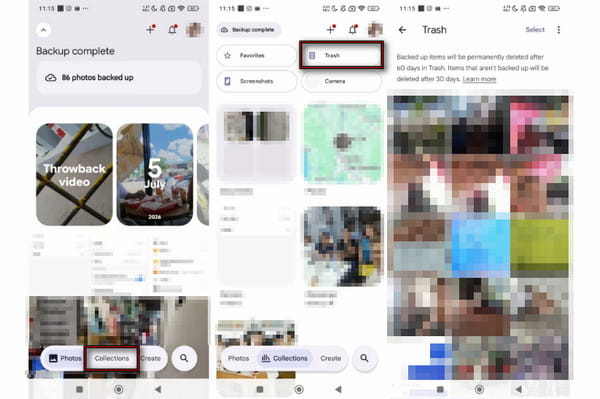
Buka Google Photos dan pergi ke folder Buka aplikasi Google Photos pada iPhone anda dan log masuk dengan akaun Google yang digunakan untuk sandaran. tab.
Ketik pada sampah dan semak jika snap baru-baru ini dipadam daripada storan peranti anda.
Bahagian 3. Perisian Pemulihan Data Profesional (Kaedah Lanjutan)
Jika anda tidak dapat memulihkan snap menggunakan pemulihan terbina dalam atau sandaran telefon, kaedah lanjutan ini boleh membantu. Pendekatan ini paling berkesan jika fail baharu belum menulis ganti snap atau data yang dipadam.
Kaedah 6: Gunakan imyPass iPhone Data Recovery
Pemulihan Data iPhone imyPass ialah alat pemulihan imej Snapchat yang boleh mendapatkan semula data yang hilang atau dipadam. Ia boleh membantu anda memulihkan foto Snapchat walaupun tanpa sandaran. Ia menyokong hampir semua peranti iDevice dan versi, termasuk iOS 26 dan iOS 27 Beta. Selain foto, ia juga boleh memulihkan mesej teks, iMessage, memo suara, dan lebih 20 jenis data lain. Lihat cara alat ini berfungsi melalui langkah terperinci di bawah.
Muat turun Pemulihan Data iPhone imyPass, tetapkan, pasang, dan buka.
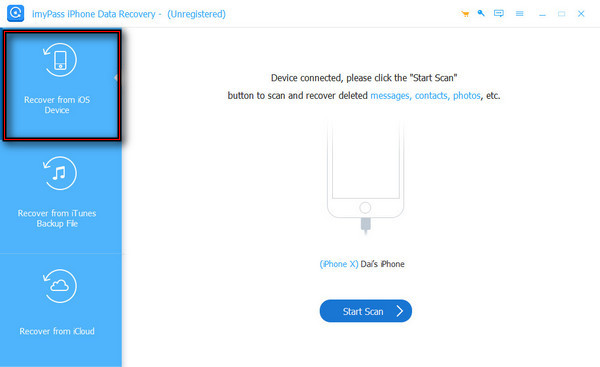
Pilih Pulihkan daripada Peranti iOS, kemudian sambungkan iPhone ke komputer menggunakan kabel USB.
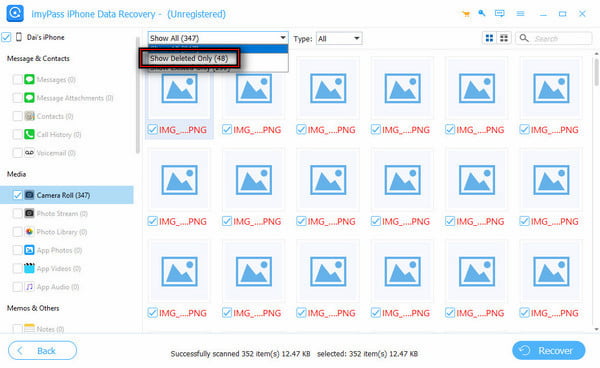
klik Mulakan Imbasan untuk mengimbas semua data anda. Kemudian, pilih Tunjukkan Dipadam Sahaja untuk mencari snap yang anda mahu pulihkan.
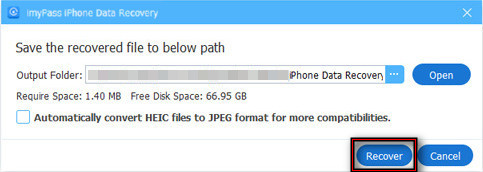
Pilih semua snap, kemudian klik Pulih untuk mula mendapatkan semula snap tersebut.
Kaedah 7: Terokai Folder Cache dan Aplikasi Pemulihan Pihak Ketiga (Android)
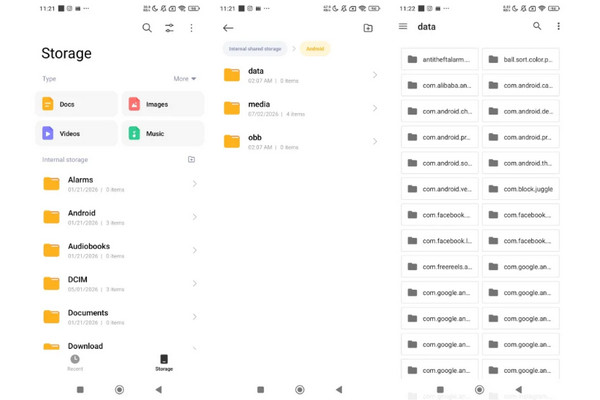
Bagaimana memulihkan gambar Snapchat di Android? Sesetengah peranti Android membenarkan akses kepada fail cache Snapchat melalui pengurus fail. Berikut cara untuk mengaksesnya:
Buka pengurus fail anda, pergi ke Storan Dalaman, dan pilih Android.
Ketik Data, buka com.snapchat.android, dan masukkan cache folder.
Catatan:
Jika anda tidak dapat menemui foto dalam cache, anda boleh cuba perisian pemulihan Android. Aplikasi sebegini boleh memulihkan foto yang dipadam yang tidak tersedia dalam Snapchat atau sandaran awan. Namun, kadar kejayaan pemulihan akan menurun apabila lebih banyak data baharu ditulis ke peranti.
Bahagian 4. Mengapa Saya Tidak Boleh Pulihkan Foto Snapchat Saya? (Hakikat yang Pahit)
Walaupun selepas mencuba setiap kaedah pemulihan, sesetengah foto Snapchat memang tidak boleh dipulihkan. Berikut adalah sebab paling biasa mengapa anda tidak dapat memulihkan foto Snapchat:
Data Ditulis Ganti
Selepas memadam gambar, ia tidak dipadam serta-merta daripada peranti storan. Ruang storan tempat ia disimpan hanya ditanda sebagai boleh digunakan semula. Oleh itu, masih ada kemungkinan untuk memulihkan gambar tersebut untuk tempoh terhad selepas pemadaman.
Reka Bentuk Teras Snapchat
Snapchat dibina berasaskan pemesejan sementara. Dalam banyak keadaan, foto memang direka untuk hilang. Dengan kata lain, snap yang telah dilihat sering dipadam secara automatik. Snapchat memadam kandungan tamat tempoh daripada pelayannya mengikut dasar pengekalan mereka.
Isu Akaun & Aplikasi
Kadangkala foto sebenarnya tidak dipadam langsung; ia hanya tidak muncul. Masalah ini timbul jika anda log masuk ke akaun Snapchat yang salah atau jika terdapat proses penyegerakan Memories yang belum selesai. Semak sama ada anda telah log masuk ke akaun Snapchat yang betul, atau tunggu beberapa minit untuk penyegerakan selesai.
Kesimpulan
Siaran ini menerangkan cara mencari foto Snapchat yang dipadam. Secara jujur, pemulihan imej Snapchat tidak selalu terjamin. Namun begitu, tiada salahnya mencuba pelbagai teknik pemulihan Snapchat, walaupun anda fikir imej anda telah hilang selama‑lamanya. Mulakan dengan pilihan pemulihan terbina dalam, kemudian semak pembekal awan. Jika semua kaedah itu tidak berjaya, Pemulihan Data iPhone imyPass ialah pilihan terakhir anda. Alat ini mengimbas iPhone, mencari gambar Snapchat yang dipadam, dan memulihkannya. Ingat, lebih awal anda memulakan proses pemulihan, lebih tinggi peluang anda untuk berjaya.
Clara mempunyai lebih daripada 8 tahun pengalaman membantu pengguna memulihkan fail yang hilang dan memindahkan data. Sebelum ini, beliau bekerja sebagai juruteknik pemulihan data di sebuah syarikat perkhidmatan IT terkemuka. Bertauliah dalam Pemulihan Data dan Forensik Digital, artikel-artikelnya memberi tumpuan kepada penyelesaian ringkas yang memudahkan tugas pemulihan yang rumit untuk pengguna biasa.
Penyelesaian Panas
-
Pulihkan Data
- Semakan Pemulihan Data iOS AppGeeker
- Ulasan Pemulihan Data iPhone Disk Drill
- Cara Keluarkan iPhone daripada Mod Pemulihan
- Cara Membetulkan support.apple.com/iphone/restore
- Cara Memulihkan Data daripada Mod DFU
- Ulasan Pemulihan Data iPhone Gbyte
- Cara Memulihkan Foto iPhone yang Dipadam Selepas 30 Hari
- Cara Memulihkan Foto yang Dipadam pada iPad
-
Buka kunci iOS
-
Pemindahan Data
-
Petua iOS

