



 Penyelesaian
 Pusat Sokongan
 Tentang kita
 Kenalan
Cara Memulihkan E-mel yang Dipadam pada iPhone: Selamatkan Data Anda yang Hilang
 Clara Prescott Diterbitkan pada 09 April 2026Pulihkan DataBacaan 1 minit
E-mel, atau surat elektronik, ialah mesej yang boleh dihantar atau diterima seseorang secara digital. Ia biasa digunakan untuk kerja, sekolah dan sebagainya. Anda boleh menghantarnya menggunakan telefon pintar, komputer, tablet dan pelbagai lagi peranti. Surat digital ini boleh mengandungi teks, imej, video dan lampiran penting yang lain. Inilah sebab utama mengapa kehilangan atau tersilap memadamkannya adalah satu masalah besar.
Anda ada e-mel yang hilang atau telah dipadam? Sila beri perhatian! Artikel ini membentangkan enam panduan mudah tentang cara mendapatkan semula e-mel yang dipadam pada iPhone. Maklumat tambahan juga akan diterangkan, termasuk perkara yang perlu anda lakukan apabila anda tidak dapat menemui e-mel anda, alat pihak ketiga yang boleh terus mendapatkan semula e-mel daripada iPhone dan sebagainya. Sila tatal ke bawah untuk mengetahui butiran penuhnya.

Dalam artikel ini:
Bahagian 1. Tempat Pertama untuk Diperiksa: Recently Deleted atau Trash
E-mel pada iPhone anda boleh dipadam dengan cepat. Perkara yang baik tentang peranti Apple ini ialah ia menyimpan e-mel yang dipadam selama 30 hari lagi. Ia mungkin daripada folder Baru-baru ini Dipadamkan atau Trash. Ketahui cara mendapatkan semula e-mel yang dipadam pada iPhone jika ia baru sahaja dipadam. Langkah-langkahnya adalah seperti di bawah.
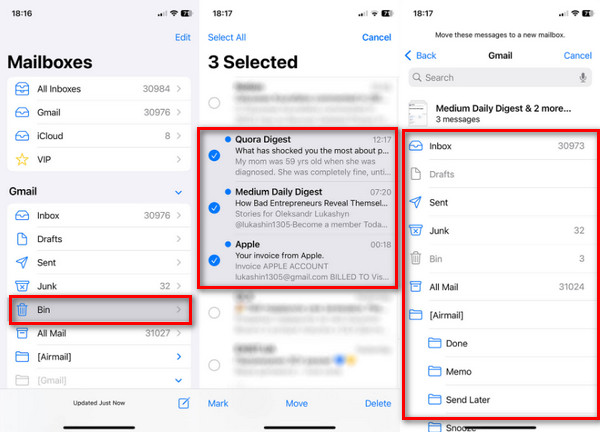
Buka iPhone Mel app. Selepas itu, sila pilih butang Mailboxes Anda boleh menambah kelayakan akaun secara manual ke iCloud Keychain dengan app Passwords. Ini kerana terdapat aplikasi yang tidak membenarkan anda menyimpan kata laluan iPhone secara automatik. Langkah-langkah untuk proses ini tersedia di bawah. sampah atau Bin daripada senarai pilihan yang akan dipaparkan.
Pilih e-mel yang ingin anda pulihkan. Kemudian, ketik butang Mailbox . Selepas itu, pilih peti mel yang lain untuk memulihkannya.
Bahagian 2. Pemulihan Berasaskan Pelayan (Kaedah Paling Boleh Dipercayai)
Terdapat pelbagai perkhidmatan e-mel yang boleh digunakan pada iPhone anda. Ini termasuk Gmail, Outlook, Yahoo dan banyak lagi. Dalam bahagian ini, kita akan lihat panduan pemulihan terbina dalam mereka tentang cara memulihkan e-mel pada iPhone.
1. Untuk Pengguna iCloud Mail
iCloud boleh membantu anda memulihkan e-mel. Apple ID yang berkaitan diperlukan untuk proses pemulihan. Namun, e-mel tersebut mesti telah disandarkan dengan iCloud. Sebagai alternatif, anda boleh menggunakan perisian pemulihan data iCloud. Lihat cara memulihkan e-mel anda dengan akaun iCloud di bawah.
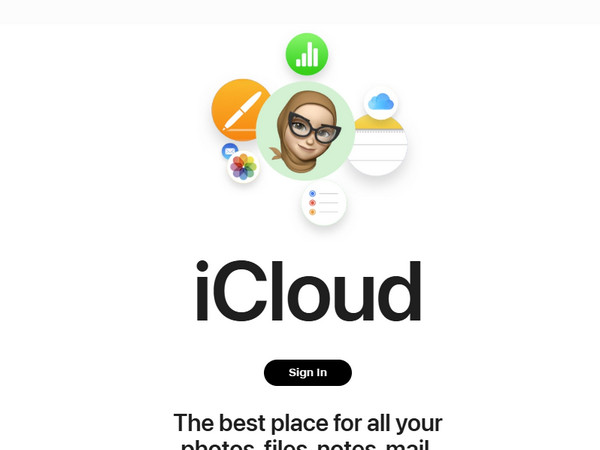
Lawati laman web utama iCloud. Kemudian, pilih pilihan Log Masuk yang dipaparkan dan masukkan akaun Apple ID anda.
Klik pada Mel Firefox sampah butang. Pilih e-mel anda dan pulihkan ia selepas itu.
2. Untuk Pengguna Gmail
E-mel yang baru dipadam daripada akaun Gmail akan disimpan dalam folder Bin. Ia akan disimpan selama 30 hari. Anda perlu memulihkan e-mel tersebut dalam tempoh ini supaya tidak hilang secara kekal. Langkah-langkah di bawah akan membimbing anda cara melakukannya.
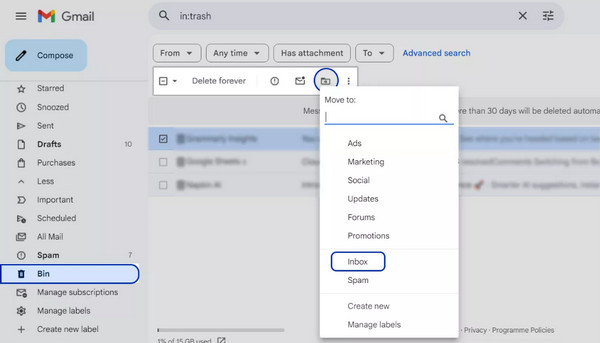
Buka Gmail dan ketik Bin butang di kiri bawah. Jika belum log masuk, masukkan akaun Google anda pada skrin pertama.
Pilih e-mel yang ingin anda pulihkan. Selepas itu, pilih butang Move To dan pilih folder baharu untuk memulihkan e-mel tersebut.
3. Untuk Pengguna Outlook/Hotmail/Exchange
Pengguna Outlook, Hotmail dan Exchange mempunyai prosedur yang hampir sama untuk memulihkan e-mel. Ia menggunakan album komputer. E-mel yang baru dipadam hanya boleh disimpan selama 14 hingga 30 hari. Pulihkan ia sebelum dipadam secara kekal dengan langkah-langkah di bawah.
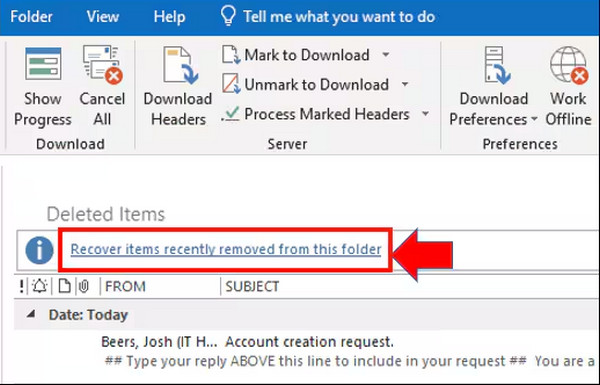
Buka Tinjauan app. Kemudian, klik butang Deleted Items di sebelah kiri skrin. Klik butang Recover Items Recently Removed from This Folder . Seterusnya, pilih fail yang anda ingin pulihkan.
Klik pada okey butang. Kemudian, proses pemulihan e-mel akan bermula.
4. Untuk Pengguna Yahoo Mail
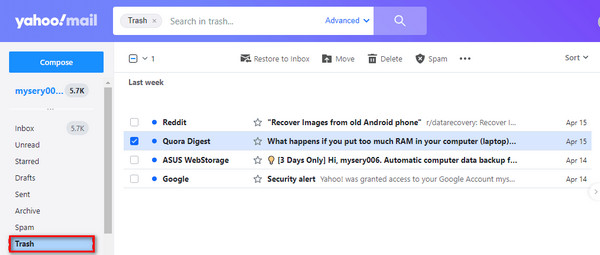
Yahoo juga mempunyai folder tersendiri di mana anda boleh mendapatkan semula e-mel yang dipadam. Ketahui cara mendapatkan semula e-mel dalam Trash pada iPhone di Yahoo dengan langkah-langkah di bawah.
Log masuk ke akaun Yahoo anda. Kemudian, klik folder sampah daripada antara muka utama. Seterusnya, pilih e-mel yang anda perlu pulihkan.
Klik pada Bergerak butang dan pilih Peti masuk butang. Akhirnya, e-mel tersebut akan dipulihkan.
Bahagian 3. Apa yang Perlu Dilakukan Jika E-mel Langsung Tidak Dapat Ditemui
Malangnya, sesetengah pengguna iPhone tidak dapat mencari e-mel mereka. Ada yang mungkin tersembunyi dalam folder e-mel anda. Selain itu, mungkin terdapat gangguan atau pepijat yang menyebabkan e-mel langsung tidak dapat ditemui.
1. Semak All Mail atau Archive
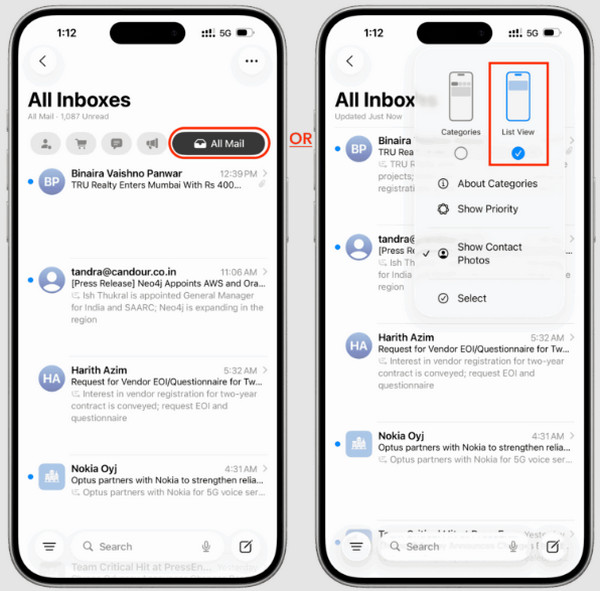
iPhone membenarkan anda menggunakan berbilang akaun e-mel. Jika anda tidak dapat mencari e-mel anda, anda mungkin sedang melihat akaun yang berbeza. Anda hanya perlu ketik bahagian All Mail atau Archive dalam aplikasi Mail pada iPhone anda.
2. Gunakan Carian dalam Apl Mail
Sebagai alternatif, anda boleh mencari daripada bar carian dalam apl Mail untuk mencari e-mel tertentu. Anda boleh cuba menaip akaun e-mel. Ini ialah pilihan terbaik jika anda mempunyai beribu-ribu e-mel dalam apl tersebut.
3. Buang & Tambah Semula Akaun pada iPhone
Akaun e-mel mungkin menghadapi masalah yang menyebabkan e-mel tersembunyi. Jika begitu, adalah disyorkan untuk log keluar dan log masuk semula ke akaun daripada aplikasi. Dalam kes ini, akaun akan disegarkan semula pada iPhone anda.
4. Hubungi Sokongan Penyedia E-mel Anda
Akhir sekali, anda boleh menghubungi pasukan sokongan penyedia e-mel anda. Mereka boleh membantu anda mencari atau memulihkan e-mel anda yang hilang dan dipadamkan.
Bahagian 4. Cara Memulihkan E-mel yang Dipadam Secara Kekal pada iPhone
Walau bagaimanapun, terdapat keadaan di mana e-mel daripada iPhone anda dipadam secara kekal. Ini bermakna e-mel tersebut tidak disandarkan atau boleh dipulihkan sebagai item yang baru dipadam. Pemulihan Data iPhone imyPass boleh membantu anda! Ia ialah program pihak ketiga yang membolehkan anda memulihkan terus daripada iPhone anda tanpa sandaran. Sebaliknya, alat ini juga boleh memulihkan daripada sandaran iTunes dan iCloud anda.
E-mel bukanlah satu-satunya jenis data yang disokong oleh alat ini. Anda juga boleh mendapatkan semula dokumen, foto, video, log panggilan dan banyak lagi. Ketahui cara memulihkan e-mel yang dipadam secara kekal pada iPhone menggunakan alat ini dengan langkah-langkah di bawah.
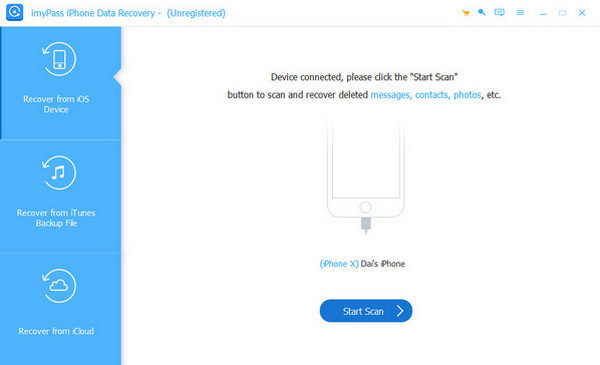
Muat turun dan sediakan fail Pemulihan Data iPhone imyPass daripada laman web utamanya. Kemudian, pasang dan buka untuk memulakan proses. Pada skrin pertama, klik Pulihkan daripada Peranti iOS butang.
Ambil kabel USB anda dan sambungkan iPhone ke komputer menggunakannya. Kemudian, klik pilihan Mulakan Imbasan di bahagian bawah tengah. Keputusan akan dipaparkan. Cari dan pilih e-mel yang anda mahu pulihkan.
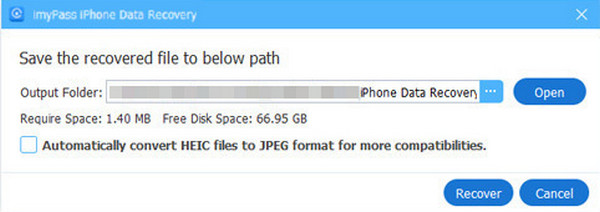
Klik pada Pulih pilihan dan pilih laluan destinasi untuk e-mel yang akan dipulihkan. Klik Pulih butang sekali lagi untuk mengesahkan tindakan.
Kesimpulan
Cara mendapatkan semula e-mel yang dipadam pada iPhone? Secara keseluruhan, anda boleh melakukannya dengan mudah dengan enam kaedah yang diterangkan dalam artikel ini. Pemulihan Data iPhone imyPass juga ada di sini untuk membantu anda mendapatkan semula e-mel terus daripada iPhone anda. Ia juga boleh memulihkannya daripada sandaran iTunes, Finder dan iCloud. Muat turun alat ini untuk mengetahui lebih banyak ciri bergunanya.
Clara mempunyai lebih daripada 8 tahun pengalaman membantu pengguna memulihkan fail yang hilang dan memindahkan data. Sebelum ini, beliau bekerja sebagai juruteknik pemulihan data di sebuah syarikat perkhidmatan IT terkemuka. Bertauliah dalam Pemulihan Data dan Forensik Digital, artikel-artikelnya memberi tumpuan kepada penyelesaian ringkas yang memudahkan tugas pemulihan yang rumit untuk pengguna biasa.
Penyelesaian Panas
-
Pulihkan Data
- Semakan Pemulihan Data iOS AppGeeker
- Ulasan Pemulihan Data iPhone Disk Drill
- Cara Keluarkan iPhone daripada Mod Pemulihan
- Cara Membetulkan support.apple.com/iphone/restore
- Cara Memulihkan Data daripada Mod DFU
- Ulasan Pemulihan Data iPhone Gbyte
- Cara Memulihkan Foto iPhone yang Dipadam Selepas 30 Hari
- Cara Memulihkan Foto yang Dipadam pada iPad
-
Buka kunci iOS
-
Pemindahan Data
-
Petua iOS

