



 Penyelesaian
 Pusat Sokongan
 Tentang kita
 Kenalan
Cara Melihat dan Memulihkan Mesej Dipadam di Discord
 Clara Prescott Diterbitkan pada 22 Julai 2026Pulihkan DataBacaan 3 minit
Discord ialah media sosial yang unik. Ia merupakan aplikasi komunikasi yang popular dalam kalangan pemain permainan. Malah, ia direka khas untuk komuniti pemain. Pemain boleh berkomunikasi antara satu sama lain semasa bermain permainan serta menyertai komuniti permainan kegemaran mereka. Jika anda pernah berada dalam situasi di mana anda perlu untuk lihat mesej yang dipadam pada Discord, anda tidak keseorangan. Panduan ini berkongsi pelbagai kaedah yang telah terbukti.

Dalam artikel ini:
- Bahagian 1. Bolehkah Anda Melihat Mesej yang Dipadam di Discord
- Bahagian 2. Cara Menyemak Mesej Discord yang Dipadam melalui Pemberitahuan
- Bahagian 3. Cara Melihat Mesej yang Dipadam di Discord dengan Dyno Bot
- Bahagian 4. Cara Mencari Mesej yang Dipadam di Discord melalui BetterDiscord
- Bahagian 5. Cara Memulihkan Mesej Discord yang Dipadam pada iPhone
Bahagian 1. Bolehkah Anda Melihat Mesej yang Dipadam di Discord
Adalah penting untuk memahami bagaimana Discord mengendalikan mesej yang dipadam. Apabila anda memadam mesej sama ada secara tidak sengaja atau sengaja, ia akan dipadam daripada pelayan Discord serta‑merta. Tidak seperti platform media sosial lain yang mempunyai folder Sampah atau ciri seumpamanya, Discord direka bentuk supaya data yang dipadam hilang secara kekal atas sebab privasi.
Dalam erti kata lain, Discord tidak mempunyai ciri terbina dalam untuk membatalkan pemadaman atau melihat sejarah perbualan yang telah dipadam. Jika anda perlu melihat mesej yang dipadam di Discord, anda memerlukan bantuan alat pihak ketiga.
Bahagian 2. Cara Menyemak Mesej Discord yang Dipadam melalui Pemberitahuan
Salah satu cara mudah untuk menyemak mesej yang dipadam di Discord ialah melalui pemberitahuan. Namun, cara ini hanya tersedia untuk mesej yang diterima dalam tempoh 24 jam. Selain itu, anda hanya boleh melihat teks pratonton dan bukannya mesej penuh. Fail media tidak akan dipaparkan. Lebih penting lagi, prasyaratnya ialah anda telah mengaktifkan pemberitahuan untuk Discord pada telefon anda.
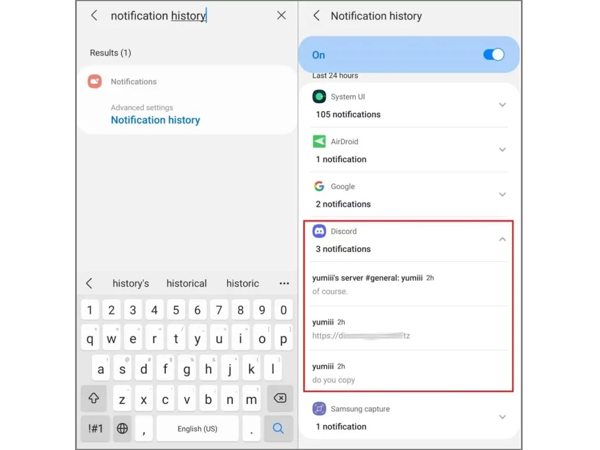
Buka tetapan aplikasi pada telefon anda.
Pergi ke Pemberitahuan tab dan pilih Sejarah pemberitahuan.
Cari Perselisihan dalam senarai.
Lihat pemberitahuan daripada 24 jam yang lalu.
Catatan:
iPhone tidak menyertakan ciri sejarah pemberitahuan khusus.
Bahagian 3. Cara Melihat Mesej yang Dipadam di Discord dengan Dyno Bot
Seperti yang dinyatakan sebelum ini, Discord tidak menyimpan mesej yang dipadam pada pelayannya. Mujurlah, Dyno Bot membolehkan anda melihat mesej yang dipadam di Discord. Ia ialah bot Discord serba boleh yang membantu mengurus, memoderasi dan mengautomasikan tugasan pada pelayan anda. Sudah tentu, prasyaratnya ialah anda telah menambah Dyno Bot ke Discord anda.
Tambah Dyno Bot ke Discord Anda

Pergi ke laman web Dyno Bot dan klik butang Log masuk dengan Discord.
Klik pada Authorize untuk memberikan kebenaran yang dikehendaki.
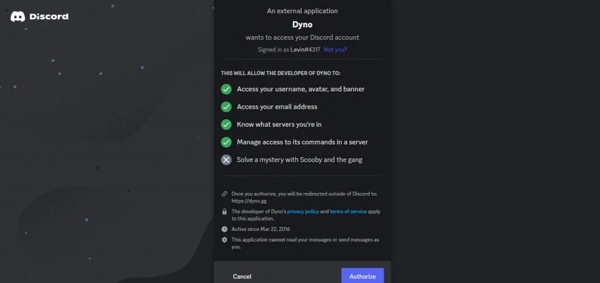
Pilih pelayan yang anda perlu lihat mesej yang dipadam.
Seterusnya, berikan kebenaran yang diperlukan kepada Dyno.
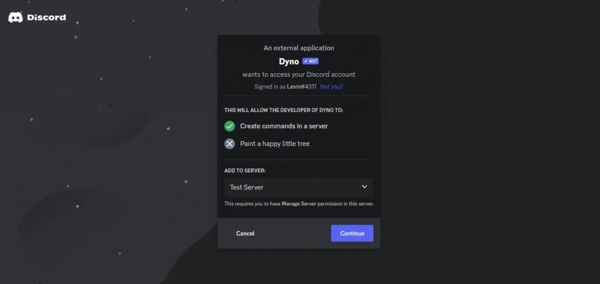
Ini hanya berfungsi jika anda sendiri mempunyai kebenaran Manage Server. Jadi, pastikan anda memilih pelayan yang betul.
Selepas itu, lengkapkan tetapan mengikut arahan pada skrin.
Cipta Saluran Teks pada Pelayan Discord
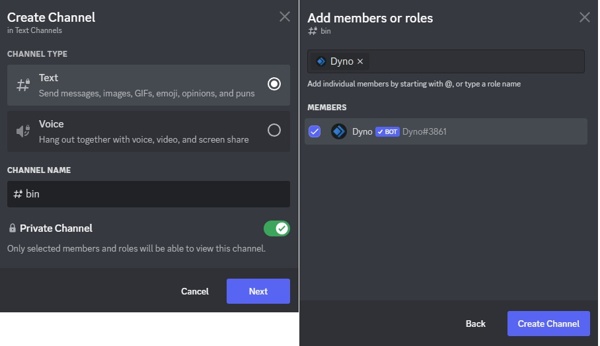
Pergi ke Discord dan klik Tambah di sebelah tab Text Channels pada pelayan anda.
Masukkan nama untuk saluran dan hidupkan Saluran Peribadi.
Add Dyno to this channel.
Semak Mesej yang Dipadam di Discord
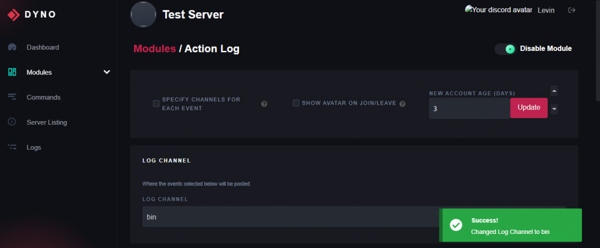
Kembali ke papan pemuka Dyno.
Pergi ke Modul tab.
Buka Log Tindakan modul dan pilih saluran yang anda cipta sebagai Log Saluran.
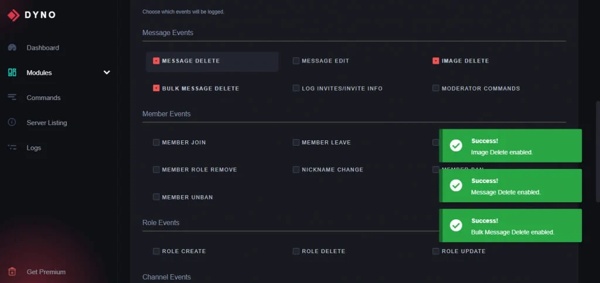
Cari Peristiwa Mesej bahagian untuk menyemak mesej yang dipadam di Discord.
Anda Mungkin Juga Suka:
Bahagian 4. Cara Mencari Mesej yang Dipadam di Discord melalui BetterDiscord
Pilihan lain ialah pemalam penonton mesej Discord yang dipadam, seperti BetterDiscord dan MessageLoggerV2. Sebenarnya, anda memerlukan kedua‑dua tambahan ini untuk menyimpan mesej yang dipadam. Berikut cara untuk bermula:
Pasang BetterDiscord
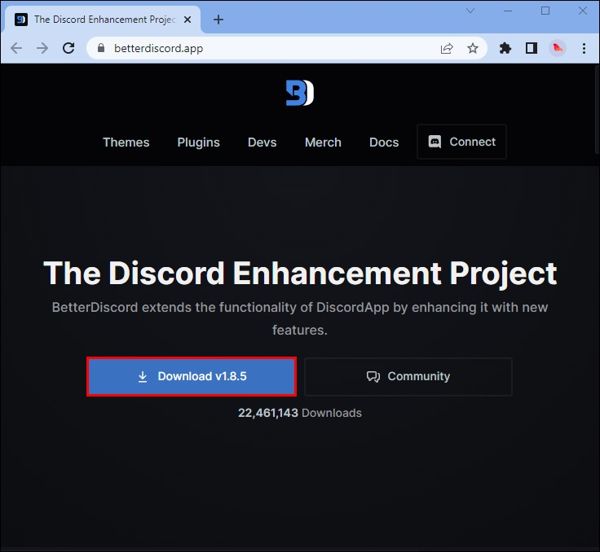
Muat turun versi terkini dari laman web rasmi.
Buka fail EXE dan ikut arahan untuk memasang BetterDiscord.
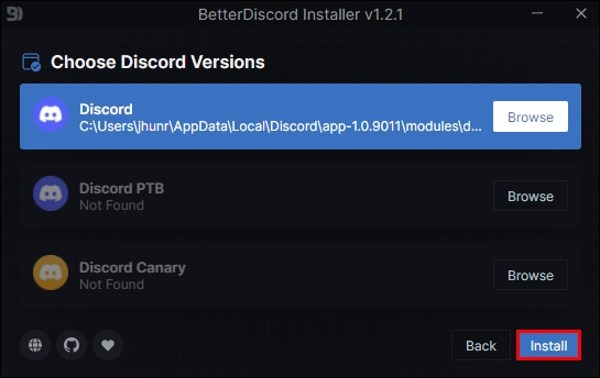
Klik versi Discord yang anda gunakan dan klik Pasang.
Muat turun MessageLoggerV2
Pergi ke https://1lighty.github.io/BetterDiscordStuff/?plugin=MessageLoggerV2 dan muat turun pemalam untuk membaca mesej yang dipadam di Discord.
Selepas memuat turun, klik Pastikan.
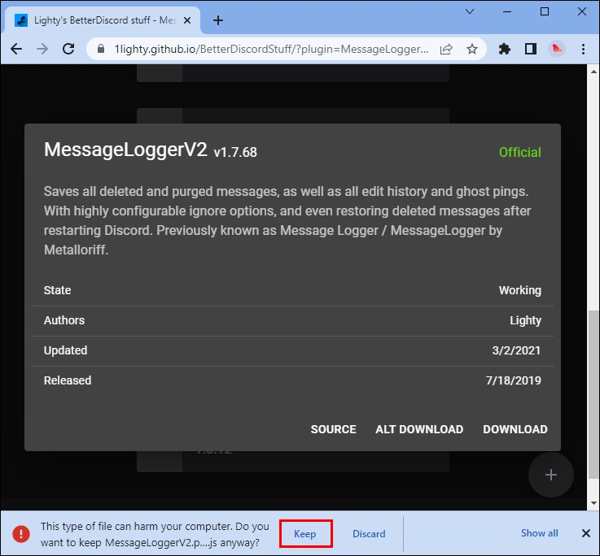
Tambah MessageLoggerV2 ke Discord
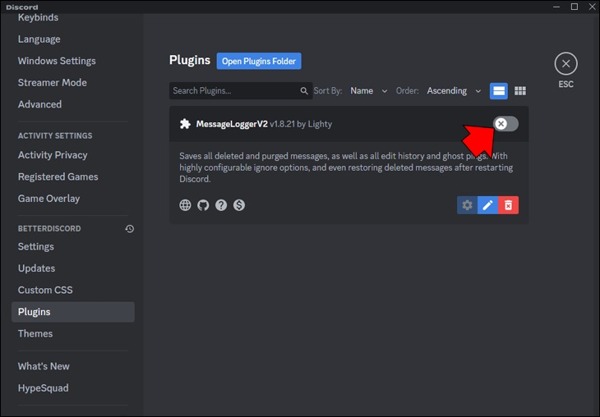
Jalankan Discord dan klik tetapan.
Tatal ke bawah dan pilih Plugins.
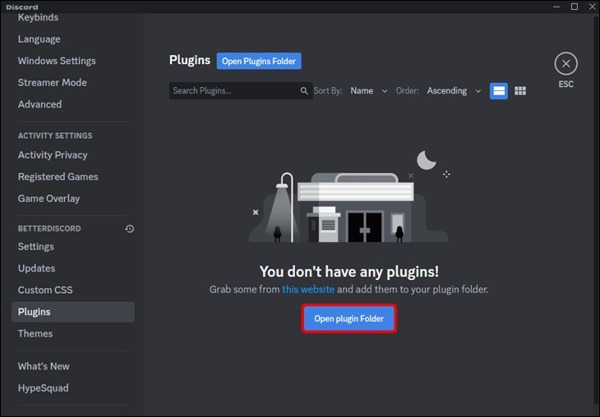
klik Open Plugin Folder dan tambah pemalam tersebut.
Kemudian, hidupkan pemalam itu.
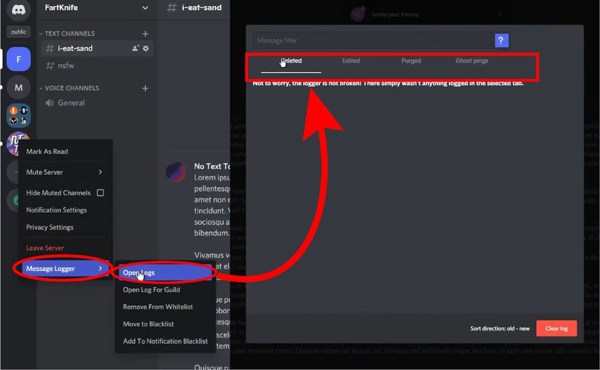
Klik kanan pada pelayan anda, pilih Message Logger, dan klik Tambah ke Senarai Putih.
Cari Mesej Dipadam di Discord
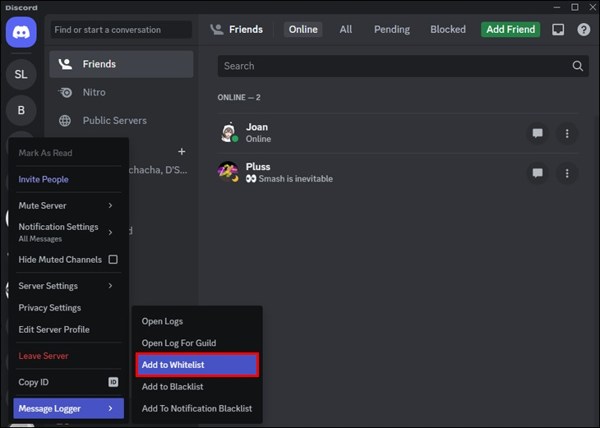
Pergi ke Log Mesej dari halaman utama.
pilih Buka Log dan cari mesej Discord yang dipadam di bawah Dipadam tab.
Bahagian 5. Cara Memulihkan Mesej Discord yang Dipadam pada iPhone
Jelas sekali, kedua-dua bot Discord dan pemalam agak rumit untuk disediakan. Jika anda menggunakan Discord pada iPhone, cuba Pemulihan Data iPhone imyPass. Ia boleh memulihkan mesej yang dipadam di Discord pada iPhone atau iPad anda tanpa sandaran.

4,000,000+ Muat Turun
Pulihkan mesej yang dipadam di Discord dengan cepat.
Ekstrak mesej daripada sandaran iCloud/iTunes.
Pratonton mesej yang dipadam untuk pemulihan terpilih.
Dapatkan semula lampiran multimedia, seperti imej dan video.
Menyokong pelbagai model iPhone dan iPad.
Cara Memulihkan Mesej Dipadam di Discord pada iPhone Anda
Imbas iPhone anda
Lancarkan perisian pemulihan mesej untuk iPhone pada PC anda. Terdapat satu lagi versi untuk Mac. Pilih tab Pulihkan daripada Peranti iOS . Jika anda mempunyai sandaran, pilih Pulihkan daripada Fail Sandaran iTunes atau Pulihkan daripada Fail Sandaran iCloud. Sambungkan iPhone anda ke PC dengan kabel Lightning. Klik Mulakan Imbasan butang untuk meneruskan.

Pratonton mesej yang dipadamkan
Selepas pengimbasan, anda boleh melihat data yang hilang mengikut jenis. Jika terdapat terlalu banyak fail, pilih Tunjukkan Dipadam Sahaja daripada pilihan lungsur atas.

Pulihkan mesej Discord yang dipadamkan
Akhir sekali, pilih mesej yang anda mahu dapatkan semula dan klik butang Pulih . Tetapkan folder keluaran dan klik butang Pulih sekali lagi. Apabila selesai, anda boleh mencari mesej yang hilang pada pemacu keras anda.

Kesimpulan
Panduan ini berkongsi pelbagai cara untuk semak mesej yang dipadam di Discord. Dyno Bot ialah bot Discord untuk melaksanakan pelbagai tugas, termasuk menyimpan mesej dan sembang anda yang dipadam. Selain itu, anda boleh menggunakan pemalam untuk mengurus mesej Discord anda walaupun ia telah dipadam. Pemulihan Data iPhone imyPass ialah cara mudah untuk mendapatkan semula perbualan Discord yang hilang pada iPhone anda tanpa sandaran.
Clara mempunyai lebih daripada 8 tahun pengalaman membantu pengguna memulihkan fail yang hilang dan memindahkan data. Sebelum ini, beliau bekerja sebagai juruteknik pemulihan data di sebuah syarikat perkhidmatan IT terkemuka. Bertauliah dalam Pemulihan Data dan Forensik Digital, artikel-artikelnya memberi tumpuan kepada penyelesaian ringkas yang memudahkan tugas pemulihan yang rumit untuk pengguna biasa.
Penyelesaian Panas
-
Pulihkan Data
- Semakan Pemulihan Data iOS AppGeeker
- Ulasan Pemulihan Data iPhone Disk Drill
- Cara Keluarkan iPhone daripada Mod Pemulihan
- Cara Membetulkan support.apple.com/iphone/restore
- Cara Memulihkan Data daripada Mod DFU
- Ulasan Pemulihan Data iPhone Gbyte
- Cara Memulihkan Foto iPhone yang Dipadam Selepas 30 Hari
- Cara Memulihkan Foto yang Dipadam pada iPad
-
Buka kunci iOS
-
Pemindahan Data
-
Petua iOS

