



 Penyelesaian
 Pusat Sokongan
 Tentang kita
 Kenalan
Cara Mencari Mesej Twitter yang Dipadam pada Telefon dan Komputer
 Clara Prescott Diterbitkan pada 17 Julai 2026Pulihkan DataBacaan 3 minit
Kadangkala, anda mungkin tidak berfikir panjang ketika mengosongkan mesej terus di Twitter, kini X. Dalam kebanyakan kes, itu tidak mengapa kerana anda tidak mahu terlalu banyak mesej di peti masuk anda. Sesetengah mesej mungkin penting untuk anda, tetapi anda hanya sedar selepas ia dipadamkan. Walaupun Twitter tidak mempunyai folder Tong Sampah atau Padam terbina dalam, masih ada beberapa cara yang mungkin boleh digunakan untuk melihat mesej yang dipadam di Twitter.

Dalam artikel ini:
Bahagian 1. Cara Menyemak Mesej yang Dipadam di Twitter dalam Peti Masuk
Satu cara mudah untuk menyemak mesej yang dipadam di Twitter adalah melalui pemberitahuan e‑mel anda. Menurut Twitter, ia menghantar pemberitahuan e‑mel setiap kali seseorang menghantar mesej terus kepada anda. Pemberitahuan itu mengandungi keseluruhan mesej. Jadi, berbaloi untuk menyemak peti masuk e‑mel anda jika anda telah mengaktifkan pemberitahuan e‑mel Twitter.
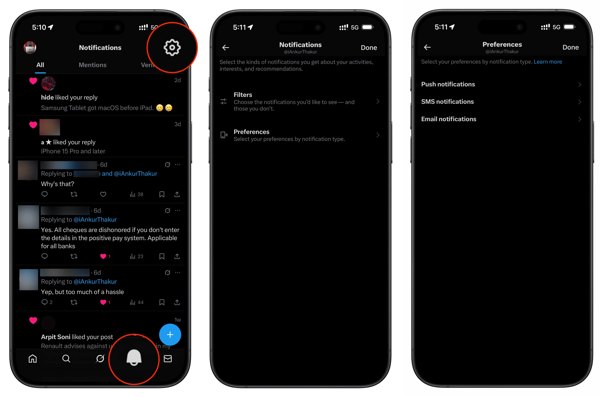
Pergi ke tetapan di Twitter.
Navigasi Pemberitahuan, pilih Keutamaan, dan ketik Pemberitahuan e-mel.
Jika ia telah diaktifkan sebelum anda memadam mesej, teruskan.
Buka peti masuk e‑mel yang disambungkan kepada akaun Twitter anda.
taip x.com atau twitter.com dalam medan carian dan tekan Masuk atau Kembali kekunci pada papan kekunci anda.
Perincikan hasil dengan julat tarikh.
Kemudian, baca e‑mel tersebut untuk mencari mesej berkenaan.
Bahagian 2. Cara Mendapatkan Semula Mesej Twitter yang Dipadam melalui Penghantar
Walaupun anda memadam mesej di Twitter dari pihak anda, penghantar masih boleh menyimpannya dalam akaun mereka. Dalam erti kata lain, mesej terus Twitter hanya dipadam sama ada dari pihak penghantar atau penerima, tetapi bukan kedua‑duanya sekali. Untuk mendapatkan semula mesej Twitter yang dipadam, minta pihak satu lagi menghantarnya semula jika mereka masih menyimpan perbualan itu.
Bahagian 3. Cara Melihat Mesej Twitter yang Dipadam melalui Arkib
Twitter membenarkan pengguna memuat turun arkib data untuk mencari mesej Twitter yang dipadam. Ia mengambil masa sehingga 24 jam untuk mendapatkan arkib selepas Twitter menerima permintaan anda. Selain itu, anda mesti mengesahkan identiti anda sepanjang proses tersebut. Ingat bahawa arkib mengandungi pelbagai jenis data, dan anda perlu mencari sendiri mesej yang dikehendaki.
Log masuk ke akaun anda di Twitter.
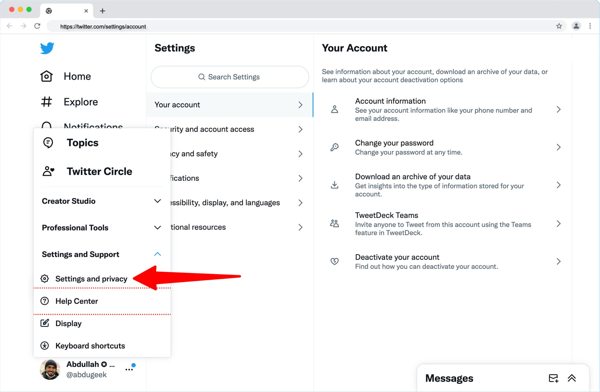
klik Lagi, pilih Sistem dan Sokongan, dan klik Tetapan dan privasi.
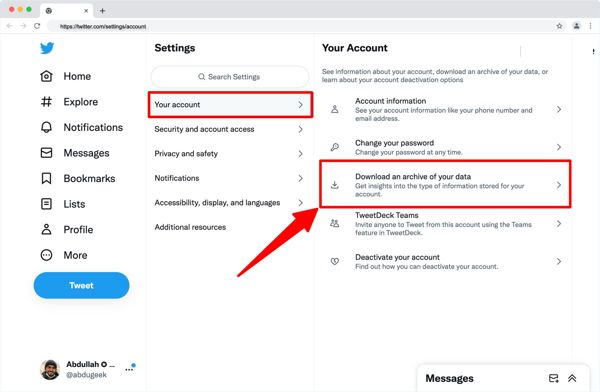
klik Akaun anda dan pukul Muat turun arkib data anda.
Masukkan semula kata laluan Twitter anda.
Pilih saluran pengesahan, dan masukkan kod yang anda terima.
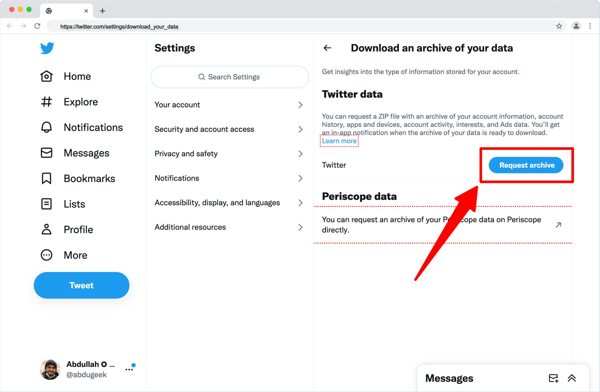
Seterusnya, klik pada Minta arkib butang.
Selepas 24 jam, buka e‑mel daripada Twitter.
Buka halaman muat turun arkib Twitter.
Akhir sekali, klik pada butang Muat turun arkib untuk mendapatkan arkib tersebut. Kemudian, buka fail arkib dan cari mesej Twitter yang dipadam.
Jika anda berhasrat untuk memulihkan mesej Twitter yang dipadam pada iPhone anda,.
Anda Mungkin Juga Suka:
Bahagian 4. Cara Memulihkan Mesej yang Dipadam di Twitter untuk iOS
ialah pilihan yang baik. Ia boleh mengimbas memori iPhone anda dan mencari data yang hilang walaupun anda tidak mempunyai sandaran. Selain itu, reka bentuk yang mesra pengguna memudahkan proses pemulihan mesej., Pemulihan Data iPhone imyPass Ciri Utama Alat Pemulihan Mesej untuk iPhone.

4,000,000+ Muat Turun
Ekstrak data daripada memori iPhone atau sandaran.
Berfungsi untuk mesej dan lampiran.
Pratonton mesej Twitter yang hilang untuk pemulihan terpilih.
Cara Memulihkan Mesej Twitter yang Dipadam pada iPhone Anda.
Menyokong pelbagai jenis peranti iPhone dan iPad.
Mulakan perisian pemulihan mesej untuk iPhone selepas memasangnya pada PC anda. Terdapat satu lagi versi untuk Mac. Pergi ke tab
Imbas iPhone anda
. Sambungkan iPhone anda ke PC dengan kabel Lightning. Ikut arahan pada skrin untuk mempercayai komputer ini. Klik butang Pulihkan daripada Peranti iOS untuk mula mengimbas memori anda. Mulakan Imbasan Sebaik sahaja pengimbasan data selesai, pilih jenis data yang anda ingin pulihkan pada bar sisi. Untuk memperincikan hasil, pilih.

Pratonton mesej yang dipadamkan
daripada pilihan juntai bawah. Kemudian, pratonton mesej yang hilang pada iPhone anda. Tunjukkan Dipadam Sahaja Pulihkan mesej Twitter yang dipadam.

Pilih semua mesej yang anda mahu dapatkan semula dan klik butang Pulihkan di penjuru kanan bawah. Klik butang
pada dialog timbul untuk menetapkan folder keluaran dan tekan Buka . Setelah selesai, semak mesej Twitter yang dipadam pada komputer anda. Pulih. menyemak mesej yang dipadam di Twitter.

Kesimpulan
Artikel ini berkongsi pelbagai cara untuk dalam pelbagai situasi. Jika anda telah mengaktifkan pemberitahuan e‑mel dalam akaun anda, anda boleh menyemak mesej yang hilang dan maklumat lain dalam alamat e‑mel yang dipautkan. Selain itu, anda boleh menghantar permintaan untuk memuat turun semua mesej. Meminta pihak satu lagi menghantar semula mesej yang hilang ialah satu lagi pilihan. ialah pilihan muktamad untuk mendapatkan semula mesej yang hilang pada iPhone anda. Pemulihan Data iPhone imyPass Aktifkan Pemberitahuan E‑mel.
Clara mempunyai lebih daripada 8 tahun pengalaman membantu pengguna memulihkan fail yang hilang dan memindahkan data. Sebelum ini, beliau bekerja sebagai juruteknik pemulihan data di sebuah syarikat perkhidmatan IT terkemuka. Bertauliah dalam Pemulihan Data dan Forensik Digital, artikel-artikelnya memberi tumpuan kepada penyelesaian ringkas yang memudahkan tugas pemulihan yang rumit untuk pengguna biasa.
Penyelesaian Panas
-
Pulihkan Data
- Semakan Pemulihan Data iOS AppGeeker
- Ulasan Pemulihan Data iPhone Disk Drill
- Cara Keluarkan iPhone daripada Mod Pemulihan
- Cara Membetulkan support.apple.com/iphone/restore
- Cara Memulihkan Data daripada Mod DFU
- Ulasan Pemulihan Data iPhone Gbyte
- Cara Memulihkan Foto iPhone yang Dipadam Selepas 30 Hari
- Cara Memulihkan Foto yang Dipadam pada iPad
-
Buka kunci iOS
-
Pemindahan Data
-
Petua iOS

