



 Penyelesaian
 Pusat Sokongan
 Tentang kita
 Kenalan
Apakah Pengesahan ID Apple dan Cara Membetulkan Gelung
 Penny Warren Diterbitkan pada 03 September 2024Buka Kunci iOSBacaan 3 minit
Apple telah membina satu ekosistem dengan tahap keselamatan yang tinggi. Apabila anda mendaftar Apple ID pada peranti baharu atau untuk perkhidmatan Apple, anda perlu memasukkan kata laluan. Selain itu, anda juga perlu mengesahkan pemilikan anda. Namun, sesetengah pengguna mungkin keliru tentang cara mengesahkan Apple ID mereka dengan betul dan apa yang perlu dilakukan jika pengesahan Apple ID gagal. Artikel ini menjawab persoalan tersebut dengan terperinci.

Dalam artikel ini:
Bahagian 1: Apakah Pengesahan ID Apple
Dengan pengesahan dua faktor, anda perlu memasukkan kod pengesahan untuk log masuk dengan Apple ID anda pada peranti atau penyemak imbas baharu. Menurut Apple, pengesahan dua faktor direka untuk memastikan bahawa anda adalah satu-satunya yang boleh mengakses Apple ID anda. Ia adalah lapisan keselamatan tambahan untuk akaun Apple ID anda.
Bahagian 2: Cara Mengesahkan ID Apple
Anda boleh menghidupkan pengesahan dua faktor untuk Apple ID anda sama ada pada iPhone atau Mac. Selain itu, terdapat beberapa cara untuk mendapatkan kod pengesahan untuk Apple ID pada iPhone, iPad atau MacBook anda dengan betul.
Cara Mendapatkan Kod Pengesahan pada iPhone Dipercayai
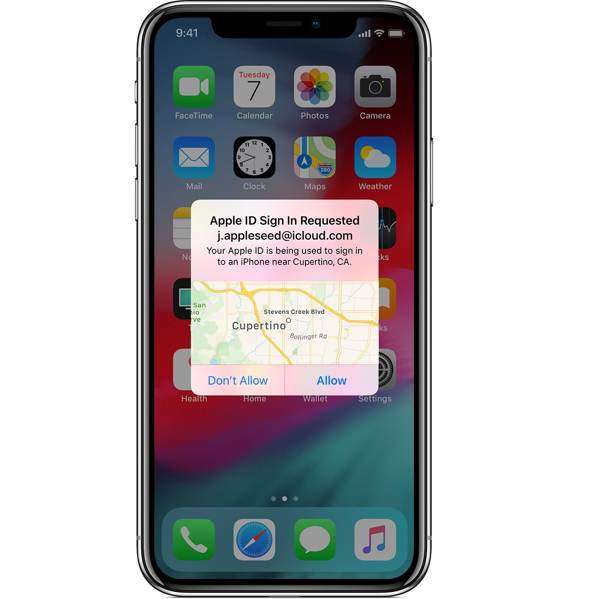
Log masuk ke peranti atau penyemak imbas baharu dengan Apple ID dan kata laluan anda.
Apabila anda menerima pemberitahuan pada peranti Apple yang dipercayai, ketik Allow (Benarkan).
Kemudian masukkan kod pengesahan.
Cara Mengesahkan ID Apple melalui Teks atau Panggilan Telefon
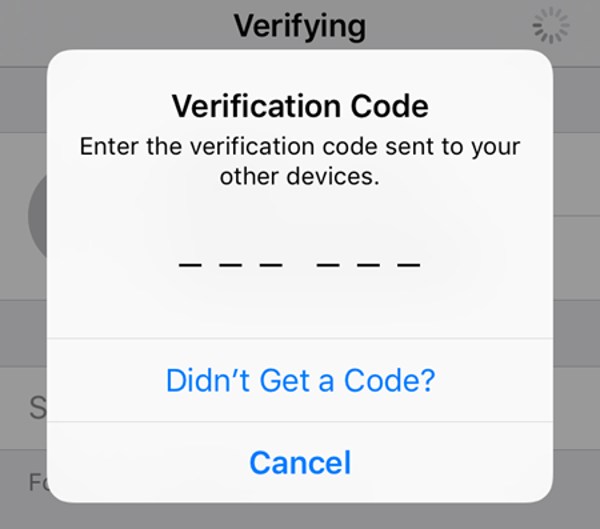
Ketik Jangan dapatkan kod pengesahan pada skrin log masuk.
Kemudian buat keputusan untuk mengesahkan ID Apple melalui teks atau panggilan telefon.
Masukkan kod pengesahan yang anda terima.
Cara Mendapatkan Kod Pengesahan dalam Apl Tetapan
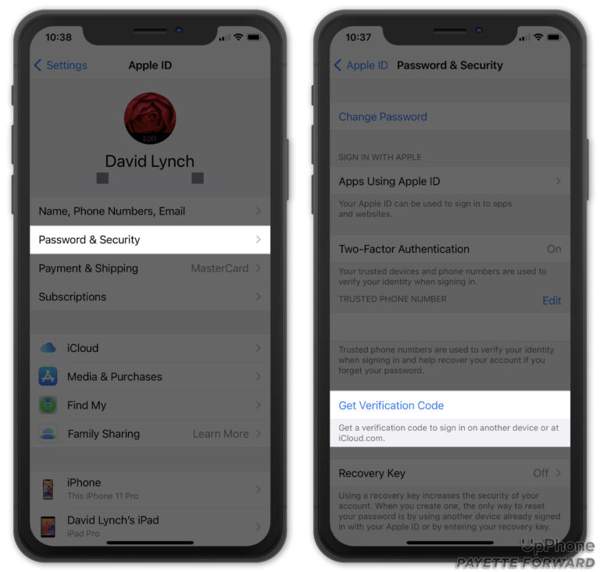
Jalankan apl Tetapan pada iPhone anda.
Ketik pada profil anda, dan pilih Password & Security atau Sign-In & Security.
Tekan Get Verification Code untuk mendapatkan kod pengesahan.
Cara Mengesahkan ID Apple pada Mac
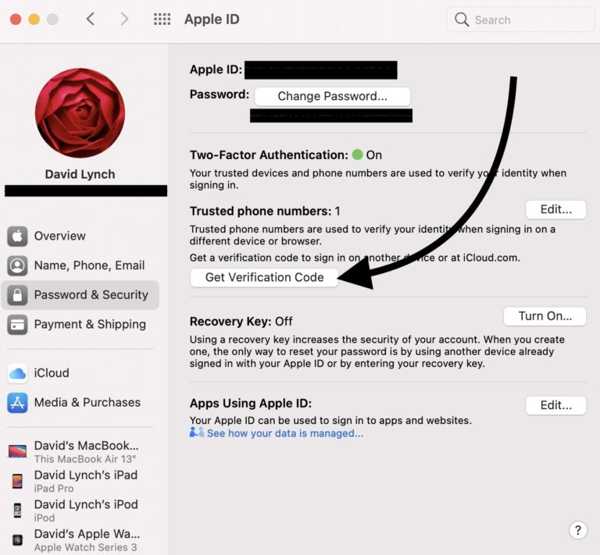
Pergi ke menu Apple, dan pilih System Settings atau System Preferences.
Klik Apple ID, pergi ke Password & Security atau Sign-In & Security, dan klik Get Verification Code untuk mendapatkan kod tersebut.
Bahagian 3: Cara Membetulkan Pengesahan ID Apple Gagal
Jika Pengesahan ID Apple terus muncul, anda tidak boleh log masuk ke akaun anda pada peranti atau penyemak imbas baharu. Berita baiknya ialah anda boleh membetulkan masalah ini dan mengesahkan ID Apple anda dalam pelbagai situasi.
Penyelesaian 1: Semak Status Pelayan Apple
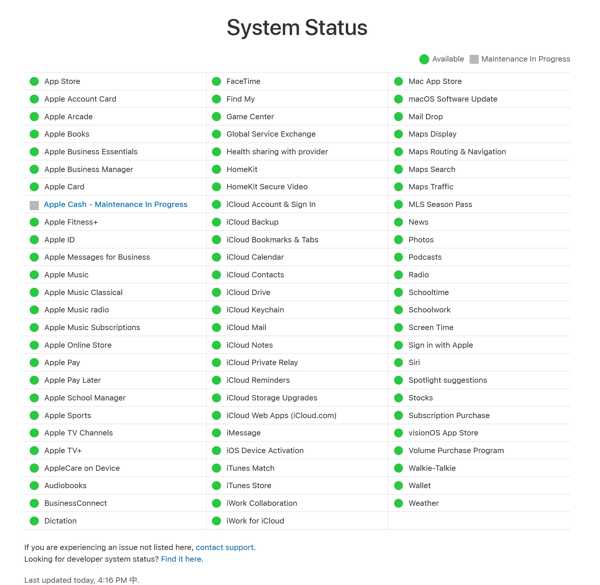
Apabila pengesahan Apple ID gagal, perkara pertama yang perlu anda lakukan ialah menyemak status pelayan Apple. Lawati www.apple.com/systemstatus dalam penyemak imbas, dan semak status setiap pelayan, terutamanya Apple ID atau pelayan yang berkaitan. Jika ia tidak berfungsi, anda perlu menunggu pelayan berfungsi semula.
Penyelesaian 2: Mulakan semula iPhone
Untuk menghentikan pengesahan Apple ID daripada kerap muncul, anda boleh cuba mulakan semula iPhone anda. Walaupun mudah, cara ini boleh berkesan menyelesaikan pelbagai isu perisian. Selain itu, ia tidak akan menjejaskan data pada iPhone anda, dan anda tidak perlu mengurus Apple ID dan kata laluan anda.
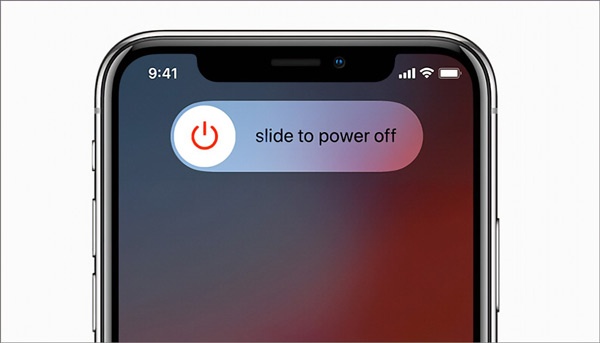
Terus tekan butang Side atau Top sehingga skrin matikan kuasa muncul.
Gerakkan peluncur dan matikan peranti anda.
Tekan dan tahan butang Side atau Top selepas skrin iPhone anda menjadi hitam sepenuhnya. Lepaskan butang apabila anda melihat logo Apple.
Penyelesaian 3: Tarikh dan Masa yang Betul
Cara lain untuk membetulkan kegagalan pengesahan ID Apple ialah membetulkan tetapan tarikh dan masa pada iPhone anda. Tetapan tarikh dan masa yang tidak betul mungkin menyebabkan ralat terus muncul juga.
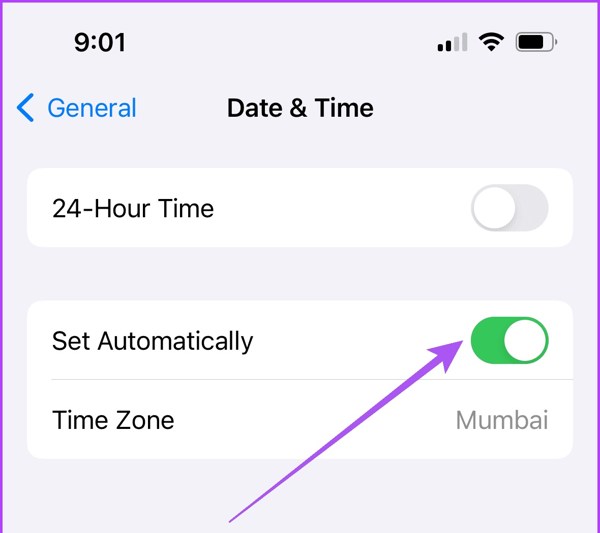
Buka aplikasi Settings, dan pergi ke General, Date and Time.
Hidupkan pilihan Set Automatically.
Penyelesaian 4: Keluarkan ID Apple Lama
Jika anda terlupa Apple ID anda, adalah sukar untuk melepasi rantaian pengesahan Apple ID. Mujurlah, imyPass iPassGo boleh membantu anda mengalih keluar Apple ID lama daripada iPhone atau iPad tanpa kata laluan.

4,000,000+ Muat Turun
Alih keluar Apple ID pada iPhone tanpa kata laluan.
Mudah digunakan dan alih keluar Apple ID dengan satu klik.
Termasuk ciri tambahan, seperti membuka kunci iPhone tanpa kod laluan.
Menyokong versi iOS terkini.
Berikut ialah langkah untuk mengalih keluar Apple ID dan membetulkan kegagalan pengesahan ID Apple:
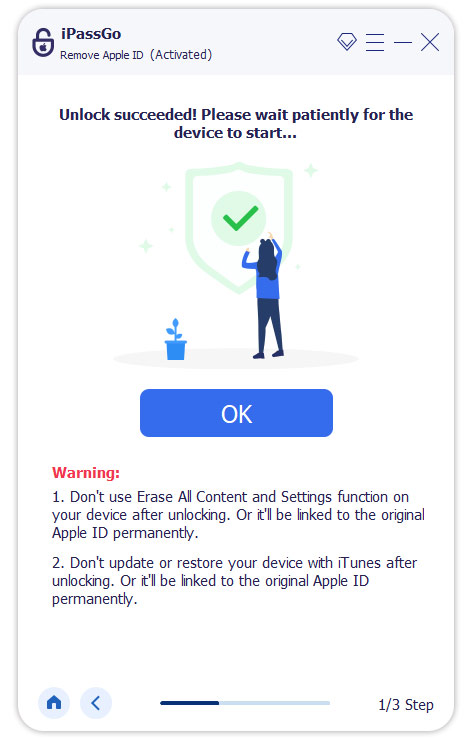
Jalankan alat buang Apple ID terbaik selepas memasangnya pada komputer anda. Sambungkan iPhone anda ke komputer dengan kabel Lightning. Pilih Remove Apple ID, dan klik butang Start.
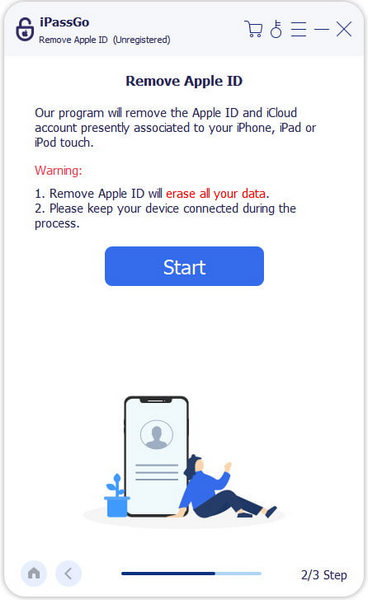
Jika Cari Saya dilumpuhkan, perisian akan mengalih keluar Apple ID anda serta-merta.
Jika Cari Saya didayakan dan anda menjalankan iOS 11.3 atau lebih awal, tetapkan semula semua tetapan pada iPhone anda dan perisian akan melakukan kerja yang lain.
Jika Find My dihidupkan dan anda menggunakan iOS 11.4 atau lebih baharu, hidupkan pengesahan dua faktor. Masukkan 0000 dan sahkan nyahkunci, semak maklumat peranti anda, dan klik butang Start. Anda boleh membuka kunci peranti anda walaupun Apple ID tidak aktif.
Kesimpulan
Panduan ini telah membincangkan tentang pengesahan Apple ID. Kini, anda sepatutnya faham cara mengesahkan Apple ID anda dan mendapatkan kod pengesahan pada iPhone dan Mac. Jika anda gagal mengesahkan Apple ID anda, kami juga menyenaraikan empat penyelesaian berkesan untuk membantu anda menyingkirkan masalah tersebut.
Penny ialah editor kanan daripada imyPass. Dia telah memberi tumpuan untuk menemui penyelesaian lokasi GPS yang sempurna dalam semua senario, dan juga mempunyai pengalaman dalam membetulkan komputer.
Penyelesaian Panas
-
Buka kunci iOS
- Semakan Perkhidmatan Buka Kunci iCloud Percuma
- Pintas Pengaktifan iCloud Dengan IMEI
- Alih keluar Mosyle MDM daripada iPhone & iPad
- Alih keluar support.apple.com/iphone/passcode
- Semakan Checkra1n iCloud Bypass
- Pintasan Kod Laluan Skrin Kunci iPhone
- Bagaimana untuk Jailbreak iPhone
- Buka kunci iPhone Tanpa Komputer
- Pintasan iPhone Dikunci kepada Pemilik
- Tetapkan Semula Kilang iPhone Tanpa Kata Laluan ID Apple
-
Petua iOS
-
Buka kunci Android
- Cara Mengetahui Jika Telefon Anda Dibuka Kunci
- Buka kunci Skrin Telefon Samsung Tanpa Kata Laluan
- Buka Kunci Kunci Corak pada Peranti Android
- Semakan Buka Kunci Terus
- Bagaimana untuk Membuka Kunci Telefon OnePlus
- Buka kunci OEM dan Betulkan Pembukaan OEM Dikelabukan
- Cara Membuka Kunci Telefon Sprint
-
Kata Laluan Windows


