



 Penyelesaian
 Pusat Sokongan
 Tentang kita
 Kenalan
Cara Mematikan Kod Laluan pada iPhone Walaupun Di Bawah Sekatan
 Samuel Spenser Diterbitkan pada 17 Disember 2025Buka kunci iOSBacaan 3 minit
Hampir semua telefon mempunyai ciri kod laluan skrin, seperti kod laluan 6 digit, Touch ID dan Face ID. Anda boleh menyediakan kod laluan pada iPhone untuk melindungi data dan privasi anda. Walau bagaimanapun, anda mungkin perlu mematikan kod laluan pada iPhone untuk akses pantas ke peranti. Ia sangat mudah untuk dilakukan apabila anda biasa dengan tetapan iPhone atau menyemak tutorial terkini dalam artikel ini.
Walau bagaimanapun, disebabkan oleh Masa Skrin, MDM atau sekatan lain, anda boleh mendapati bahawa Matikan Kod Laluan iPhone menjadi kelabu. Dalam kes itu, anda harus mengalih keluar sekatan pada peranti anda terlebih dahulu. Ikuti panduan dalam artikel ini, anda boleh mengetahui cara mematikan kata laluan pada iPhone dengan atau tanpa sekatan.

Dalam artikel ini:
Bahagian 1. Cara Mematikan Kod Laluan pada iPhone Apabila Anda Mengingatinya
Sila ambil perhatian bahawa, selepas melumpuhkan kod laluan pada iPhone, data dan privasi anda tidak akan dilindungi jika peranti diambil oleh orang lain.
Sekarang, mari kita lihat cara mematikan kod laluan pada iPhone 16/15/14 dan siri lain dalam Tetapan.
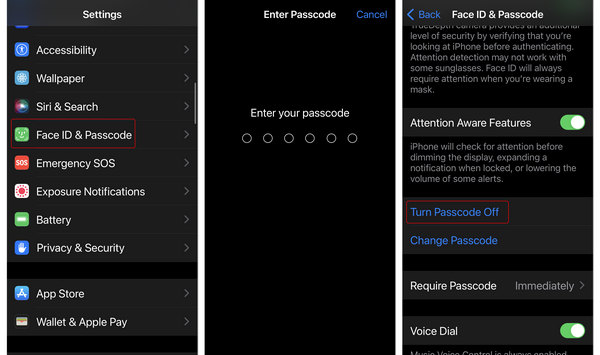
Buka tetapan apl pada iPhone anda.
Luncur ke bawah, kemudian lakukan salah satu langkah berikut berdasarkan peranti anda:
Pada iPhone dengan Face ID: Ketik ID Wajah & Kod Laluan.
Pada iPhone dengan Touch ID: Ketik Touch ID & Kod Laluan.
Kemudian, anda perlu memasukkan kod laluan skrin semasa pada iPhone.
Akhir sekali, luncurkan ke bawah untuk mengetik Matikan Kod Laluan untuk mengalih keluar kod laluan pada iPhone anda dengan mudah.
Catatan:
Selepas mematikan kod laluan iPhone, ciri Touch ID dan Face ID tidak akan berfungsi. Anda tidak boleh terus menggunakan Touch atau Face ID dengan kod laluan skrin dimatikan. Oleh itu, pastikan anda menerima data anda dan privasi akan berada dalam situasi yang kurang selamat.
Bahagian 2. Bagaimana untuk Mematikan Kod Laluan pada iPhone Jika Anda Terlupa Ia
Bagaimanakah anda mematikan kod laluan pada iPhone apabila anda tidak mengetahui kod laluan semasa? Itu adalah masalah besar, kerana anda pasti akan menghadapi pemadaman data untuk mengalih keluar kod laluan dan mendapatkan semula akses kepada iPhone. Tetapi anda masih bernasib baik jika anda mempunyai sandaran iPhone, seperti Sandaran iCloud atau Sandaran iTunes. Mari kita semak cara mematikan kod laluan pada iPhone apabila anda tidak mengetahui kod laluan dalam 3 cara terpantas.
Kaedah 1. imyPass iPassGo
Jika anda tidak tahu kod laluan iPhone, anda tidak boleh membuka kunci iPhone anda, apatah lagi mematikan kod laluan tersebut. Dalam kes itu, anda boleh bergantung pada imyPass iPassGo untuk memadam kod laluan iPhone (4 digit dan 6 digit), Face ID dan Touch ID. Anda tidak perlu membuka kunci iPhone, tetapi hanya sambungkannya ke komputer anda, dan kemudian gunakan imyPass iPassGo untuk mematikan kod laluan pada iPhone 17/16/15.
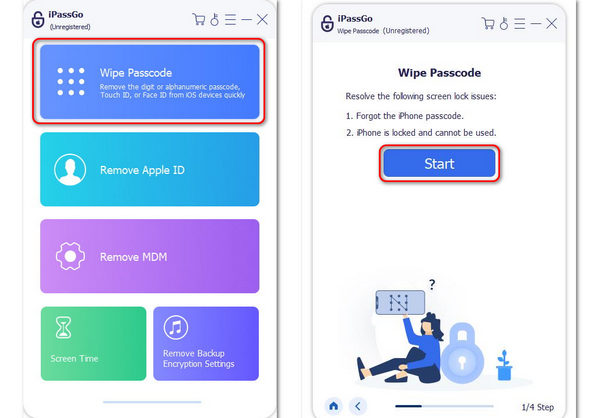
Apabila anda ingin mengalih keluar kod laluan skrin kunci daripada iPhone atau iPad anda, anda boleh muat turun secara percuma imyPass iPassGo pada komputer anda. Kemudian, pasang dan lancarkannya. Sambungkan iPhone anda ke komputer anda menggunakan kabel USB.
Pilih Lap Kod Laluan daripada antara muka program. Kemudian, klik Mulakan butang.
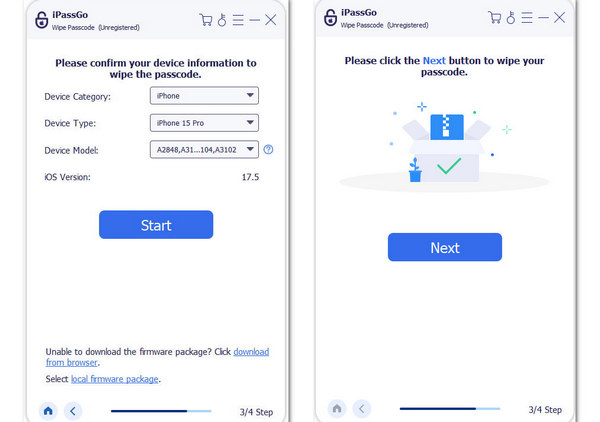
Sahkan kategori, jenis dan model iPhone anda. Klik Mulakan butang untuk mengesahkannya. Kemudian, ia akan memuat turun pakej perisian tegar untuk versi iOS anda.
Selepas memuat turun, anda hanya perlu klik pada Seterusnya butang untuk mematikan kod laluan pada iPhone dengan mudah.
Catatan:
Mematikan kod laluan iPhone apabila anda tidak mengetahuinya pasti akan tetapan semula kilang iPhoneApa yang anda boleh lakukan ialah hanya menggunakan iPhone sebagai peranti baharu atau memulihkan data daripada iCloud, iTunes atau fail sandaran lain.
Kaedah 2. Mod Pemulihan
Anda juga boleh memasukkan iPhone anda ke dalam Mod pemulihanKemudian, gunakan iTunes atau Finder untuk menetapkan semula tetapan kilang iPhone anda atau kemas kini versi iOS. Selepas itu, anda perlu memasukkan Apple ID dan kata laluan anda untuk menggunakan iPhone sebagai peranti baharu.
Masukkan Mod Pemulihan
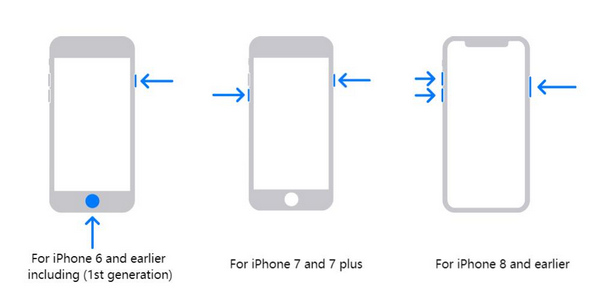
Pastikan iPhone anda bersambung ke komputer. Pada Windows, anda harus melancarkan iTunes, dan pada macOS, anda harus melancarkan Finder. Jika MacBook anda masih mempunyai iTunes, lancarkan iTunes sebagai gantinya. Kemudian, ikuti panduan di bawah berdasarkan model iPhone anda.
Pada model iPhone 8 atau lebih tinggi:
Ketik dan lepaskan dengan cepat Kelantangan Naik butang, kemudian ketik dan lepaskan dengan cepat Perlahankan suara butang. Kemudian, terus tekan Kuasa butang sehingga skrin menjadi hitam. Kemudian, terus tekan butang Kuasa dan juga Kelantangan Naik butang sehingga anda melihat logo iTunes.
Pada iPhone 7 dan 7 Plus:
Terus tekan Perlahankan suara dan juga Kuasa butang. Anda akan melihat skrin menjadi hitam. Lepaskan butang apabila anda melihat skrin Pemulihan.
Pada iPhone 6s dan model yang lebih lama:
Terus tekan Rumah dan juga Kuasa butang sehingga anda melihat skrin Pemulihan.
Pulihkan atau Kemas Kini iPhone
Sekarang, kembali ke komputer anda. Sama ada anda menggunakan iTunes atau Finder, anda akan melihat gesaan yang mengatakan iPhone anda mempunyai masalah, dan anda mempunyai dua pilihan: Pulihkan atau Kemas Kini. Anda boleh memilih apa yang anda mahukan. Ia akhirnya akan menetapkan semula iPhone anda ke tetapan kilang dan mematikan kod laluan pada iPhone secara automatik.
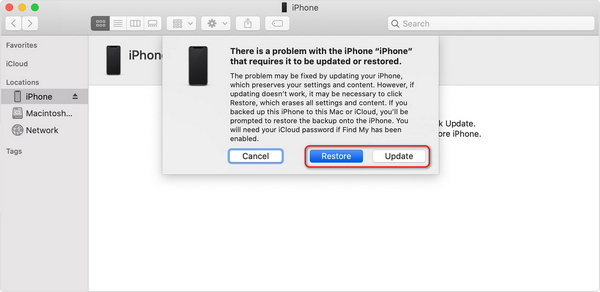
Catatan:
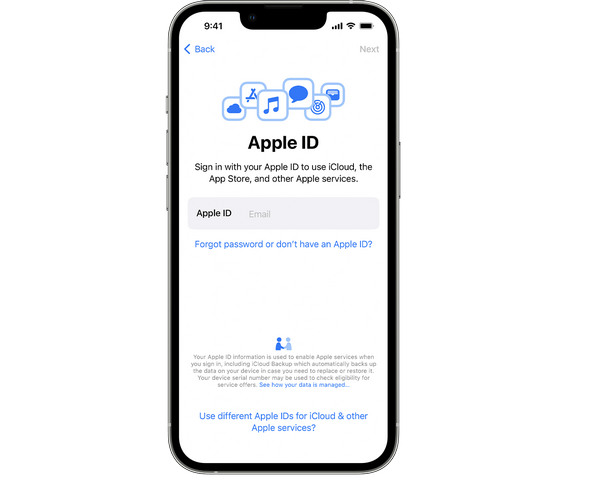
Selepas langkah-langkah di atas, anda perlu menyediakan iPhone anda sebagai peranti baharu dan memasukkan ID dan kata laluan Apple sebelumnya pada iPhone. Jika anda lupa kata laluan Apple ID anda, Anda hanya boleh menetapkannya semula dengan nombor telefon atau e-mel gabungan anda atau memintas Kunci Pengaktifan iCloud dan menggunakan telefon dengan sekatan yang ketat.
Kaedah 3: Padam iPhone dalam iCloud Cari
Sukar untuk memasukkan iPhone ke dalam Mod Pemulihan. Kadangkala, anda mungkin gagal memasuki mod tersebut. Bagaimanakah cara untuk mematikan kod laluan iPhone dengan lebih mudah? Jika anda masih ingat Apple ID dan kata laluan, anda boleh log masuk ke iCloud Find My pada pelayar web, dan kemudian padamkan peranti tanpa sebarang operasi pada iPhone anda. Kemudian, sediakan telefon, masukkan kata laluan Apple ID anda dan tetapkan kod laluan skrin baharu. Semak cara mematikan kod laluan iPhone dengan iCloud.
Buka pelayar dan pergi ke halaman web rasmi icloud.com/find. Log masuk ke Apple ID anda.
Anda boleh melihat semua peranti iOS yang digabungkan dengan Apple ID ini. Pilih iPhone dan klik Padamkan Peranti Ini butang untuk menetapkan semula peranti ini kepada tetapan kilang. Langkah ini juga akan mematikan kod laluan pada iPhone.
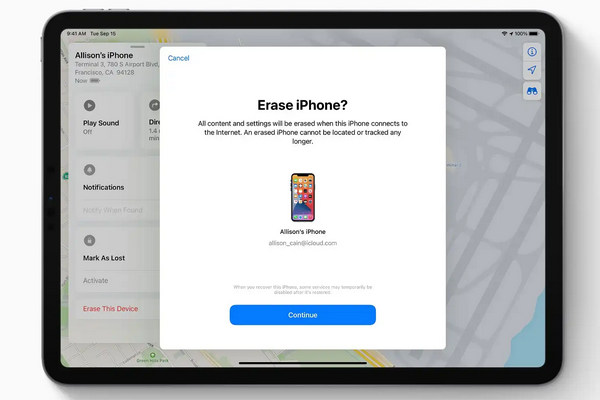
Kemudian, anda boleh menyediakan iPhone anda sebagai peranti baharu. Kemudian, masukkan Apple ID dan kata laluan anda untuk mengakses iPhone anda. Kemudian, anda boleh menetapkan kod laluan skrin baharu dan Touch ID atau Face ID.
Bahagian 3. Cara Membaiki Kod Laluan iPhone Matikan Kelabu
Walau bagaimanapun, kadangkala anda mungkin mendapati bahawa Matikan Kod Laluan Pilihan berwarna kelabu dan anda tidak boleh mematikan kunci skrin. Ini kerana sesetengah profil atau tetapan melarang operasi ini. Anda boleh menyemak sebabnya dan mencari penyelesaian untuk memperbaikinya. Kemudian, anda boleh mematikan kod laluan pada iPhone dengan mudah.
Sebab 1: Profil Konfigurasi MDM
Jika iPhone anda didaftarkan dalam MDM atau diselia oleh organisasi, seperti perniagaan atau institusi pendidikan, pilihan Matikan Kod Laluan akan dikelabukan. Dalam kes itu, anda hanya boleh mengalih keluar profil konfigurasi untuk mematikan kod laluan pada iPhone.
Cara Membaikinya Apabila iPhone Anda Tidak Diawasi
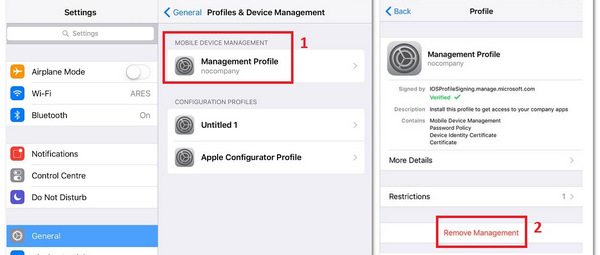
Pergi ke tetapan > Umum > VPN & Peranti Pengurusan.
Jika sebarang profil konfigurasi ditunjukkan pada skrin, ketik padanya. Kemudian, pilih Alih Keluar Pengurusan.
Kini, anda boleh mematikan kod laluan iPhone dengan mudah dalam Tetapan.
Cara Membaikinya Apabila iPhone Anda Diawasi
Anda hanya boleh meminta bantuan penyelia anda untuk mengalih keluar sekatan. Kemudian, anda boleh mematikan kod laluan iPhone secara terus dalam Tetapan.
Sebab 2: Sekatan Masa Skrin
Jika iPhone anda mempunyai sekatan Masa Skrin, mungkin Kod Laluan Mati iPhone akan berwarna kelabu. Dalam kes itu, anda hanya boleh meminta penetap Masa Skrin untuk membantu anda mengalih keluar Masa Skrin. Tetapi bagaimana jika mereka enggan? Anda boleh menyemak penyelesaian muktamad di bawah.
Penyelesaian Terbaik untuk Membaiki Kod Laluan Mati yang Kelabu
Apabila anda tidak boleh mematikan kod laluan iPhone, puncanya sama ada MDM atau Masa Skrin. Bagaimanakah anda boleh mengalih keluar kedua-dua sekatan tersebut tanpa pengetahuan orang lain? imyPass iPassGo boleh membantu anda melakukannya dengan mudah.

Anda hanya perlu menyambungkan iPhone anda ke komputer dan melancarkannya imyPass iPassGo. Kemudian, pilih Alih keluar MDM atau Masa SkrinKemudian, klik sahaja Mulakan butang untuk mengalih keluar sekatan. Selepas itu, anda boleh mematikan kod laluan pada iPhone anda dengan mudah.
Kesimpulan
Bagaimana anda mematikan kod laluan iPhoneSangat mudah untuk melakukannya apabila anda mengingati kod laluan. Hanya sahkan dan kemudian lumpuhkannya dalam Tetapan. Jika anda tidak tahu kod laluan waktu skrin, anda pasti perlu menetapkan semula peranti anda ke tetapan kilang untuk mematikan kod laluan pada iPhone. imyPass iPassGo adalah penyelesaian terpantas untuk melakukannya. Ia boleh mengalih keluar Masa Skrin dan MDM pada iPhone anda untuk membetulkan butang Matikan Kod Laluan iPhone yang berwarna kelabu, dan kemudian membolehkan anda mengalih keluar kod laluan dan kunci skrin dalam beberapa klik.
Samuel ialah editor kanan daripada imyPass. Dia pakar dalam membuka kunci kata laluan. Beliau mempunyai lebih lima tahun pengalaman menulis tutorial mengenai membuka kunci telefon.
Penyelesaian Panas
-
Buka kunci iOS
- Semakan Perkhidmatan Buka Kunci iCloud Percuma
- Pintas Pengaktifan iCloud Dengan IMEI
- Alih keluar Mosyle MDM daripada iPhone & iPad
- Alih keluar support.apple.com/iphone/passcode
- Semakan Checkra1n iCloud Bypass
- Pintasan Kod Laluan Skrin Kunci iPhone
- Bagaimana untuk Jailbreak iPhone
- Buka kunci iPhone Tanpa Komputer
- Pintasan iPhone Dikunci kepada Pemilik
- Tetapkan Semula Kilang iPhone Tanpa Kata Laluan ID Apple
-
Petua iOS
-
Buka kunci Android
- Cara Mengetahui Jika Telefon Anda Dibuka Kunci
- Buka kunci Skrin Telefon Samsung Tanpa Kata Laluan
- Buka Kunci Kunci Corak pada Peranti Android
- Semakan Buka Kunci Terus
- Bagaimana untuk Membuka Kunci Telefon OnePlus
- Buka kunci OEM dan Betulkan Pembukaan OEM Dikelabukan
- Cara Membuka Kunci Telefon Sprint
-
Kata Laluan Windows


