



 Penyelesaian
 Pusat Sokongan
 Tentang kita
 Kenalan
Cara Menetapkan Semula Komputer Riba Toshiba untuk Membetulkan Masalah Perisian
 Penny Warren Diterbitkan pada 20 Mac 2026Petua WindowsBacaan 3 minit
Komputer riba Toshiba sememangnya hebat kerana menawarkan prestasi yang lancar dalam pelbagai operasi, sama ada untuk melayari internet, menjalankan program dan sebagainya. Walau bagaimanapun, walaupun dengan kemudahan ini, ada kalanya komputer riba Toshiba boleh mengalami masalah perisian. Atas sebab ini, sesetengah pengguna perlu melakukan tetapan kilang (factory reset) pada komputer riba Toshiba untuk meningkatkan prestasinya.
Sebaliknya, ada juga pengguna komputer riba Toshiba yang membuat tetapan kilang untuk mempersiapkannya sebelum dijual atau diberikan kepada orang lain. Cara melakukan master reset pada komputer riba ToshibaDalam artikel ini, anda akan mengetahui cara melakukannya, tidak kira sama ada anda boleh atau tidak boleh log masuk ke komputer riba tersebut. Sila teruskan membaca untuk mengetahui maklumat lengkap tentang topik ini.

Dalam artikel ini:
- Bahagian 1. Sebelum Anda Bermula - PERSIAPAN PENTING
- Bahagian 2. Cara Melakukan Factory Reset (Apabila Anda Boleh Log Masuk ke Windows)
- Bahagian 3. Cara Melakukan Factory Reset (Apabila Anda Tidak Boleh Log Masuk ke Windows)
- Bahagian 4. Menyelesaikan Masalah Biasa Semasa Reset
- Bahagian 5. Selepas Reset - Apa yang Perlu Dilakukan Seterusnya
Bahagian 1. Sebelum Anda Bermula - PERSIAPAN PENTING
Sebelum anda melakukan factory reset pada komputer riba Toshiba, terdapat beberapa perkara yang perlu dipertimbangkan. Dalam bahagian ini, kami akan membantu anda membuat persiapan sebelum factory reset dijalankan.
1. Sandarkan Data Anda
Proses factory reset akan memadam semua perkara dalam komputer riba Toshiba anda. Ini bermakna data anda akan dipadam secara kekal. Selain data, tetapan komputer riba Toshiba anda juga akan dipadam. Adalah disarankan untuk membuat sandaran (backup) data anda sebelum anda melakukan factory reset pada komputer riba Toshiba. Anda boleh menggunakan alat sandaran terbina dalam atau perisian pihak ketiga untuk peranti tersebut.
2. Cas Komputer Riba Anda
Proses factory reset pada komputer riba Toshiba boleh mengambil masa beberapa minit. Adalah disarankan untuk mengecasnya terlebih dahulu sebelum memulakan proses. Dengan cara ini, anda akan mengelakkan gangguan semasa prosedur, dan anda tidak perlu mengulangi factory reset sekiranya ia terhenti.
3. Cari Product Key Anda (Untuk Windows 7/8)
Product key pada komputer riba Toshiba berfungsi sebagai bukti bahawa salinan Windows anda adalah tulen. Ia merupakan kod 25 aksara. Ia membantu Microsoft mengesahkan bahawa Windows tersebut dilesenkan secara sah. Dengan cara ini, anda boleh memasang semula Windows 8 atau 7 semasa factory reset.
Bahagian 2. Cara Melakukan Factory Reset (Apabila Anda Boleh Log Masuk ke Windows)
Factory reset adalah mudah jika anda tahu kata laluan. Dengan itu, anda tidak perlu melakukan langkah yang lebih rumit. buat cakera tetapan semula kata laluan Windows. Komputer riba Toshiba mengandungi versi Windows yang berbeza. Prosedur yang berbeza untuk setiap versi tersedia di bawah.
Untuk Windows 10 & 11
Windows 10 & 11 ialah versi Windows terkini pada komputer riba Toshiba. Langkah-langkah untuk melakukan factory reset adalah seperti di bawah.
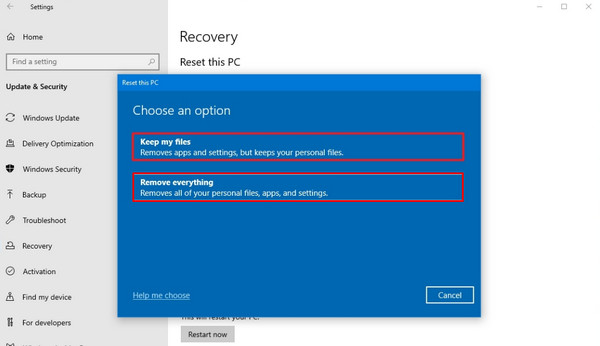
Pergi ke Menu Mula dan klik pada tetapan Firefox Sistem butang daripada skrin.
Klik pada Pemulihan butang dan pilih Keluarkan Semuanya butang. Ikuti arahan pada skrin untuk melengkapkan proses.
Untuk Windows 8.1
Versi Windows 8.1 merupakan salah satu versi yang paling banyak digunakan sebelum ini. Jadi, masih ada pengguna yang menggunakannya pada masa kini. Lakukan factory reset pada komputer riba Toshiba yang mengandungi versi ini dengan langkah di bawah.
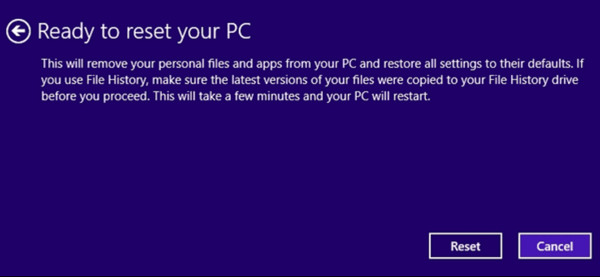
Mulakan semula komputer riba Toshiba. Kemudian, tekan F8 atau Shift + F8 berulang kali. Selepas itu, klik butang Troubleshoot.
Klik pada Tetapkan semula PC Anda butang. Laksanakan arahan pada skrin dan klik Tetapkan semula butang untuk memulakan tetapan semula kilang.
Untuk Windows 7
Windows 7 ialah salah satu versi terawal yang boleh ada pada komputer riba Toshiba. Anda boleh melakukan factory reset dengan langkah-langkah di bawah.
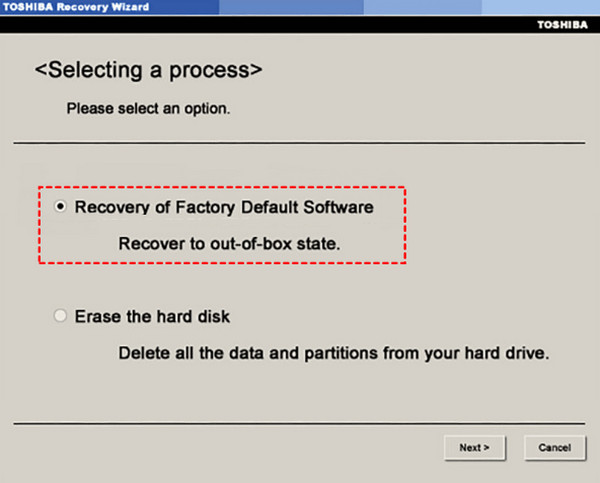
Matikan peranti. Tekan dan tahan kekunci 0 . Kemudian, tekan butang Kuasa . Lepaskan kekunci 0 apabila skrin Recovery dipaparkan. Kemudian, pilih Wizard Pemulihan Toshiba butang.
klik Pulihkan kepada Factory Default Software. Seterusnya, klik Next dan klik sekali lagi untuk mengesahkan. Proses factory reset akan bermula selepas itu.
Bahagian 3. Cara Melakukan Factory Reset (Apabila Anda Tidak Boleh Log Masuk ke Windows)
imyPass Windows Password Reset ialah alat yang paling disarankan untuk melakukan factory reset pada komputer riba Toshiba anda apabila anda tidak tahu kata laluan. Ia membolehkan anda berbuat demikian dengan mencipta pemacu but CD/DVD dan USB yang boleh dibuat dalam beberapa minit. Anda boleh memilih pelan antara versi Standard, Platinum dan Ultimate. Ia menyokong pelbagai senario, termasuk kata laluan terlupa, komputer terpakai, kata laluan pentadbir (admin) terlupa, dan mencipta akaun baharu tanpa akses pentadbir.
Alat ini menyokong pelbagai versi Windows. Untuk beberapa versi, menetapkan semula kata laluan daripada komputer Windows boleh dilakukan tanpa kehilangan data. Ia termasuk Windows 11/10/8.1/8 dan lain-lain. Langkah-langkah di bawah akan menjadi panduan anda untuk menggunakan alat ini.
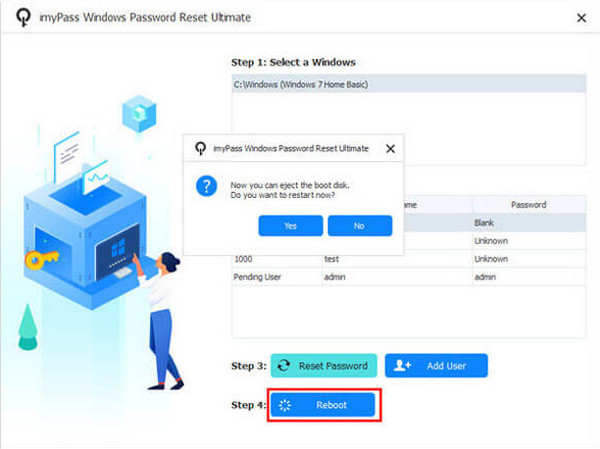
Pergi ke laman web utama imyPass Windows Password Reset. Selepas itu, tetapkan, pasang dan buka alat tersebut untuk memulakan proses. Kemudian, alat akan bertanya sama ada anda mahu mencipta kata laluan dengan CD/DVD atau USB. Klik Bakar CD/DVD atau Bakar USB butang selepas itu.
Mulakan semula komputer anda dan tekan F12. Alat itu akan memasuki menu but . Sila tekan kekunci Enter untuk menyimpan dan keluar. Selepas itu, sila pilih Windows yang anda hendak tetapkan semula. Kemudian, pilihan baharu akan dipaparkan pada skrin.
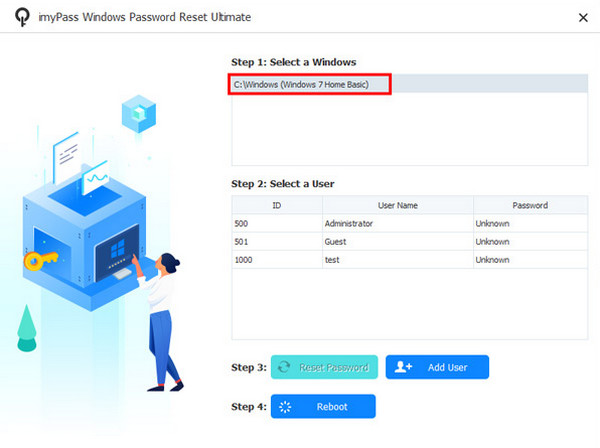
Sila pilih pengguna di bahagian bawah skrin. Selepas itu, sila klik butang Menetapkan semula kata laluan di bahagian bawah. Sila klik butang ya pada tetingkap kecil yang muncul. Akhir sekali, ketik butang But semula di bahagian bawah untuk memulakan semula komputer riba Toshiba anda.
Bahagian 4. Menyelesaikan Masalah Biasa Semasa Reset
Sebelum, semasa dan selepas factory reset komputer riba Toshiba anda, terdapat masalah yang mungkin anda hadapi. Dalam bahagian ini, kami akan menunjukkan beberapa daripadanya, termasuk prosedur cara menyelesaikannya. Skrol ke bawah untuk mengetahui butiran penuh.
1. Factory Reset Tergantung/Beku
Factory reset boleh tersangkut atau menjadi beku semasa proses dijalankan. Jika itu berlaku, anda boleh menunggu sekurang-kurangnya 30 minit hingga 1 jam.
2. Komputer Riba Toshiba Tidak Boleh But Semula
Ada kalanya komputer riba Toshiba tidak boleh but semula. Ia mungkin memaparkan skrin hitam, skrin biru dan sebagainya. Jika itu berlaku, anda perlu mematikan komputer riba anda dan tunggu sebelum menghidupkannya semula.
3. Mesej Ralat Reset Failed
Anda juga mungkin melihat mesej ralat ‘There was a Problem Resetting Your PC’ pada skrin. Untuk membetulkannya, komputer riba perlu dimulakan semula.
Bahagian 5. Selepas Reset - Apa yang Perlu Dilakukan Seterusnya
Apabila anda menetapkan semula kilang atau menetapkan semula kata laluan komputer riba Toshiba, ia akan menjadi seperti komputer baharu semula. Selepas proses tersebut, anda perlu melengkapkan proses persediaan komputer riba Toshiba. Selain itu, anda juga dikehendaki memasang kemas kini untuk versi Windowsnya. Di samping versi Windows, anda turut perlu memasang pemacu, yang juga penting.
Kesimpulan
Secara keseluruhannya, tetapan semula kilang komputer riba Toshiba ialah fokus artikel ini. Tidak menjadi masalah sama ada anda boleh atau tidak boleh log masuk dengan komputer riba tersebut. imyPass Windows Password Reset ada di sini untuk menetapkan semula kilang komputer riba Toshiba anda jika anda tidak mengetahui kata laluannya. Anda boleh memuat turun alat ini jika anda ingin mencubanya.
Penny menumpukan perhatian kepada penyelesaian masalah GPS dan pengoptimuman Windows. Dahulu beliau pernah bekerja sebagai jurutera sokongan teknikal, membantu pelanggan menyelesaikan masalah berasaskan lokasi dan sistem dengan cekap. Berbekalkan pengalaman dalam sokongan IT, beliau menyediakan penyelesaian praktikal yang benar-benar berkesan. Pada masa lapangnya, beliau gemar mendaki dan melakukan geocaching, menguji teknologi GPS dalam dunia sebenar.
Penyelesaian Panas
-
Petua Windows
- Cara Reset Komputer Riba ASUS
- Reset Microsoft Surface kepada Tetapan Kilang
- Cara Tetapkan Semula Kilang Komputer Riba Lenovo
- Cara Padam Akaun Pentadbir pada Windows 10
- Cara Tetapkan Semula Kilang Komputer Riba HP
- Cara Menetapkan Log Masuk Automatik Windows
- Cara Tukar Nama Pengguna Windows
- Cara Reset Komputer Riba Dell
-
Kata Laluan Windows
-
Betulkan Windows
-
Petua Kata Laluan

Tetapan Semula Kata Laluan Windows
Tetapkan semula Akaun Pentadbir/Pengguna Windows
Muat turun Muat turun
