



 Penyelesaian
 Pusat Sokongan
 Tentang kita
 Kenalan
Panduan Langkah demi Langkah untuk Reset Kilang Windows 10 Tanpa Kata Laluan
 Penny Warren Diterbitkan pada 06 Februari 2026Petua WindowsBacaan 3 minit
Masalah capaian dalam Windows 10 biasanya berpunca daripada isu akaun atau ralat peringkat sistem. Untuk memahami cara untuk tetap kilang Windows 10 tanpa kata laluan anda perlu mengetahui bagaimana sistem pengendalian mengurus pemulihan, profil pengguna dan perlindungan tetapan semula. Microsoft mempunyai beberapa ciri terbina dalam untuk memulihkan komputer yang terkunci. Kedua-dua pilihan sesuai untuk senario tertentu dan mempunyai pelbagai risiko.

Dalam artikel ini:
Bahagian 1. Jika Anda Hanya Mahu Reset Kata Laluan Windows
Apabila masalah sebenar ialah akaun yang terkunci, dan bukannya sistem rosak, ramai pengguna mencari cara untuk tetap kilang Windows 10 tanpa kata laluan. Tetap kilang akan mengalih keluar aplikasi dan boleh menyebabkan kehilangan data, yang tidak semestinya perlu berlaku. imyPass Windows Password Reset direka bentuk dengan situasi ini dalam fikiran. Ia boleh memadam atau menetapkan semula kata laluan setempat dan pentadbir, mencipta akaun pentadbir baharu, dan berfungsi merentas Windows tanpa memadamkan fail. Sistem tidak hilang tetapi dipulihkan melalui pendekatan ini.
Muat turun aplikasi pada komputer Windows yang berfungsi dengan baik dan yang kata laluannya anda ketahui. Ikuti langkah pemasangan dan tetapan, kemudian teruskan ke langkah seterusnya.
Sediakan CD/DVD atau USB untuk dibakar dan pastikan ia kosong. Pilih kaedah pembakaran yang anda ingin gunakan, kemudian klik okey untuk meneruskan.
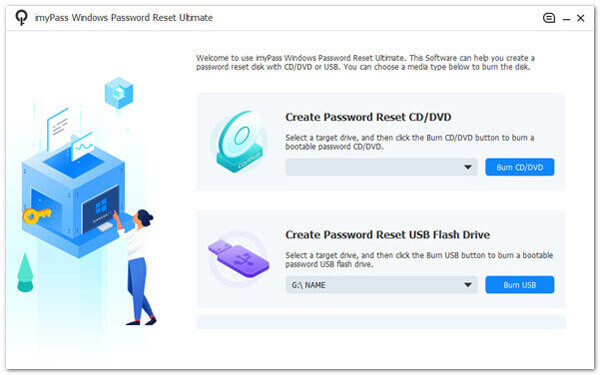
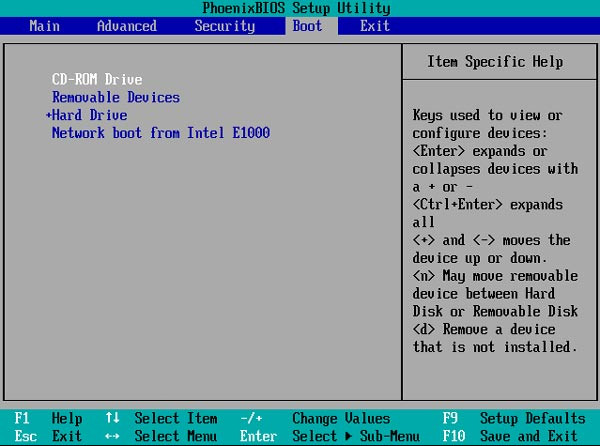
Sekarang, masukkan pemacu yang telah dibakar ke dalam Windows yang terkunci dan masukkan Windows tersebut ke dalam menu Boot. Setelah anda masuk, serlahkan pemacu yang telah anda sambungkan ke PC menggunakan kekunci anak panah dan tekan Masuk untuk meneruskan. Kemudian tekan Simpan dan keluar.
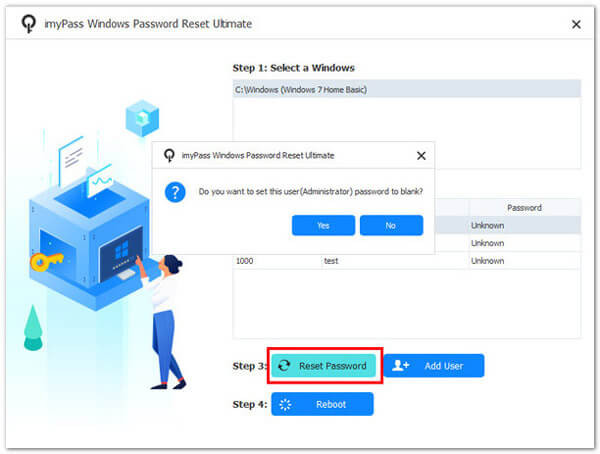
Antara muka imyPass akan muncul pada Windows yang terkunci, dan untuk menghapuskan kunci tersebut, anda perlu memilih Akaun Windows > Pengguna yang anda mahu tetapkan semula > Reset Password. Setelah penetapan semula selesai, anda kini boleh mengeluarkan pemacu yang dibakar daripada PC dan mula semula.
Bahagian 2. Menggunakan Media Pemasangan Windows (Kaedah Paling Universal)
Jika perkhidmatan pemulihan terbina dalam gagal atau sistem tidak dapat but seperti biasa, penggunaan media pemasangan Windows ialah pilihan yang paling boleh dipercayai. Teknik ini sering digunakan apabila pengguna cuba untuk tetap kilang Windows 11 tanpa kata laluan kerana ia berfungsi di luar persekitaran akaun yang terkunci. Pendekatan ini bersifat sejagat dan berkesan, tetapi ia akan mengalih keluar aplikasi yang dipasang dan data peribadi, jadi sandaran amat disyorkan sebelum meneruskan untuk membuat tetap kilang pada Windows.
Sediakan satu lagi komputer yang berfungsi dan muat turun fail ISO Windows 11 yang sepadan dengan edisi yang dipasang pada peranti terkunci. Kaedah ini juga berfungsi untuk versi Windows lain, asalkan anda memuat turun ISO yang sepadan dengan sistem yang ingin anda reset. Sentiasa gunakan sumber yang boleh dipercayai dan sahkan muat turun fail selesai sebelum meneruskan.
Masukkan pemacu kilat USB atau DVD kosong ke dalam komputer yang berfungsi. Gunakan alat seperti Windows USB/DVD Download Tool atau Rufus untuk membakar fail ISO dan mencipta media pemasangan boleh but.
Masukkan media pemasangan ke dalam komputer Windows yang terkunci. Mula semula dan masuk ke Menu But atau BIOS menggunakan kekunci seperti F2, F12, Esc atau Del. Tetapkan USB atau DVD sebagai pilihan but pertama, kemudian simpan dan keluar.
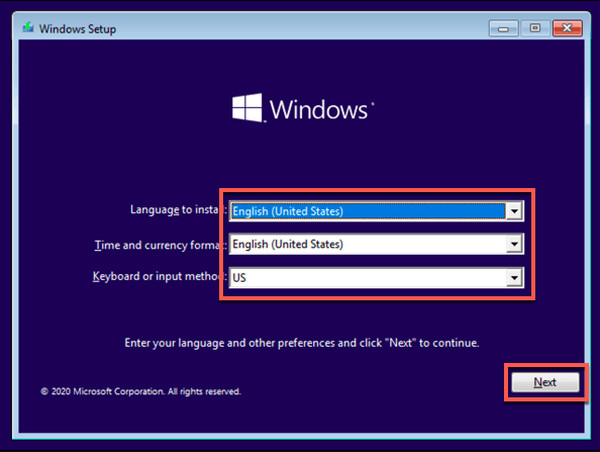
Apabila skrin persediaan Windows muncul, pilih bahasa dan tetapan papan kekunci anda, kemudian klik Install sekarang. Terima terma dan pilih pilihan pemasangan Custom .
Pilih partition tempat Windows dipasang. Format partition jika diminta, kemudian teruskan pemasangan. Langkah ini akan membuang sistem lama, akaun dan kata laluan.
Pasang sistem mengikut arahan pada skrin. Setelah pemasangan selesai, cipta akaun dan kata laluan pengguna baharu. Sistem akan dimulakan semula sebagai baharu dan maklumat log masuk lama tidak lagi digunakan.
Bahagian 3. Menggunakan Persekitaran Pemulihan Terbina Dalam (WinRE)
Bagi banyak peranti HP, Persekitaran Pemulihan Windows terbina dalam (Windows Recovery Environment) menyediakan cara terus untuk reset sistem tanpa perlu log masuk. Kaedah ini biasa digunakan untuk reset kilang laptop HP tanpa kata laluan pada Windows 10 kerana sistem HP memberikan capaian mudah ke WinRE walaupun akaun terkunci. Ia berfungsi dengan melancarkan alat pemulihan di luar desktop Windows, membolehkan reset sistem penuh menggunakan ciri rasmi Windows. Pilihan ini akan membuang aplikasi dan tetapan, jadi buat sandaran data penting jika boleh.
Matikan komputer riba HP sepenuhnya. Tekan kuasa untuk menghidupkannya, dan serta-merta tekan kekunci F11 berulang kali sehingga skrin pemulihan muncul.
Pada Memilih pilihan Pada skrin Selesaikan masalah pilih.
klik Tetapkan semula PC ini. untuk mengakses alat pemulihan lanjutan. Keluarkan semuanya . Apabila diminta, pilih.
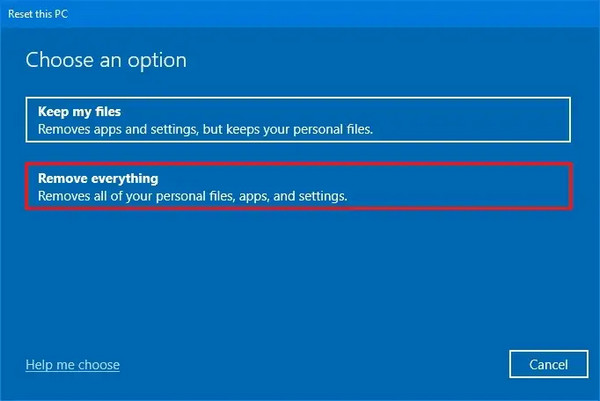
Pilih versi Windows anda jika diminta, kemudian sahkan reset. Windows akan menyediakan sistem dan mula memasang semula sistem operasi secara automatik.
Tunggu sehingga proses reset selesai. Ini mungkin mengambil sedikit masa, dan laptop mungkin but semula beberapa kali sepanjang proses tersebut.
Setelah selesai, ikut arahan tetapan pada skrin untuk mengkonfigurasi Windows. Anda kini boleh mencipta akaun dan kata laluan pengguna baharu, dan laptop HP akan dipulihkan ke keadaan asal kilang tanpa kelayakan log masuk yang terdahulu.
untuk melakukan tetap kilang penuh tanpa memerlukan kata laluan akaun. Kaedah WinRE ini ialah salah satu pilihan terbina dalam yang paling selamat untuk komputer riba HP yang menjalankan Windows 10 apabila capaian melalui kata laluan tidak lagi boleh didapati. Anda boleh menggunakan kaedah yang sama untuk.
Bahagian 4. Menggunakan Safe Mode (Untuk Sistem Lama / Windows 7)
Safe Mode kadangkala boleh digunakan untuk memulihkan sistem yang tersekat akibat kegagalan log masuk biasa pada sistem yang lebih lama. Teknik ini pernah dibincangkan untuk reset kilang Windows 7 tanpa kata laluan, yang sebenarnya bukan reset kilang sepenuhnya, tetapi boleh digunakan untuk mencapai kesan seperti reset kilang. Sebaliknya, anda boleh gunakan Safe Mode untuk mendapatkan semula hak pentadbir atau memulakan utiliti pemulihan yang mungkin dapat memulihkan sistem atau membolehkan perintah tambahan dijalankan.
tetap kilang Lenovo F8 Mula semula komputer Windows 7. Sebaik sahaja ia mula dihidupkan, tekan kekunci Pilihan But Lanjutan menu muncul.
berulang kali sehingga Mod Selamat dengan Prompt Perintah, kemudian tekan Masuk. Gunakan kekunci anak panah untuk memilih.
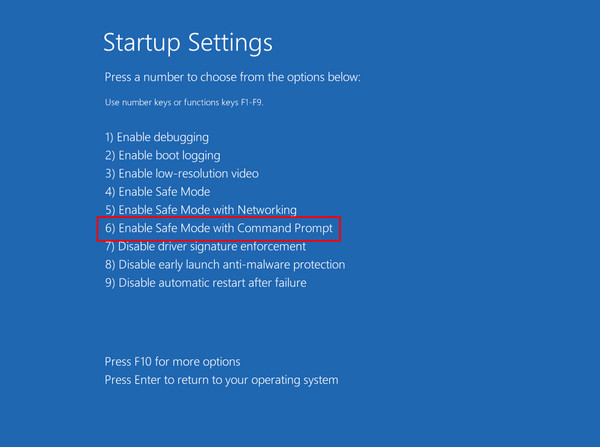
Melainkan akaun Administrator disembunyikan, secara lalai ia akan dipaparkan pada skrin log masuk dan anda boleh menggunakannya. Pada kebanyakan sistem lama, akaun ini biasanya tiada kata laluan.
Pada Command Prompt, anda boleh set semula kata laluan pengguna dengan menaip:net user username newpassword
. Windows akan but dengan beberapa fail sistem, dan satu tetingkap command prompt akan dibuka. Masuk butang.
Masukkan nama akaun yang terkunci pada tempat username dan kata laluan baharu pada tempat newpassword, dan tekan rstrui.exe Jika penetapan semula kata laluan tidak dapat dilakukan, anda boleh cuba pemulihan sistem dengan menaip Masuk. dan menekan.
But semula komputer secara normal selepas proses selesai. Jika berjaya, anda sepatutnya boleh mengakses Windows atau meneruskan dengan kaedah reset lain.
Safe Mode tidak menjamin reset kilang penuh. Jika pilihan ini tidak berkesan, media pemasangan Windows ialah cara paling pasti untuk reset penuh Windows 7 tanpa perlu menggunakan kelayakan log masuk.
Kesimpulan
A . Ikuti arahan pada skrin untuk membetulkan Windows ke keadaan yang lebih awal. tetap kilang tanpa kata laluan pada Windows 7.
Penny menumpukan perhatian kepada penyelesaian masalah GPS dan pengoptimuman Windows. Dahulu beliau pernah bekerja sebagai jurutera sokongan teknikal, membantu pelanggan menyelesaikan masalah berasaskan lokasi dan sistem dengan cekap. Berbekalkan pengalaman dalam sokongan IT, beliau menyediakan penyelesaian praktikal yang benar-benar berkesan. Pada masa lapangnya, beliau gemar mendaki dan melakukan geocaching, menguji teknologi GPS dalam dunia sebenar.
Penyelesaian Panas
-
Petua Windows
- Cara Reset Komputer Riba ASUS
- Reset Microsoft Surface kepada Tetapan Kilang
- Cara Tetapkan Semula Kilang Komputer Riba Lenovo
- Cara Padam Akaun Pentadbir pada Windows 10
- Cara Tetapkan Semula Kilang Komputer Riba HP
- Cara Menetapkan Log Masuk Automatik Windows
- Cara Tukar Nama Pengguna Windows
- Cara Reset Komputer Riba Dell
-
Kata Laluan Windows
-
Betulkan Windows
-
Petua Kata Laluan

Tetapan Semula Kata Laluan Windows
Tetapkan semula Akaun Pentadbir/Pengguna Windows
Muat turun Muat turun
