



 Løsning
 Støttesenter
 Om oss
 Kontakt
Slik gjenoppretter du slettede Instagram-bilder på Android/iPhone
 Clara Prescott Publisert på 21. november 2025Gjenopprett data3-min lesing
Siden Instagram ble utgitt har den hatt hundrevis av millioner brukere over hele verden. Selv om det ikke vil slette innleggene dine automatisk, kan Instagram-bildene dine fortsatt forsvinne på grunn av utilsiktet sletting, brudd på reglene, ondsinnede angrep og mer. Heldigvis har du flere måter å hente på Instagram slettet bilder på en Android-telefon eller iPhone. Denne veiledningen identifiserer de effektive metodene og demonstrerer arbeidsflyten for hver metode med detaljer.

I denne artikkelen:
Del 1: Slik gjenoppretter du nylig slettede Instagram-bilder
Instagram har rullet ut funksjonen Nylig slettet i 2021. Den lagrer innhold som ble slettet innen 30 dager. Det betyr at du kan få tilbake slettede bilder på Instagram før utløpsdatoen. Denne måten er tilgjengelig på både Android og iOS. Du må ikke glem Instagram-passordet ditt, eller du får ikke tilgang til denne funksjonen i appen.
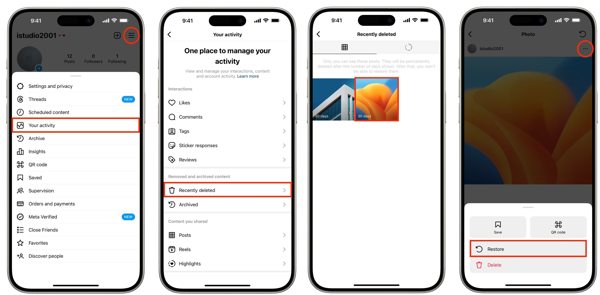
Kjør Instagram-appen din, og logg på kontoen din.
Trykk på profilen din i høyre hjørne, trykk på Meny knappen med et tre-linjers ikon, og velg Din aktivitet. Velge Nylig slettet på bunnen.
Trykk deretter på et innlegg som inneholder det tapte bildet, trykk på Mer knappen med et ikon med tre prikker, og velg Restaurere. Deretter kan du gjenopprette slettede bilder på IG fra det opprinnelige innlegget.
Merk:
Det gjenopprettede innlegget vil ha sin opprinnelige postdato.
Del 2: Slik gjenoppretter du slettede Instagram-bilder fra arkivet
Noen ønsker å fjerne Instagram-innlegg som ikke lenger er synlige for følgere. Faktisk er det ikke intuitivt å slette bilder og videoer på Instagram. Alternativt arkiverer du dem. Derfor kan du se slettede bilder på Instagram ved å avarkivere dem.
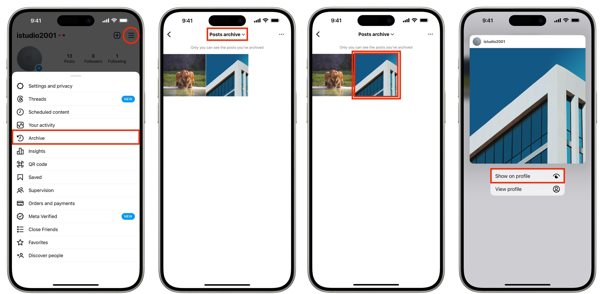
Trykk på Meny knappen på profilskjermen i Instagram-appen din.
Velg Arkiv alternativet, og trekk ned det øverste alternativet. Her kan du bestemme deg for å se Historiearkiv, Innleggsarkiv, eller Live arkiv avhengig av hvor bildene dine er lagt ut.
Deretter trykker og holder du innlegget du vil gjenopprette, og velger Vis på profil på kontekstmenyen.
Del 3: [2 måter] Gjenopprett slettede Instagram-bilder på iPhone
Bruk et verktøy for gjenoppretting av bilder
For iPhone-brukere er imyPass iPhone Data Recovery det enkleste alternativet for å hente permanent slettede Instagram-bilder. Den skanner enhetens minne, ser etter tapte appbilder og lar deg gjenopprette dyrebare minner uten sikkerhetskopiering.

4 000 000+ nedlastinger
Gjenopprett slettede Instagram-bilder på iPhone.
Hent ut tapte bilder fra iTunes- eller iCloud-sikkerhetskopi uten å tilbakestille enheten.
Støtter mange sosiale medier, inkludert Instagram, Facebook og flere.
Gjenopprett over 20 typer data, inkludert bilder, videoer, musikk osv.
Her er trinnene for å få tilbake slettede Instagram-bilder på iPhone uten sikkerhetskopiering:
Skann din iPhone
Installer den beste programvaren for bildegjenoppretting for iPhone på PC-en og start den. Det er en annen versjon for Mac. Velge Gjenopprett fra iOS-enhet på venstre side, og koble iPhone til PC-en med en Lightning-kabel. Trykk på Stol på skjermen hvis du blir bedt om det. Klikk deretter Start skanning for å begynne å skanne data på enheten din.

Se Instagram-bilder
Når det er gjort, vil du bli presentert med alle data som kan gjenopprettes. Finn Meda overskrift, velg App-bilder, og velg Vis kun slettet fra det øverste rullegardinmenyen. Nå kan du se slettede Instagram-bilder på hovedpanelet.

Hent slettede Instagram-bilder
Velg bildene du ønsker å få tilbake, og klikk på Komme seg knapp. Til slutt, sett en utdatamappe, og trykk Komme seg en gang til.

Bruk en lokal sikkerhetskopi
Hvis du bruker både en iPhone og en Mac-datamaskin, kan det hende du har sikkerhetskopiert iPhonen din via iTunes/Finder. Denne sikkerhetskopien vil inkludere Instagram-data, inkludert Instagram-bilder. Etter at du har slettet Instagram-bilder ved et uhell, kan du gjenopprette sikkerhetskopien som inneholder de slettede bildene.
Først oppdaterer du iTunes/Finder på datamaskinen din. Koble deretter iPhonen din til denne datamaskinen.
Klikk på iPhone-navnet ditt til venstre. Trykk på Generell eller Sammendrag.
Klikk på Gjennopprett backup knapp. Velg sikkerhetskopien som inneholder de tapte Instagram-bildene.
Klikk på Restaurere -knappen for å gjenopprette bildene til iPhonen din.

Del 4: [2 måter] Gjenopprett slettede Instagram-bilder på Android
På Android har du to andre måter å få tilbake slettede bilder fra Instagram, avhengig av innstillingene dine. Hvis du ikke finner bildene dine i mappen Nylig slettet eller i arkivet, kan du prøve måtene nedenfor.
Måte 1: Slik gjenoppretter du slettede Instagram-bilder fra galleriet
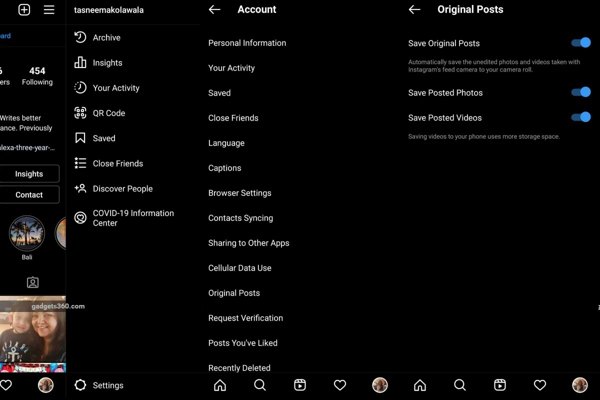
Trykk på Meny knappen på profilskjermen i Instagram-appen, og velg Opprinnelige innlegg.
Hvis Lagre lagt ut bilde alternativet er aktivert, gå til din Galleri app.
Finn og åpne Instagram-album og du kan se de slettede Instagram-bildene.
Måte 2: Slik gjenoppretter du slettede Instagram-bilder fra cachen
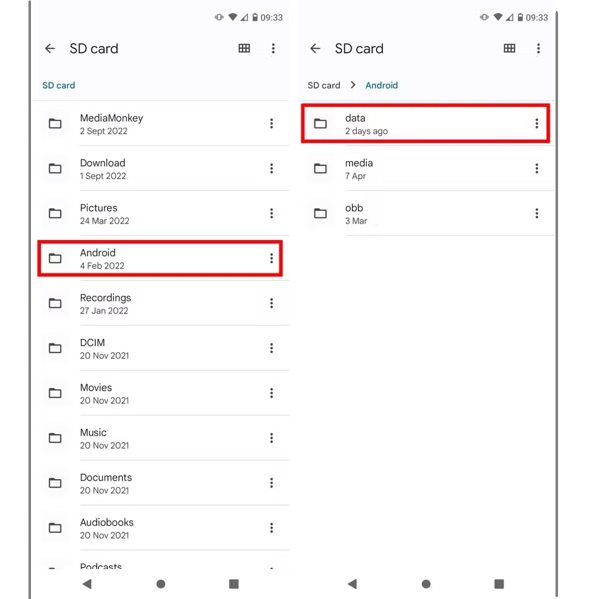
Hvis du ikke har slått på Lagre lagt ut bilde alternativet i Instagram, kjør File Manager-appen eller en tredjeparts filutforsker-app. Gå til Android mappe, og velg deretter data mappe. Søk deretter etter cache-mappen relatert til Instagram. Du kan få tilbake de slettede Instagram-bildene fra Android-cachen.
Konklusjon
Nå bør du forstå hvordan gjenopprette slettede bilder fra Instagram på en Android-enhet eller iPhone. Mappen Nylig slettet som er innebygd i Instagram er det første stedet å finne de tapte bildene dine. I tillegg kan du prøve Arkiv-mappen. Android-brukere kan også se etter slettede Instagram-bilder i Galleriet eller hurtigbufferen. Hvis ingen av metodene fungerer, kan du bruke imyPass iPhone Data Recovery som den ultimate måten.
Clara er redaktør fra imyPass. Hun spesialiserer seg på datagjenoppretting. Du kan finne profesjonelle veiledninger og løsninger for å gjenopprette tapte data fra hvilken som helst enhet. Mange brukere rapporterte at veiledningen hans er enkel og nyttig.
Hot løsninger
-
Gjenopprett data
- Gjenopprett WhatsApp-visning én gang-bilde
- Gjenopprett slettede TikTok-videoer på mobil
- Gjenopprett slettet Facebook-bilde
- Gjenopprett Viber-meldinger, bilder osv.
- Gjenopprett slettede Snapchat-bilder
- 5 beste apper for kontaktgjenoppretting
- Gjenopprett slettede Discord-meldinger
- AppGeeker iOS Data Recovery Review
- Gjenopprett data fra DFU-modus
- Kan ikke gjenopprette iPhone-sikkerhetskopien
-
Lås opp iOS
-
iOS-tips
-
Passordtips

iPhone datagjenoppretting
Gjenopprett slettede eller tapte iPhone-data
Gratis nedlasting Gratis nedlasting
