



 Løsning
 Støttesenter
 Om oss
 Kontakt
Hva jeg skal gjøre når jeg har glemt Apple ID-passordet mitt – 5 gjenopprettingshemmeligheter
 Samuel Spenser Publisert på 16. januar 2026Passordtips3-min lesing
Få ting bremser deg mer enn et innloggingsproblem i feil øyeblikk. Når du står overfor en glemt Apple ID-passord problemet, kan det føles som om hele enheten din er satt på vent. Den gode nyheten er at dette er et vanlig problem med klare og trygge måter å fikse det på. Med de riktige trinnene kan du gjenopprette tilgang, holde dataene dine sikre og komme raskt tilbake til arbeidet ditt. I denne veiledningen lærer du hvordan du tilbakestiller detaljene dine på en pålogget enhet, bruker iForgot-siden, prøver en gjenopprettingsnøkkel og låser opp enheter som er knyttet til kontoen din.

I denne artikkelen:
Del 1. Tilbakestill Apple ID-passordet hvis det er logget inn
1. På iPhone eller iPad
Hvis enheten din allerede er logget på, kan du oppdatere opplysningene dine selv når du føler deg fastlåst og tenker: «Jeg har glemt Apple-ID-passordet mitt». Følg trinnene nedenfor for å enkelt angi et nytt passord:
Åpen Innstillinger på iPhone eller iPad. Trykk på navnet ditt øverst.
Å velge Passord og sikkerhet og skriv inn enhetens passord når du blir bedt om det.
Trykk på Bytt passord og følg trinnene på skjermen for å opprette ditt nye Apple-ID-passord.

2. Tilbakestill Apple ID-passordet på en Mac - macOS Catalina eller nyere
Du kan tilbakestille passordet ditt via Systemvalg når Mac-en din allerede er logget på. Denne metoden fungerer bra for brukere som har problemer med å glemme passordet til Apple-ID-en.
Gå til Apple-meny > Systemvalg.
Klikk eple ID og velg Passord og sikkerhet.

Klikk Glemt Apple-ID eller passordHvis ingen melding vises, klikker du Bytt passordSkriv inn Mac-påloggingspassordet ditt og følg veiledningen for å angi et nytt Apple ID-passord.
3. Tilbakestill Apple ID-passordet på en Mac - macOS Mojave, High Sierra eller Sierra
Eldre macOS-versjoner bruker iCloud-innstillinger for passordendringer. Dette er nyttig hvis du nylig har glemt Apple-ID-passordet mitt og trenger en direkte måte å gjenopprette det på.
Gå til Apple-meny > Systemvalg.
Klikk iCloud og velg kontodetaljer.

Når meldingen vises, klikker du Glemt Apple-ID eller PassordHvis meldingen ikke vises, velg Sikkerhet, klikk deretter Tilbakestille passord eller Bytt passord.
Skriv inn passordet du bruker for å få tilgang til Mac-en din, og lag et nytt Apple ID-passord ved å følge veiledningen på skjermen.
Del 2. Gjenopprett Apple ID-passord via iForgot
Du kan gjenopprette kontoen din via Jeg glemte siden hvis du har glemt Apple-ID-en og passordet ditt og ikke får tilgang til en pålitelig enhet. Denne metoden fungerer på alle nettlesere og veileder deg gjennom en sikker bekreftelsesprosess.
Åpne nettleseren din og gå til iForgot-siden på iforgot.apple.comSkriv inn Apple-ID-en din på skjermen, og velg deretter Fortsette.

Velg alternativet for å motta en tilbakestillingslenke på e-posten din. Åpne meldingen med tittelen Slik tilbakestiller du Apple ID-passordet ditt i innboksen din.
Klikk på Tilbakestill nå lenken i e-posten. Følg trinnene på skjermen for å bekrefte identiteten din og opprette et nytt passord.
Del 3. Gjenopprett Apple ID-passord ved hjelp av gjenopprettingsnøkkel
En gjenopprettingsnøkkel er et sikkert alternativ som hjelper når du er usikker på hva du skal gjøre når du glemmer Apple-ID-passordet ditt og trenger en annen måte å beskytte kontoen din på. Du kan konfigurere den eller oppdatere den på en pålitelig enhet.
1. Konfigurer eller oppdater en gjenopprettingsnøkkel på iPhone eller iPad:
Åpen Innstillinger, trykk på navnet ditt og gå til Pålogging og sikkerhetSkriv inn passordet til Apple-kontoen din om nødvendig.
Å velge Gjenopprettingsnøkkel, trykk Fortsette, og start oppsettet.

Følg veiledningen på skjermen for å generere gjenopprettingsnøkkelen, og skriv den deretter ned eller oppbevar den på et trygt sted.
Bekreft nøkkelen ved å skrive inn eller skanne den for å fullføre oppsettet.
2. Konfigurer eller oppdater en gjenopprettingsnøkkel på Mac:
Åpne Apple-menyen, velg Systeminnstillinger, klikk på navnet ditt, og gå deretter til Pålogging og sikkerhet.
Å velge Gjenopprettingsnøkkel, skriv inn Apple-kontopassordet ditt, og klikk deretter på Slå på.

Velge Bruk gjenopprettingsnøkkel, skriv inn Mac-påloggingspassordet ditt og generer nøkkelen din. Skriv det ned eller skriv det ut for sikkerhets skyld.
Klikk Fortsette og bekreft nøkkelen for å fullføre oppsettet.
Del 4. Gjenopprett Apple-ID når du glemmer Apple-ID og passord
Hvis jeg har glemt Apple ID-passordet og e-postadressen min, kan du fortsatt gjenopprette Apple-ID-en min bruker Apple-kundestøtte. Apple tillater gjenoppretting når du kan bekrefte detaljer knyttet til kontoen din. Disse detaljene bidrar til å bevise at du er den rettmessige eieren og sikrer at dataene dine forblir sikre.
Du kan gjenopprette kontoen din under følgende omstendigheter:
1. Ekstra e-postadresse:
Du har tidligere opprettet en rednings- eller sekundær-e-postadresse knyttet til Apple-ID-en din.
2. Pålitelig telefonnummer:
Et telefonnummer ble lagt til kontoen din for å motta bekreftelseskoder.
3. Sikkerhetsspørsmål:
Du har tidligere konfigurert sikkerhetsspørsmål og -svar for kontoen din.
4. Tidligere brukte enheter:
Du har en pålitelig enhet som var logget på Apple-ID-en din, for eksempel en iPhone, iPad eller Mac.
5. Personlige kontodetaljer:
Du kan oppgi personopplysninger knyttet til kontoen, som kan være fullt navn, fødselsdato eller landet der kontoen ble åpnet.
6. Nylig kontoaktivitet:
Du kan teste den siste aktiviteten i kontoen, for eksempel nylige appkjøp, abonnementer eller iCloud-bruk.
Fremgangsmåte for å gjenopprette Apple-ID-en din via Apple-kundestøtte:
Gå til Apples kundestøttenettsted på support.apple.com, åpne Apple-reparasjon > Start reparasjon > Apple-konto > Glemt Apple-konto.

Apple kan be om et pålitelig telefonnummer, tidligere passord eller svar på sikkerhetsspørsmål.
Sjekk rednings-e-postadressen din eller det pålitelige telefonnummeret ditt for å finne en bekreftelseskode. Skriv inn koden for å bekrefte eierskapet.
Når du er bekreftet, følg instruksjonene for å gjenopprette tilgangen til Apple-ID-en din og angi et nytt passord.
Hvis Apple ikke kan bekrefte, eller hvis Apple ID-verifisering mislykkes, kan gjenopprettingsprosessen ta lengre tid. Du må kanskje oppgi detaljer om enhetene dine, kontohistorikk eller nylig aktivitet. Dette holder kontoen din sikker og svarer på spørsmålet: Hva om du har glemt Apple-ID-passordet ditt? Informasjonen din forblir trygg under prosessen.
Del 5. To tips for enheter låst med Apple-ID og passord
1. Beste verktøyet for å fjerne aktiveringslås på iOS
imyPass iPassBye er et spesialverktøy som hjelper med å hente ut aktiveringslåsen på iPad-er og iPhone-er. Det vil ta brukerne gjennom trinnene som kreves for å slå av enhetens lås, slik at de kan få tilgang til enheten uten å bruke den originale Apple ID-detaljene. Verktøyet er kompatibelt med de fleste iOS-enheter og -versjoner, og tilbyr en enkel måte å få tilgang til låste enheter.
Last ned og installer iPassBye på datamaskinen din. Åpne programmet og koble iPhone eller iPad til med en USB-kabel. Hvis enheten din ber deg om å stole på datamaskinen, trykker du på Stol på for å fortsette.
Les merknadene på skjermen. Å omgå aktiveringslåsen krever at du jailbreaker enheten din, så sørg for at du forstår prosessen før du går videre. Klikk. Start når du er klar til å fortsette.

Sjekk jailbreak-statusen til enheten din. Hvis den ikke er jailbreaket ennå, velg iOS Jailbreaking Tutorial -knappen for å se veiledningen. Etter at du har fullført jailbreaken, går du tilbake til programvaren og klikker på Neste.

Se gjennom enhetsinformasjonen som vises av iPassBye. Når alt ser riktig ut, klikker du på Start omgå aktiveringVerktøyet vil begynne å fjerne aktiveringslåsen. Vent til prosessen er ferdig, og konfigurer deretter enheten på nytt.

2. Beste verktøyet for å fjerne Apple-ID-en uten passord
imyPass iPassGo lar brukere fjerne en Apple-ID fra en låst enhet når passordet er ukjent. Dette er et trygt verktøy som kan brukes til å slette kontoen, slik at du kan bruke en ny Apple-ID til å logge på. Det fungerer med moderne iOS-versjoner og har et praktisk grensesnitt som gir en ren start på enhetene som ikke kan nås etter vanlige gjenopprettingsprosedyrer.
Last ned og installer iPassGo på datamaskinen din. Når det er installert, start programvaren.
Å velge Fjern Apple ID og koble iPhonen til datamaskinen med en Lightning-kabel. Klikk Start for å starte prosessen.
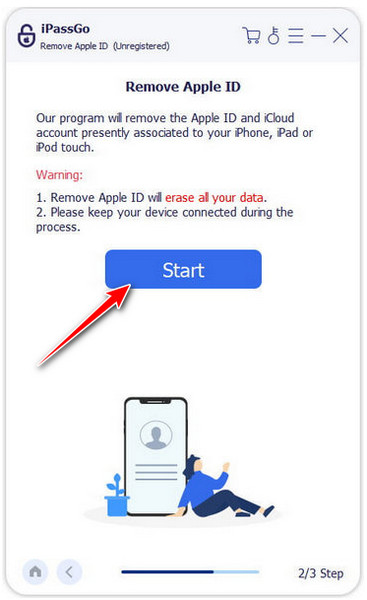
Følg instruksjonene basert på enhetssituasjonen din:
- Finn min iPhone deaktivert: Programvaren vil automatisk fjerne det glemte Apple ID-passordet.
- Finn min iPhone aktivert på iOS 11.3 eller tidligere: Tilbakestill alle innstillinger på enheten din først. Programvaren vil deretter fjerne Apple-ID-en automatisk.
- Finn min iPhone aktivert på iOS 11.4 eller nyere: Sørg for at tofaktorautentisering er slått på. Skriv inn 0000, bekreft enhetsinformasjonen din og klikk på Start for å fjerne Apple-ID-en.
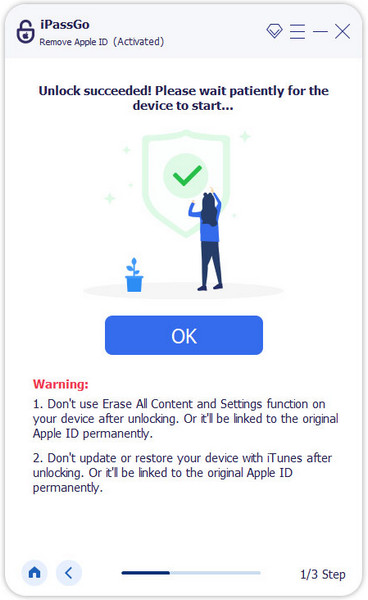
Vent til programvaren fullfører prosessen. Etter fjerning vil enheten din bli frigjort fra den forrige Apple-ID-en, slik at du kan opprette en ny konto.
Konklusjon
Når jeg glemte Apple-ID-passordet mittNå kan jeg lene meg på veiledningen som er lagt til her. Med trinnene i denne veiledningen er prosessen nå tydelig og enkel å følge. Du kan bruke disse metodene for å tilbakestille kontoen din, gjenopprette detaljene dine eller låse opp enheten din. Hver del viser en sikker måte å gjenopprette tilgang og beskytte informasjonen din.
Samuel er seniorredaktør hos imyPass. Han er ekspert på passordopplåsing. Han har over fem års erfaring med å skrive veiledninger om opplåsing av telefoner.
Hot løsninger
-
Passordtips
- 5 beste passordsøkere for Instagram
- 10 beste passordvisningsprogrammer for trådløst nettverk
- Endre e-postpassord på iPhone
- Tilbakestill eller endre et glemt Twitter-passord
- Hvordan gjenopprette eller tilbakestille Instagram-passord
- Løsninger når du har glemt TikTok-passordet
- Gjenopprett eller endre Discord-glemt passord
- Slik tilbakestiller du nøkkelringpassord
- Gjennomgang av Microsoft Edge Password Manager
- 5 beste anbefalinger for iPhone Password Manager
-
Windows-passord
-
Lås opp iOS
-
Lås opp Android


