



 Løsning
 Støttesenter
 Om oss
 Kontakt
Slett konfigurasjonsprofilen på iPhone enkelt (komplett guide)
 Penny Warren Publisert på 4. desember 2025Lås opp iOS3-min lesing
En konfigurasjonsprofil er en fil som er installert på iPhone og iPad for å administrere innstillinger, restriksjoner, nettverkskonfigurasjoner eller enhetstillatelser. Disse profilene brukes ofte av skoler, bedrifter, VPN-tjenester, utviklere og betaprogramvaretestprogrammer. Hvis du noen gang har lurt på hva er en konfigurasjonsprofil, hvordan du fjerner en, eller hvorfor den ble installert, forklarer denne veiledningen alt.

I denne artikkelen:
Del 1: Hva er en konfigurasjonsprofil?
En konfigurasjonsprofil er en .mobileconfig-fil som bruker spesifikke innstillinger på en iOS-enhet. Disse brukes ofte til:
1. Wi-Fi- og proxy-innstillinger.
2. E-postkontoer.
3. Restriksjoner og foreldrekontroller.
4. Enhetsadministrasjon (MDM).
5. Beta iOS-registrering.
6. Sikkerhetssertifikater.
Disse konfigurasjonsprofilene for iPhone og konfigurasjonsprofilene for iPad lar administratorer eller apper kontrollere visse atferder på enheten.
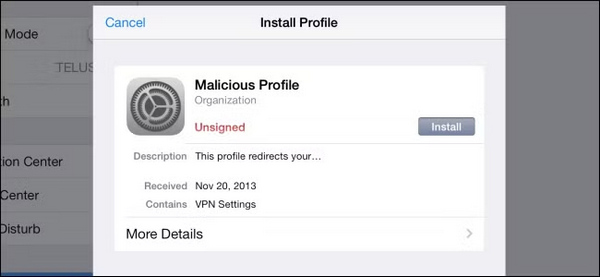
Del 2: Hvordan konfigurasjonsprofiler installeres
Har du noen gang brukt eller installert konfigurasjonsprofiler på iPhone? La oss si at du vil laste ned en app via TestFlight, og du må sannsynligvis laste ned en iOS-konfigurasjonsprofil. Vanligvis kan de installeres via:
1. Last ned iOS-konfigurasjonsprofil fra et nettsted.
2. Apper som krever spesielle tillatelser.
3. Skole- eller bedriftsadministrasjonsportaler.
4. Apple Developer- eller betaprogramvaresider.
5. MDM-registreringssystemer.
Del 3: Hvorfor brukere vil slette konfigurasjonsprofiler
Selv om mange konfigurasjonsprofiler kan tilby ekstrafunksjoner som App Store ikke kan tilby, kan noen profiler begrense appinstallasjon, begrense vanlige eller spesielle funksjoner, blokkere nettsteder og kontrollere sikkerhetsinnstillinger. Enkelte iOS-konfigurasjonsprofiler kan også påvirke enhets- og systemytelsen.
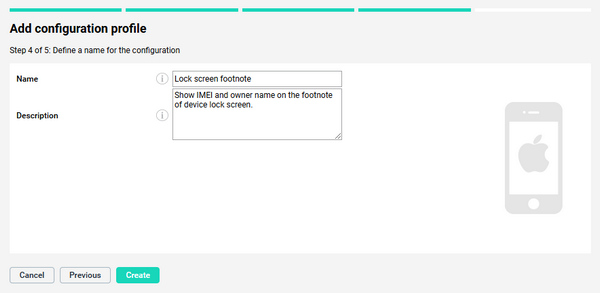
Derfor søker mange brukere etter å slette konfigurasjonsprofilen på iPhone når de ikke lenger trenger disse restriksjonene.
Del 4: Slik sletter du en konfigurasjonsprofil på iPhone
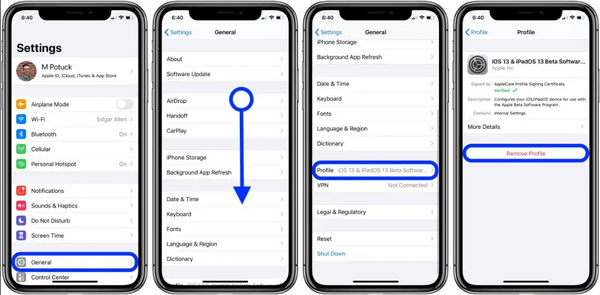
Det er veldig enkelt å slette konfigurasjonsprofiler på iPhone og iPad. Du kan følge veiledningen nedenfor for å gjøre det.
Gå til Innstillinger appen. Trykk deretter på Generell. Trykk deretter på Profil knapp.
Velg profilen, og trykk på Fjern profil-knappen. Skriv inn passordet ditt, og start enheten på nytt (om nødvendig). Slik fjerner du konfigurasjonsprofilen fra iPad eller iPhone.
Slik eksporterer du konfigurasjonsprofil fra iPhone
iOS tillater ikke direkte eksport av profiler, men du kan bruke Apple Configurator til å vise eller kopiere innstillinger eller laste ned konfigurasjonsprofilen på nytt fra den opprinnelige kilden (VPN-tjeneste, bedriftsportal, Apples betaside).
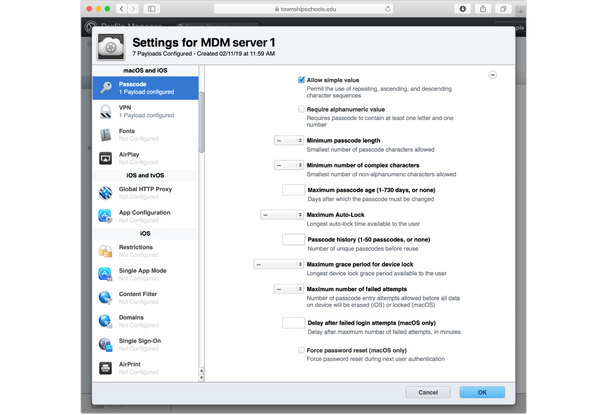
For administrasjonsverktøy som Apples Profile Manager, Ivanti eller Miradore, bruk eksportfunksjonen i administrasjonsportalen for å laste ned profilen som en .mobileconfig-fil. Hvis du bruker iMazing, kan du trekke ut profiler fra en sikkerhetskopi av enheten.
Del 5: Slik sletter du en konfigurasjonsprofil som ikke kan fjernes
Noen profiler er låst av MDM og kan ikke fjernes manuelt. Hvis enheten tilhører et selskap eller en skole, må du be IT-administratoren om å fjerne MDM-profilen eksternt. Kanskje du kan tilbakestille iPhone til fabrikkstandard eller iPad for å slette konfigurasjonsprofilen på iPhone eller iPad. Men hva om administratoren nekter deg, og en tilbakestilling til fabrikkinnstillinger ikke hjelper eller ikke engang kan utføres?
Du kan bruke imyPass iPassGo for raskt å fjerne MDM på iOS-enheter. Det er det mest pålitelige verktøyet for å omgå MDM. Du kan fjerne MDM-konfigurasjonsprofilen på iOS-enhetene dine uten passord eller tilbakestilling til fabrikkinnstillinger.

4 000 000+ nedlastinger
Koble iPhone eller iPad til en datamaskin for å fjerne MDM raskt.
Fjern MDM-profilen uten passord eller tillatelse.
Fjern skjermtidsbegrensninger på iOS-enhetene dine.
Hjelp deg med å fjerne skjermlåsen hvis du har glemt passordet.
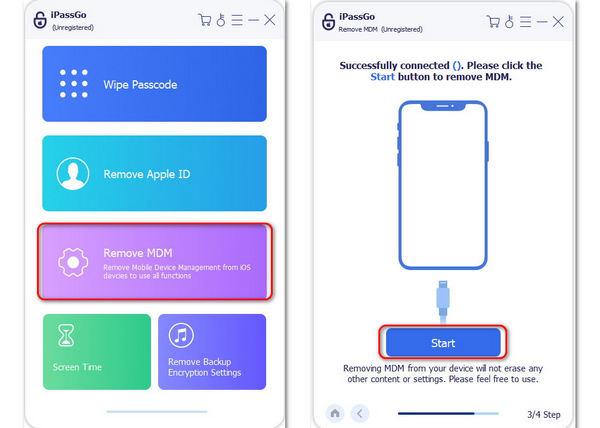
Last ned, installer og start imyPass iPassGoKoble iPhonen din til datamaskinen. Trykk deretter på programmet Fjern MDM knapp.
Dette programmet vil teste forbindelsen mellom iPhonen og datamaskinen. Når du er ferdig, kan du klikke på Start -knappen for å begynne å fjerne MDM-konfigurasjonsprofilen på iOS-enheten din.
Enheten din vil starte på nytt etter at MDM er fjernet. Når iOS-enheten har startet på nytt, kan du se at konfigurasjonsprofilen er fjernet.
Konklusjon
Konfigurasjonsprofiler hjelper med å administrere og tilpasse iOS-enheter, men de kan også legge til begrensninger eller uønsket atferd. Forstå hva en konfigurasjonsprofil er og Nedlasting av iOS-konfigurasjonsprofil er viktig. Enten du vil fjerne en enkel innstillingsprofil eller trenger å lære hvordan du sletter en konfigurasjonsprofil som ikke kan fjernes, gir denne veiledningen alle tilgjengelige metoder. imyPass iPassGo kan til og med hjelpe deg med å fjerne MDM-profiler med bare ett klikk. Du kan bruke iOS-enheten din fritt.
Penny er seniorredaktør hos imyPass. Hun har fokusert på å finne perfekte GPS-lokasjonsløsninger i alle scenarier, og har også erfaring med å reparere datamaskiner.
Hot løsninger
-
Lås opp iOS
- Gjennomgang av gratis iCloud Unlock Services
- Omgå iCloud-aktivering med IMEI
- Fjern Mosyle MDM fra iPhone og iPad
- Fjern support.apple.com/iphone/passcode
- Anmeldelse av Checkra1n iCloud Bypass
- Omgå passordet for iPhone-låseskjermen
- Hvordan jailbreak iPhone
- Lås opp iPhone uten datamaskin
- Omgå iPhone låst til eier
- Fabrikkinnstilt iPhone uten Apple ID-passord
-
iOS-tips
-
Lås opp Android
-
Windows-passord


