



 Løsning
 Støttesenter
 Om oss
 Kontakt
Hva er Apple ID-verifisering og hvordan fikser du løkken
 Penny Warren Publisert 3. september 2024Lås opp iOS3 minutters lesing
Apple har bygget et økosystem med et høyt sikkerhetsnivå. Når du registrerer en Apple‑ID på en ny enhet eller for en Apple‑tjeneste, må du skrive inn passordet. I tillegg må du også bekrefte at du eier kontoen. Noen brukere kan imidlertid være usikre på hvordan de skal bekrefte Apple‑ID‑en på riktig måte, og hva de skal gjøre hvis Apple‑ID‑bekreftelsen mislykkes. Denne artikkelen gir detaljerte svar på disse spørsmålene.

I denne artikkelen:
Del 1: Hva er Apple ID-verifisering
Med tofaktorautentisering må du angi en bekreftelseskode for å logge på med Apple-ID-en din på en ny enhet eller nettleser. Ifølge Apple er tofaktorautentisering laget for å sikre at du er den eneste som kan få tilgang til Apple-ID-en din. Det er et ekstra lag med sikkerhet for din Apple ID-konto.
Del 2: Slik bekrefter du Apple-ID
Du kan slå på tofaktorautentisering for Apple-ID-en din på enten iPhone eller Mac. I tillegg er det noen måter å få en bekreftelseskode for Apple ID på din iPhone, iPad eller MacBook på riktig måte.
Slik får du en bekreftelseskode på en pålitelig iPhone
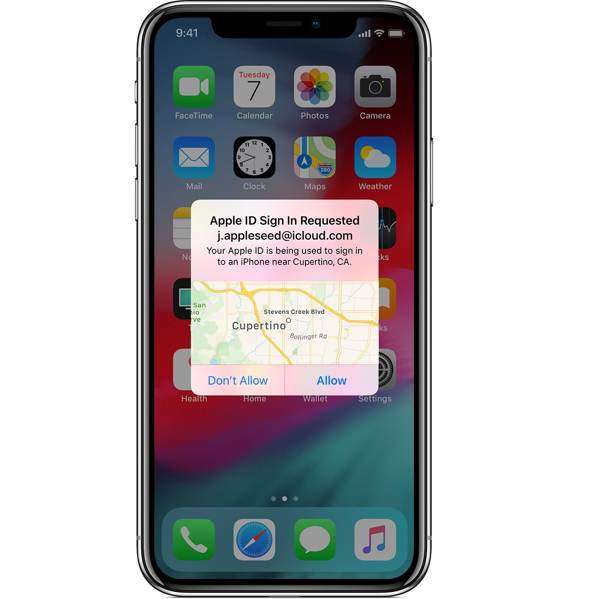
Logg på en ny enhet eller nettleser med Apple ID og passord.
Når du mottar et varsel på den betrodde Apple‑enheten din, trykker du på Tillat.
Skriv deretter inn bekreftelseskoden.
Slik bekrefter du Apple-ID via tekst- eller telefonsamtale
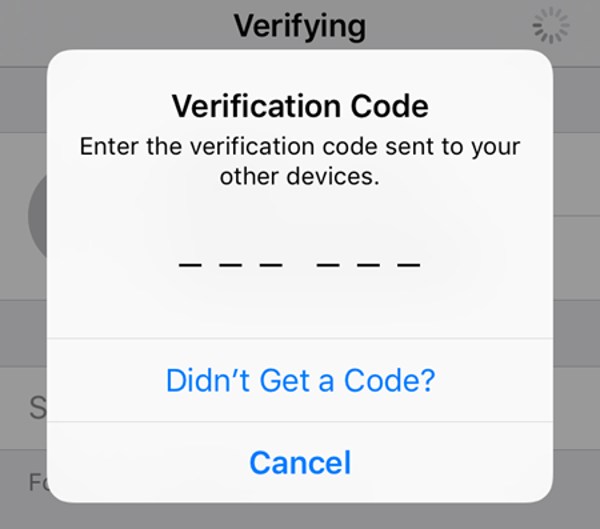
Trykk på Ikke få en bekreftelseskode på påloggingsskjermen.
Bestem deg deretter for å bekrefte Apple-ID via tekstmelding eller telefonsamtale.
Skriv inn bekreftelseskoden du mottok.
Slik får du bekreftelseskode i Innstillinger-appen
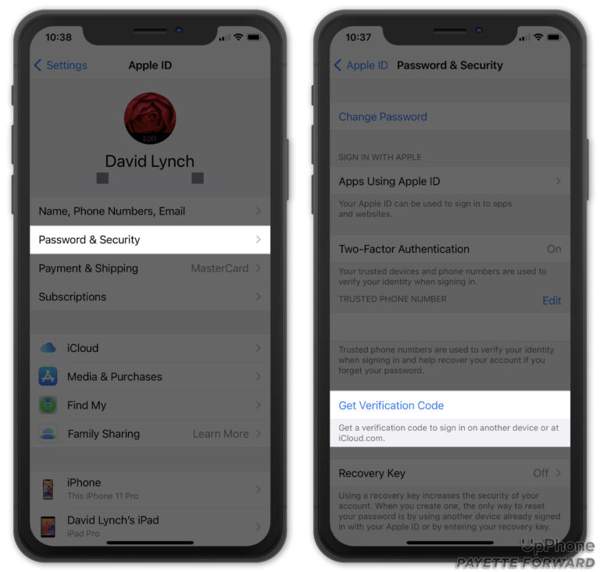
Kjør Innstillinger-appen på iPhone.
Trykk på profilen din, og velg Passord og sikkerhet eller Pålogging og sikkerhet.
Trykk på Få bekreftelseskode for å få bekreftelseskoden.
Slik bekrefter du Apple ID på Mac
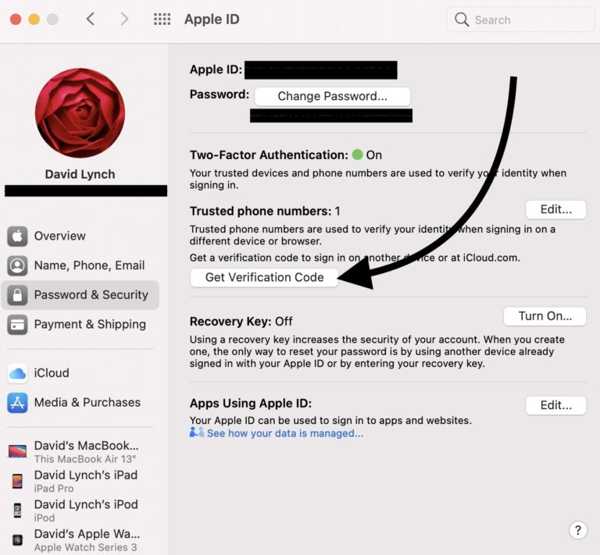
Gå til Apple-menyen, og velg Systeminnstillinger eller Systemvalg.
Klikk på Apple‑ID, gå til Passord og sikkerhet eller Pålogging og sikkerhet, og klikk på Få bekreftelseskode for å få koden.
Del 3: Hvordan fikse Apple ID-bekreftelse mislyktes
Hvis Apple ID-bekreftelse stadig dukker opp, kan du ikke logge på kontoen din på en ny enhet eller nettleser. Den gode nyheten er at du kan fikse dette problemet og bekrefte Apple-ID-en din i forskjellige situasjoner.
Løsning 1: Sjekk Apple Server Status
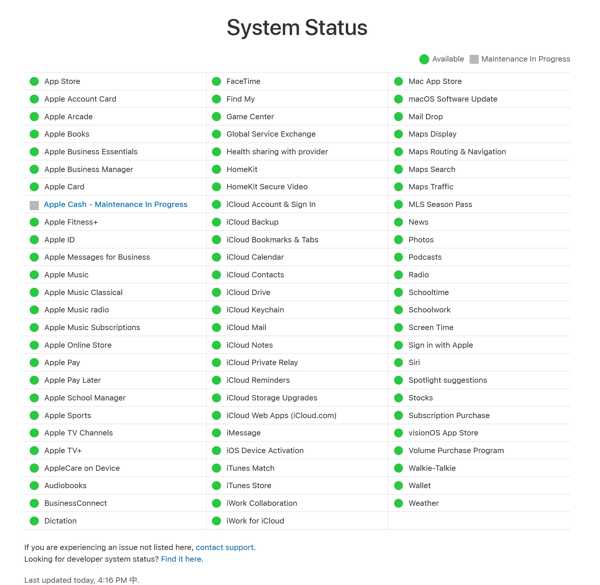
Når Apple ID-verifisering mislyktes, er det første du må gjøre å sjekke Apple-serverens status. Besøk www.apple.com/systemstatus i en nettleser, og sjekk statusen til hver server, spesielt Apple ID eller relevante servere. Hvis den er nede, må du vente på at serveren skal fungere igjen.
Løsning 2: Start iPhone på nytt
For å stoppe Apple‑ID‑bekreftelse fra å dukke opp hele tiden, kan du prøve å starte iPhonen på nytt. Selv om det er enkelt, kan denne metoden effektivt løse en rekke programvarerelaterte problemer. Dessuten skader den ikke dataene dine på iPhone, og du trenger ikke å administrere Apple‑ID‑en og passordet på nytt.
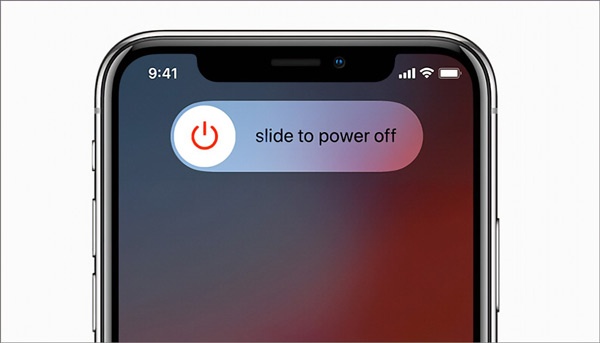
Hold inne Sideknappen eller Toppknappen til skjermbildet for å slå av vises.
Flytt glidebryteren og slå av enheten.
Hold inne Sideknappen eller Toppknappen etter at iPhone‑skjermen har blitt helt svart. Slipp knappen når du ser Apple‑logoen.
Løsning 3: Riktig dato og klokkeslett
En annen måte å fikse Apple ID-bekreftelsesfeil er å korrigere dato- og klokkeslettinnstillingene på iPhone. Feil innstilling av dato og klokkeslett kan være ansvarlig for at feilen fortsetter å dukke opp.
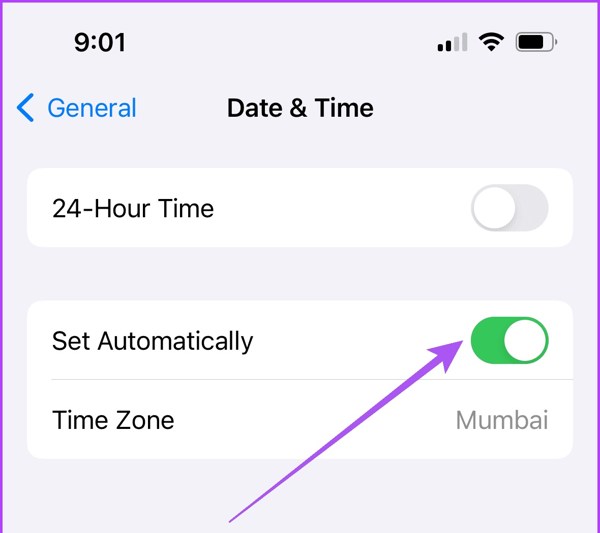
Åpne Innstillinger-appen, og gå til Generelt, Dato og klokkeslett.
Slå på alternativet Still inn automatisk.
Løsning 4: Fjern den gamle Apple-ID-en
Hvis du har glemt Apple‑ID‑en din, er det vanskelig å komme forbi loopen for Apple‑ID‑bekreftelse. Heldigvis kan imyPass iPassGo hjelpe deg med å fjerne den gamle Apple‑ID‑en fra iPhone eller iPad uten passord.

4 000 000+ nedlastinger
Fjern Apple‑ID på iPhone uten passord.
Enkelt å bruke og fjerne Apple‑ID med ett klikk.
Inneholder ekstra funksjoner, som å låse opp iPhone uten kode.
Støtt de nyeste versjonene av iOS.
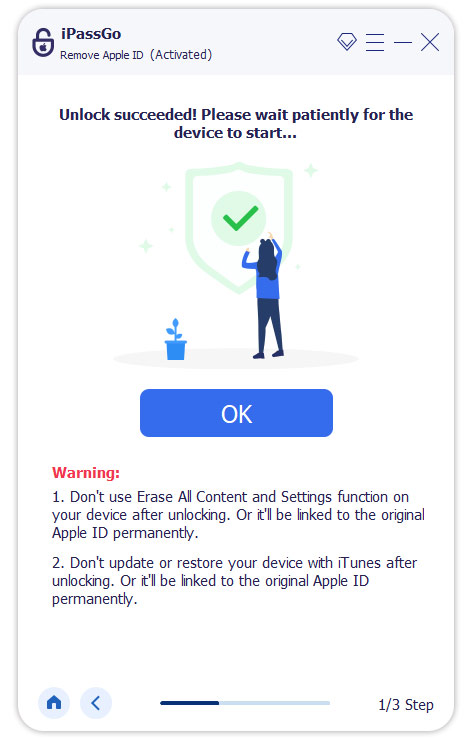
Her er trinnene for å fjerne Apple ID og fikse Apple ID-bekreftelsesfeilen:
Kjør det beste verktøyet for fjerning av Apple‑ID etter at du har installert det på datamaskinen. Koble iPhone til datamaskinen med en Lightning‑kabel. Velg Fjern Apple‑ID, og klikk på Start-knappen.
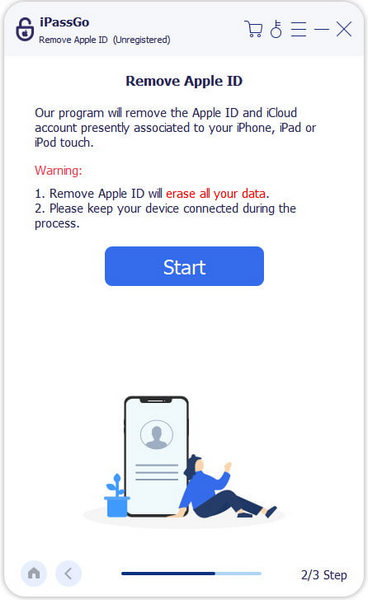
Hvis Find My er deaktivert, vil programvaren fjerne Apple-ID-en din umiddelbart.
Hvis Find My er aktivert og du kjører iOS 11.3 eller tidligere, tilbakestill alle innstillinger på iPhone og programvaren vil gjøre resten av arbeidet.
Hvis Finn iPhone er aktivert og du bruker iOS 11.4 eller nyere, slår du på tofaktorautentisering. Skriv inn 0000 og bekreft opplåsingen, kontroller enhetsinformasjonen din, og klikk på Start-knappen. Du kan låse opp enheten selv om Apple‑ID‑en ikke er aktiv.
Konklusjon
Denne veiledningen har gjennomgått Apple‑ID‑bekreftelse. Nå bør du forstå hvordan du bekrefter Apple‑ID‑en din og får bekreftelseskoden på iPhone og Mac. Hvis du ikke har klart å bekrefte Apple‑ID‑en, har vi også listet opp fire effektive løsninger som kan hjelpe deg med å bli kvitt problemet.
Penny er seniorredaktør hos imyPass. Hun har fokusert på å finne perfekte GPS-lokasjonsløsninger i alle scenarier, og har også erfaring med å reparere datamaskiner.
Hot løsninger
-
Lås opp iOS
- Gjennomgang av gratis iCloud Unlock Services
- Omgå iCloud-aktivering med IMEI
- Fjern Mosyle MDM fra iPhone og iPad
- Fjern support.apple.com/iphone/passcode
- Anmeldelse av Checkra1n iCloud Bypass
- Omgå passordet for iPhone-låseskjermen
- Hvordan jailbreak iPhone
- Lås opp iPhone uten datamaskin
- Omgå iPhone låst til eier
- Fabrikkinnstilt iPhone uten Apple ID-passord
-
iOS-tips
-
Lås opp Android
-
Windows-passord


