



 Løsning
 Støttesenter
 Om oss
 Kontakt
Slik legger du til en posisjon på Instagram på iOS og Android
 Penny Warren Publisert på 9. januar 2026GPS-plassering3-min lesing
I dag har Instagram blitt et av de mest populære sosiale mediene. Brukere deler hav av historier og innlegg på plattformen. Det er viktig å lære strategier for å øke engasjementet i innleggene dine. Bruk av en lokasjonstagg kan forbedre Instagram-strategien din, øke synligheten, tiltrekke seg mer eksponering og gjøre innholdet ditt mer relevant. I tillegg kan organisasjonskontoer legg til en bedriftslokasjon på InstagramHer deler vi en konkret veiledning.

I denne artikkelen:
Del 1: Hva er tilpasset plassering på Instagram
Før du legger til en tilpasset plassering på Instagram, bør du forstå hva det er. I motsetning til plasseringen i profilen din, er en tilpasset plassering faktisk en unik plasseringstagg. Du kan legge til en plassering på Instagram som ikke finnes i plasseringsdatabasen og bruke den på innleggene dine. Det er et verdifullt verktøy for bedrifter for å øke synligheten og styrke merkevarebyggingen.
Kort sagt kan du legge til to typer lokasjoner på Instagram: lokasjonen i profilen din og lokasjonstaggen.
Del 2: Slik legger du til en plassering på Instagram
Slik legger du til en ny plassering på Instagram fra Facebook
For øyeblikket kan ikke brukere legge til en ny plassering på Instagram. Alternativt må du fullføre jobben fra Facebook-appen. Da vil den også vises på Instagram-kontoen din. Sørg for å installere Facebook på enheten din.
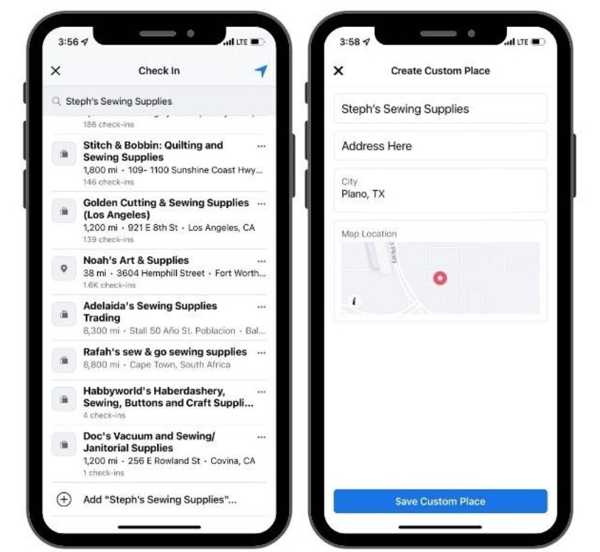
Kjør Facebook-appen og logg inn på kontoen din.
Trykk på Hva tenker du på, og treffer Sjekk inn.
Søk etter ønsket sted og trykk på Legge til.
Skriv inn navn, adresse og by, og fest riktig posisjon på kartet.
Trykk på Lagre tilpasset sted.
Merk: Den nye lokasjonen er lagt til både Facebook og Instagram.
Slik legger du til bedriftens beliggenhet på Instagram
Du kan legge til bedriftens lokasjon på Instagram hvis du bruker en profesjonell konto. Denne funksjonen er ikke tilgjengelig for standardkontoer. Det er enkelt å bytte til en profesjonell konto.
Åpne din Instagram appen og trykk på profilbildet ditt.
Trykk på Rediger profil og velg Bytt til profesjonell kontoHvis du bruker en bedriftskonto, gå til trinn 5.
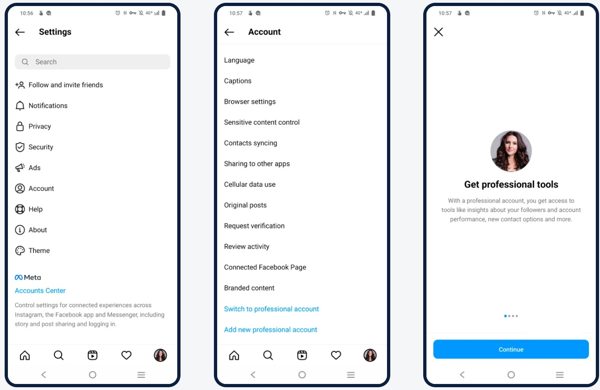
Velg en kategori som best beskriver virksomheten din, og trykk på Neste.
Velge Virksomhet og trykk NesteFyll deretter ut informasjonen.
Deretter navigerer du til Rediger profil skjermen og velg Kontaktalternativer.
Legg til bedriftens beliggenhet på Instagram, og trykk på Ferdig.
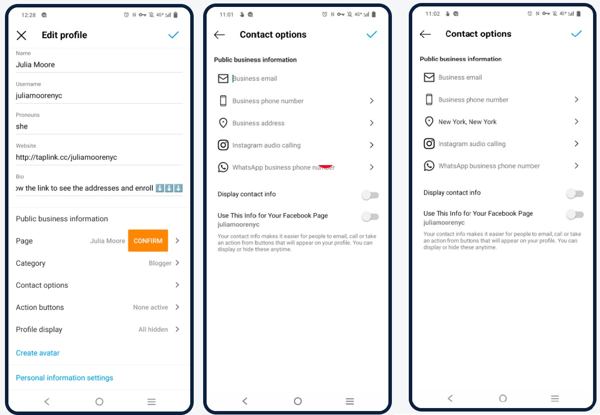
Tilbake til forrige skjermbilde, og trykk på Lagre.
Finn Profilvisning seksjon, og sørg for Vis kontaktinformasjon vises.
Til slutt, trykk Ferdig.
Slik legger du til en posisjon i et Instagram-innlegg
Når du deler bilder og historier, kan du legge til en posisjon i et Instagram-innlegg. Funksjonen for posisjonstagger kan øke oppmerksomheten og interessen for innlegget ditt. Her er trinnene for å legge til en posisjonstagger:
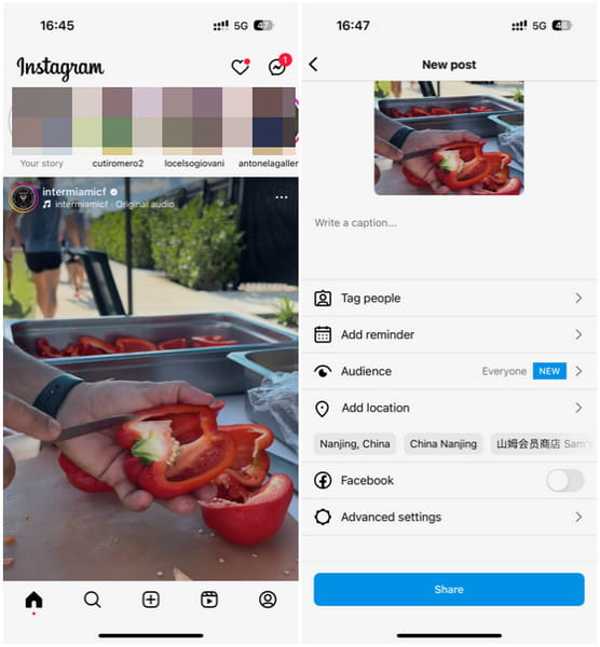
Trykk på Pluss knappen på Instagram og velg Stolpe.
Velg bildet eller videoen du vil dele i kamerarullen eller galleriet.
Trykk på Neste, angi filteret og trykk på Neste.
Skriv inn Instagram-bildeteksten din.
Deretter trykker du på Legg til plassering knapp.
Søk etter stedet du vil bruke, og velg det fra resultatene.
Trykk på Dele knapp.
Da vil du se adressen over bildet.
Slik legger du til en egendefinert plassering i en Instagram-historie eller -rull
I tillegg til standardinnlegg kan du også legge til en egendefinert lokasjon i Instagram Story og Reel. Da vil adressen vises på lokasjonssiden på Instagram. Det kan effektivt utvide rekkevidden din.
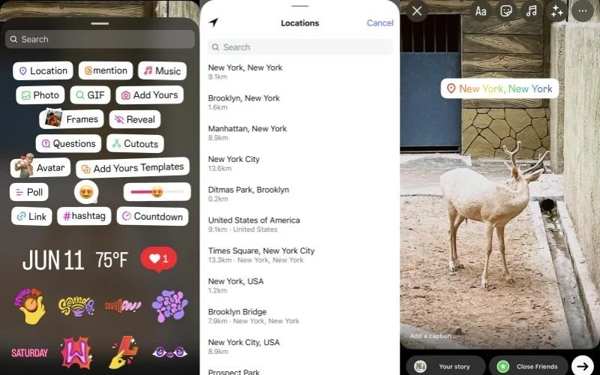
Trykk på Pluss knappen på Instagram.
Velge Historie eller Hjul.
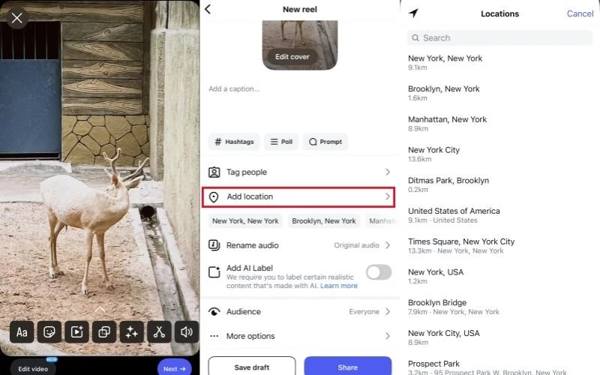
Velg ønskede bilder og videoer, og trykk på Neste.
For Instagram Story, trykk på Klistremerke knappen, og trykk plassering.
For hjul, trykk Legg til plassering direkte.
Søk deretter etter ønsket sted og last opp historien eller filmrullen som vanlig.
Del 3: Slik legger du til en ikke-eksisterende plassering på Instagram
Når du bruker posisjon på Instagram, utforsker du faktisk posisjonsdatabasen. Hvis du vil legge til en posisjon på Instagram som ikke finnes, iLocaGo kan hjelpe deg. Den lar deg endre telefonens posisjon til en hvilken som helst adresse på jorden. Deretter kan du bruke den falske posisjonen når du legger ut innlegg på Instagram.

4 000 000+ nedlastinger
Skape virtuell plassering til et hvilket som helst sted uten å bevege seg.
Legg raskt til en hvilken som helst tilpasset plassering på Instagram.
Tilgjengelig på nesten alle sosiale medier og mobilspill.
Fungerer for et bredt spekter av iPhones og Android-enheter.
Slik legger du til en plassering på Instagram som ikke finnes
Koble til telefonen
Start den beste programvaren for posisjonsendring så lenge du installerer den på datamaskinen. Koble deretter mobilenheten til datamaskinen med en USB-kabel.

Velg Endre plassering
Når programvaren oppdager enheten din, vil du bli presentert for modusskjermen. Her kan du få fire moduser: Endre plassering, ett-stopp-modus, flerstopp-modus, og Joystick-modusVelg Endre plassering og fortsett. De tre andre modusene brukes til å opprette virtuelle ruter.

Legg til en plassering på Instagram
Som standard viser programvaren din nåværende posisjon på kartet. Skriv inn en nøyaktig adresse i feltet i popup-dialogen. Eller klikk på en posisjon på kartet og sjekk adressen. Til slutt klikker du på Endre knapp. Del nå bilder og videoer på Instagram med en falsk posisjon. Du kan også endre plassering på Tinder med dette programmet.

Merk: Når du vil stoppe endringen av plassering, kobler du fra enheten og lukker programvaren.
Konklusjon
Nå burde du forstå hvordan legge til en plassering på InstagramDu kan opprette en egendefinert plassering for Instagram ved hjelp av Facebook-appen eller en profesjonell konto. I tillegg kan du legge til en ny plassering når du legger ut bilder, historier og filmklipp på Instagram. Hvis du ikke finner den ønskede plasseringen, eller Instagram-plasseringen ikke er tilgjengelig, iLocaGo lar deg bruke hvilken som helst plassering på innlegget ditt uten tekniske ferdigheter.
Penny fokuserer på feilsøking av GPS og optimalisering av Windows. Tidligere jobbet hun som teknisk supportingeniør og hjalp kunder med å løse stedsbaserte problemer og systemproblemer effektivt. Med erfaring innen IT-support leverer hun praktiske løsninger som virkelig fungerer. På fritiden liker hun å gå på tur og drive med geocaching, og tester GPS-teknologi i den virkelige verden.
Hot løsninger
-
GPS-plassering
-
Lås opp iOS
-
iOS-tips
-
Lås opp Android


