



 Løsning
 Støttesenter
 Om oss
 Kontakt
Glemt passordet til Huawei-telefonen min: Hva bør jeg gjøre
 Gideon Byron Publisert på 23. oktober 2025Lås opp Android3-min lesing
Å sikre mobiltelefonen din, som Huawei, må være din topprioritet. Denne lille enheten inneholder sannsynligvis all din personlige informasjon og filer som må sikres. Å legge til et låseskjermpassord er den ultimate og primære måten å sikre Huawei-telefondataene og -filene dine på. På denne måten kan ingen få tilgang til Huawei-telefonen når du lar den være uten tilsyn.
Noen glemmer imidlertid utilsiktet passordene sine til Huawei-telefonen. Hvordan vil du løse dette? Huawei glemte passordet for låseskjermen problem? Denne artikkelen hjelper deg! De enkle metodene er ment som referanse. Vennligst fortsett å lese dette innlegget for å få full informasjon.

I denne artikkelen:
Del 1. Bruk det gamle passordet og prøv på nytt når du glemmer passordet
Det finnes mange beste mobiltelefonopplåser verktøy eller prosedyrer. Men det første du bør gjøre er å prøve det gamle passordet til Huawei-telefonen din. Du har helt sikkert endret Huawei-telefonpassordet mange ganger allerede. Hyppig passordendring er en av hovedgrunnene til at Huawei-telefonbrukere har en tendens til å glemme det ved et uhell.
Prøv å huske passordet til Huawei-telefonen. Du bruker det sannsynligvis for forskjellige kontoer, andre enheter eller mer. Du kan også prøve å bruke de vanligste passordene for mobiltelefoner, som 0000, 1234, 1111, bursdagen din eller andre spesielle og sentimentale datoer i livet ditt. Deretter kan du prøve passordene fra Huawei-telefonens låseskjerm for å prøve å låse den opp.
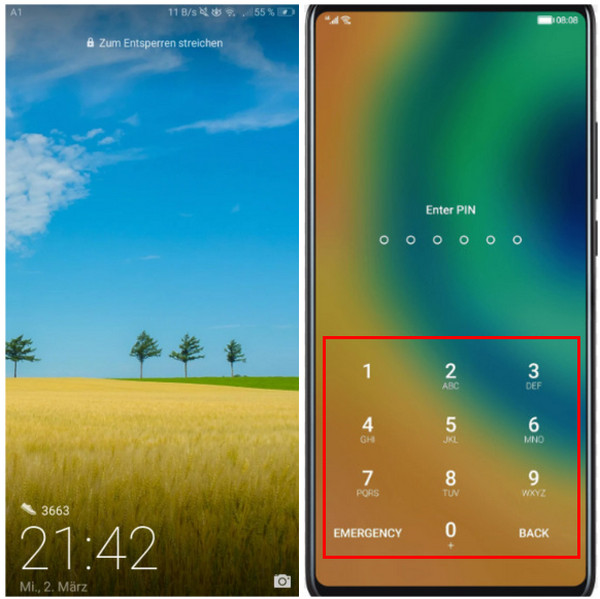
Sørg imidlertid for at du skriver inn passordet riktig etter flere forsøk. Hvis ikke, vil Huawei-telefonen din bli deaktivert. Du må kanskje vente noen minutter eller timer før du kan prøve å gjette passordet på nytt.
Del 2. 3 løsninger når du har glemt Huawei-passordet
Blant de utallige måtene å låse opp Huawei-telefonen uten passord, har vi vurdert disse enkle prosedyrene. Du lurer kanskje også på: Hva skal jeg gjøre hvis jeg har glemt passordet til Huawei-nettbrettet mitt? Disse prosedyrene kan også brukes, avhengig av versjonen og modellen til Huawei-nettbrettet eller -telefonen din. Vennligst oppdag metodene nedenfor.
1. Bruk en Google-konto
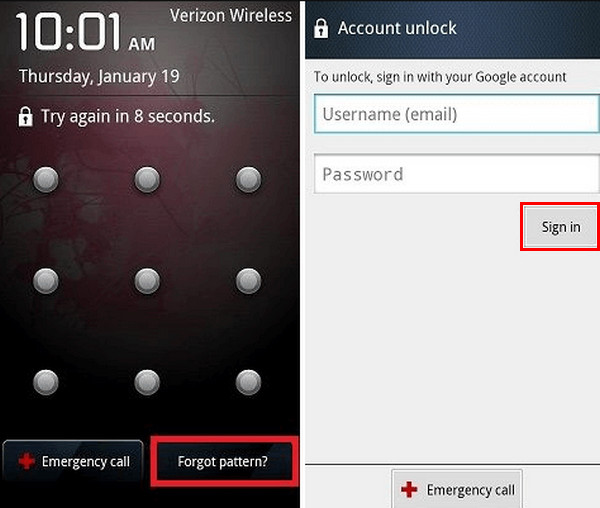
Når Huawei-telefonen er låst, finnes det fortsatt funksjoner som vises på låseskjermen. Knappen Glemt mønster/PIN/passord? er en av dem. Du kan bruke denne teknikken, som er knyttet til Google-kontoen din, for å låse opp Huawei-telefonen uten passord. Følg trinnene nedenfor.
Vennligst skriv inn feil passord på Huawei-telefonen din etter hverandre. Trykk på Glemt mønster/PIN/passord? -knappen nederst til høyre på skjermen etter at du har slått på Huawei-telefonskjermen.
Du vil bli bedt om å oppgi Google-kontoen som er knyttet til Huawei-telefonen. Skriv den inn riktig og trykk på Logg inn-knappen for å låse den opp.
2. Bruk kode
Du kan også tilbakestill Android-telefonen når den er låst, som Huawei-telefonen. Oppringingskoder kan brukes i denne prosedyren. Flere koder kan brukes, men vi anbefaler den enkleste. I dette tilfellet kan vi forhindre forvirring og feil underveis i prosessen. På den annen side kan du fortsatt bruke andre koder.
Du trenger bare å sørge for at kodene er ment for å tilbakestille Huawei-telefonen, ikke andre kommandoer. Disse kodene vil bli kodet ved hjelp av nødanropsfunksjonen på Huawei-telefonen når den er låst. Følg trinnene nedenfor for å finne ut hvordan denne prosessen fungerer.
Åpne Huawei-telefonen din hvis den er slått av. Sveip deretter opp låseskjermen for å la Huawei-telefonen spørre deg om passordet. Vennligst trykk på Nødsamtale knappen i midten.
Nødanropsskjermen vil bli bedt om å vise deg. Vennligst trykk på plassen på skjermen. Skriv inn ti stjerner eller kopier og lim inn **********-koden. Etter det vil koden automatisk bli lest fra Huawei-telefonen.
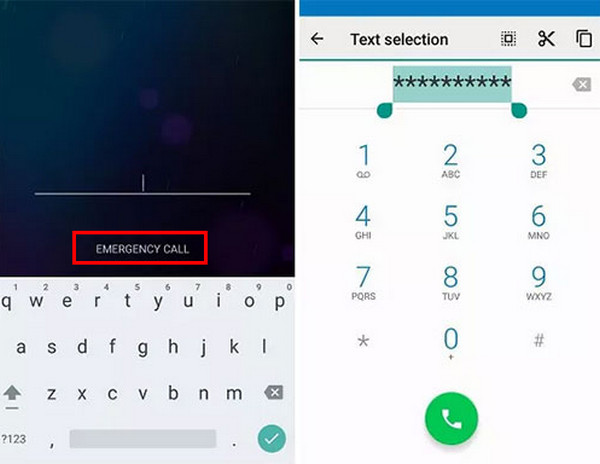
Gå tilbake til låseskjermen. Sveip deretter øverst på Huawei-telefonskjermen. Trykk på Innstillinger knapp. Lim inn den kopierte stjernen i passordfeltet. Fortsett deretter å lime den inn til låseskjermen er låst opp.
3. Bruk sikkermodus
Huawei-telefoner har en sikkermodus som lar systemet gå inn i en grunnleggende funksjon. Denne teknikken anbefales for Huawei-telefoner der skjermlåsen er koblet til en tredjepartsapp. Følg trinnene nedenfor.
Sørg for at Huawei-telefonen er slått på. Deretter trykker du på og holder inne Volum opp og Makt den fysiske knappen den inneholder. Fortsett å trykke på knappene til Sikkerhetsmodus skjermen vises.
Vennligst bruk Volum knappen for å velge Slå av knappen som vises på skjermen. På denne måten vil Huawei-telefonen avinstallere tredjepartsappen som tilbyr passordet for låseskjermen.
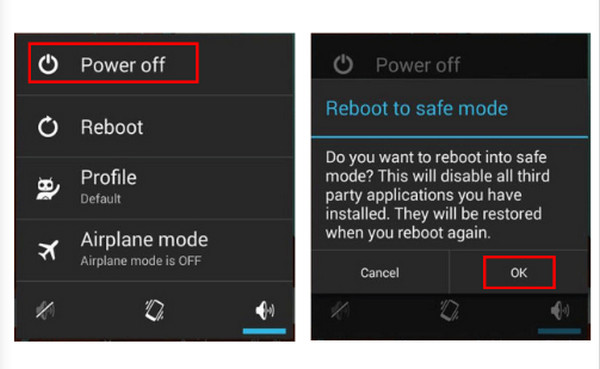
Start Huawei-telefonen på nytt etterpå for å få den tilbake til normal modus. Deretter må låseskjermen fjernes. Du må gjenta prosessen hvis det ikke lykkes.
Del 3. Alt-i-ett Huawei PIN/passord/mønsteropplåsing
De foregående metodene er virkelig nyttige for å låse opp Huawei-telefonen uten passord. Hvis du ønsker en alt-i-ett-løsning for å fjerne PIN, mønster, passord, Face ID osv., imyPass AnyPassGo er den mest anbefalte. Den støtter de fleste kjente merkene i denne generasjonen, inkludert LG, Huawei, Oppo, HTC, Xiaomi, Samsung, OnePlus og flere. Den kan fjerne glemte låseskjermpassord fra Android 6.0 til de nyeste versjonene.
Nybegynnere vil elske å bruke dette verktøyet på grunn av det enkle grensesnittet, som ikke vil forvirre dem underveis. Du kan få tilgang til dette verktøyet fra Windows-datamaskinen din. Har du glemt Huawei-telefonpassordet? Følg trinnene nedenfor for å bruke dette verktøyet.
Klargjør Huawei-telefonen din og datamaskinen der du skal laste ned verktøyet. Besøk deretter den offisielle nettsiden til imyPass AnyPassGoLast den ned umiddelbart. Til slutt installerer du verktøyet for å åpne den på datamaskinen din.
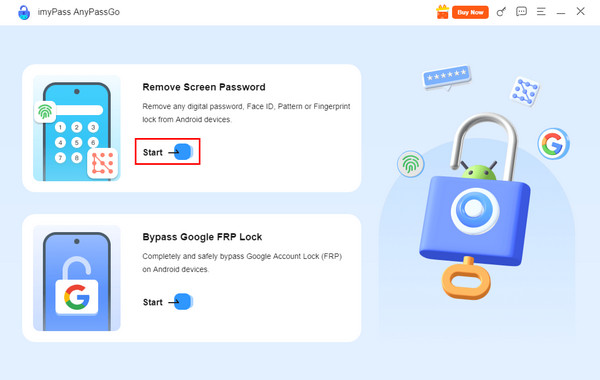
Det brukervennlige grensesnittet til verktøyet vil bli vist. Les beskrivelsene for å bli kjent med det. Klikk deretter på Start knappen øverst. Etter det, de relaterte funksjonene for Fjern skjermpassord prosedyren vil bli vist.
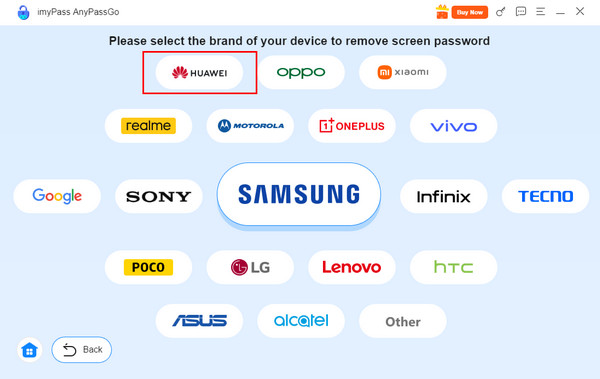
Du vil nå se de støttede Android-merkene av programvaren. Vennligst finn frem Huawei merke og klikk på knappen for å gå videre til neste prosess.
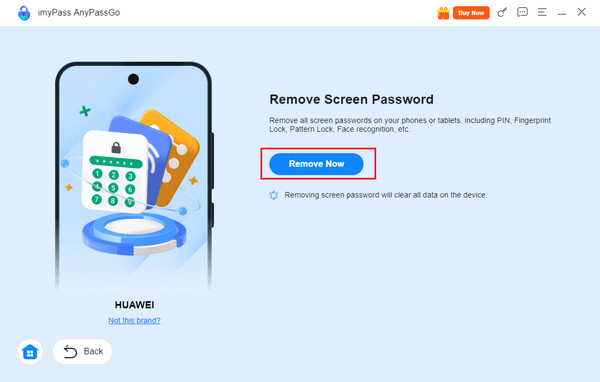
Verktøyet vil minne deg på at denne prosedyren vil slette alt innhold og alle innstillinger på Huawei-telefonen din. Når du er klar, kobler du Huawei-telefonen til datamaskinen og klikker på Fjern nå knapp.
Konklusjon
Alt i alt, når du glemte passordet til Huawei-telefonen, finnes det utallige løsninger du kan velge mellom. De enkleste måtene er publisert i denne artikkelen. imyPass AnyPassGo er også her for å hjelpe deg med å fjerne diverse skjermlåser på Huawei-telefonen din, inkludert PIN, passord, mønster osv.
Gideon skriver om hvordan man låser opp iOS-, Android- og Windows-enheter. Han har tidligere jobbet som mobilenhetspesialist på et verksted, der han hjalp kunder med låste enheter og gjenoppretting av passord. På fritiden tester han nye opplåsingsverktøy, tilpasser smarte enheter og gjør kompliserte opplåsingsprosesser enkle og trygge.
Hot løsninger
-
Lås opp Android
-
Lås opp iOS
-
Passordtips
-
iOS-tips

