



 Løsning
 Støttesenter
 Om oss
 Kontakt
Slik låser du opp en Motorola-telefon uten et passord enkelt
 Gideon Byron Publisert på 1. juni 2026Lås opp Android3-min lesing
Motorola-telefoner bruker en standard Android-skjermlåsingsfunksjon som hjelper brukerne med å sikre data og informasjon. Den støtter PIN-koder, passord, mønster og biometriske låser. Noen Motorola-telefonbrukere sa at det alfanumeriske passordet, en kombinasjon av tall og bokstaver, er det sikreste.
Disse passordene for låseskjermen kan imidlertid glemmes ved et uhell. På denne måten får du ikke tilgang til Motorola-telefonen din. Den eneste måten å gjøre det på er å låse opp passordet uten dem. Det høres utfordrende ut, ikke sant? La denne artikkelen hjelpe deg. låse opp en Motorola telefonen med sine tre enkle metoder. Vennligst bla ned for å oppdage dem.

I denne artikkelen:
- Del 1. Kan jeg låse opp en Motorola‑telefon når jeg har glemt passordet
- Del 2. Slik låser du opp en Motorola-telefon via fabrikkinnstilling
- Del 3. Hvordan låse opp en Motorola‑telefon via Finn enheten min
- Del 4. Hvordan låse opp en Motorola‑telefon via AnyPassGo
- Del 5. Hvordan låse opp en Motorola‑telefon via Google‑konto
Del 1. Kan jeg låse opp en Motorola‑telefon når jeg har glemt passordet
Passordet for låseskjermen på Motorola-telefonen er svært viktig. Det lar deg sikre lagrede data, innhold og innstillinger på Motorola-telefonen din. Det er en av grunnene til at folk ønsker at passordet skal være unikt. Det fører imidlertid til at de glemmer det ved et uhell. Kan jeg låse opp en Motorola-telefon når jeg har glemt passordet? Definitivt ja! Du kan gjøre dette ved å tilbakestille Motorola-telefonen eller Google-kontoen.
Hva vil skje
Tilbakestillingsprosessen for låseskjermpassordet på Motorola-telefonen din vil fjerne PIN-koden, passordet og mønsterlåsen. De fleste metodene vil slette alle lagrede data og innstillinger på den nevnte enheten. Andre metoder vil derimot beholde innholdet og innstillingene på Motorola-telefonen.
Hva som ikke vil skje
Opplåsing av enheten vil ikke omgå Motorolas offisielle sikkerhetsbeskyttelse. Etter en tilbakestilling til fabrikkstandard vil de fleste Motorola‑enheter aktivere Googles FRP (Factory Reset Protection). Dette betyr at du må logge på med Google‑kontoen som tidligere var synkronisert på enheten for å bekrefte eierskapet før du kan bruke den. Hvis du glem Gmail-passordet ditt eller Google‑kontolegitimasjonen din, må du kanskje gjenopprette den via Googles prosess for kontogjenoppretting.
Del 2. Slik låser du opp en Motorola-telefon via fabrikkinnstilling
Når Motorola‑telefonen din er låst, får du ikke tilgang til de fleste apper og funksjoner. Du kan imidlertid fortsatt bruke de fysiske knappene til å gå inn i gjenopprettingsmodus (Recovery Mode) og utføre en tilbakestilling til fabrikkstandard. Denne metoden kan hjelpe deg med å låse opp Motorola‑telefonen hvis du har glemt passordet.
Du må imidlertid være forsiktig med denne prosessen. Én feil kombinasjon kan føre til en annen kommando fra Motorola-telefonen din. Hvis du vil forhindre at det skjer, kan du følge de detaljerte trinnene nedenfor.
Sørg for at Motorola-telefonen din har nok strøm. Det anbefales å lade den med 30% eller høyere. Slå deretter av Motorola-telefonen. For å gjøre det, trykk og hold inne Volum ned og Makt knappene samtidig.
Slipp knappene når Motorola‑telefonen slår seg av. Trykk deretter på og hold inne Volum ned ‑knappen, og trykk deretter på Makt ‑knappen for å starte opp i gjenopprettingsmodus (Recovery Mode).
Du kan kanskje se Ingen kommando meldinger. Hvis det er tilfelle, trykk og hold inne Makt knappen. Mens du gjør det, trykker du på og slipper raskt Volum opp knappen. Vennligst velg Slett data/tilbakestill til fabrikkinnstillinger knappen ved hjelp av Volum ned knapp.
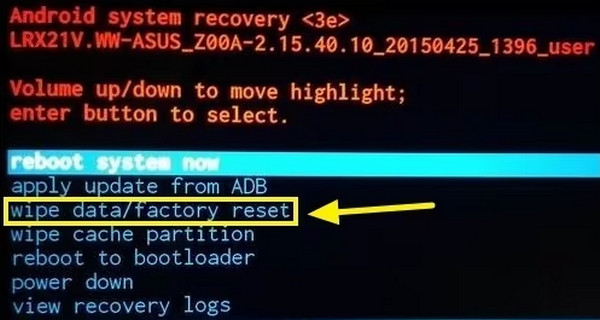
Vennligst trykk på Makt knappen for å velge Tilbakestill fabrikkdata ‑knappen fra alternativlisten. Bekreft alle bekreftelsesmeldinger på skjermen. Vent deretter til tilbakestillingen til fabrikkstandard er fullført. Velg deretter Omstart systemet nå knapp.
Vent til omstartsprosessen er fullført. Deretter blir du bedt om å gå til skjermbildet Bekreft kontoen din. Skriv inn Google-kontoen din etterpå for å bekrefte at du eier Motorola-telefonen.
Del 3. Hvordan låse opp en Motorola‑telefon via Finn enheten min
Google Finn enheten min er en offisiell tjeneste for administrasjon av Android‑enheter levert av Google. Hvis Motorola‑telefonen din var knyttet til en Google‑konto før den ble låst, kan du bruke denne funksjonen til å slette enheten eksternt og fjerne låseskjermpassordet.
På en annen enhet åpner du Google Finn enheten min‑nettstedet og logger på med Google‑kontoen som er knyttet til Motorola‑telefonen din.
Du kan se alle enheter som er koblet til Google‑kontoen. Velg den låste Motorola‑telefonen fra enhetslisten.
Klikk på Slett enhet ‑knappen, og trykk deretter på Viske ut for å starte den eksterne slettingsprosessen.
Del 4. Hvordan låse opp en Motorola‑telefon via AnyPassGo
Hvis standardmetodene ikke fungerer, kan et tredjeparts Android‑opplåsingsverktøy som imyPass AnyPassGo kan også hjelpe med å fjerne skjermlås på Motorola-telefoner. Dette verktøyet fungerer for Android 5–17 og støtter flere låsetyper, inkludert PIN-koder, passord, mønsterlås, fingeravtrykk og ansiktsgjenkjenning. Det er også kompatibelt med mange populære Android-merker, som Motorola, Samsung, Huawei, LG, HTC, Oppo og OnePlus.
nedlasting imyPass AnyPassGo på datamaskinen din. Konfigurer, installer og åpne den for å starte opplåsingsprosessen.
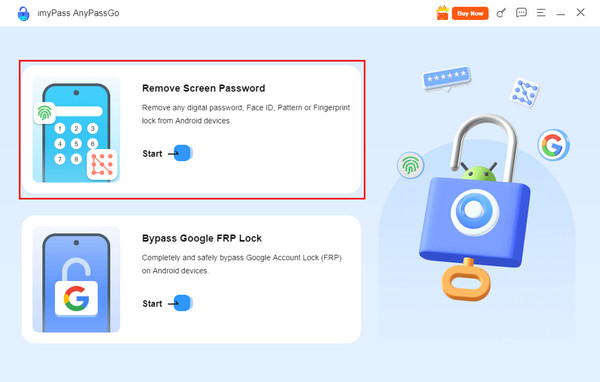
To hovedfunksjoner i verktøyet vil vises. Klikk på Fjern skjermpassord knappen øverst til venstre.
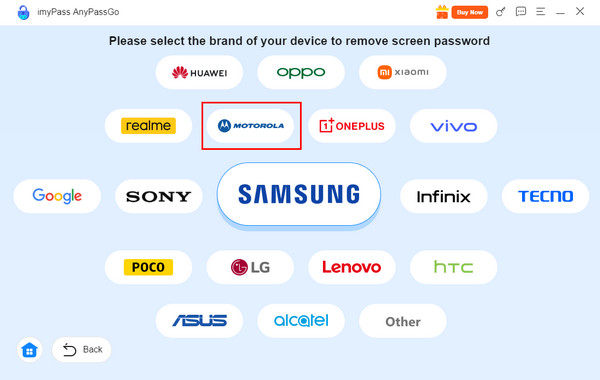
De støttede Android-merkene vises på neste skjermbilde. Klikk på Motorola knappen øverst til venstre.
Koble Motorola-telefonen din til datamaskinen med en USB kabel. Klikk deretter på Fjern nå -knappen for å begynne å slette passordet.
Del 5. Hvordan låse opp en Motorola‑telefon via Google‑konto
Noen eldre Motorola‑enheter og Android‑versjoner (Android 5–10) kan vise et alternativet "Glemt mønster/PIN/passord" etter flere feilaktige forsøk; du kan bruke dette alternativet til å logge inn med Google‑kontoen din og låse opp Motorola‑telefonen. På de fleste enheter med Android 11 og nyere er imidlertid denne funksjonen fjernet på grunn av oppdaterte sikkerhetsretningslinjer.
Du kan ikke se eller hente låseskjermpassordet ditt via Google Chrome. Du kan bare vise det lagrede passordet slik som innloggingsopplysninger for nettsteder og apper.
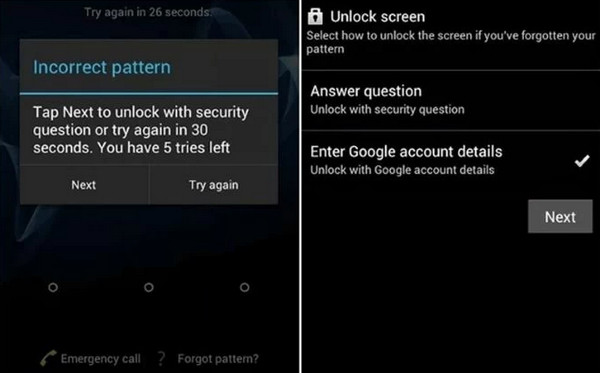
Slå på Motorola‑telefonen og skriv inn feil PIN, passord eller mønster flere ganger til Glemt mønster/PIN/passord? ‑alternativet vises på skjermen. Trykk på dette alternativet for å fortsette.
Deretter vises skjermbildet for Google‑konto‑bekreftelse. Velg Skriv inn Google-kontodetaljer, og trykk deretter på Neste. Skriv inn e‑postadressen og passordet til Google‑kontoen som er knyttet til Motorola‑telefonen. Trykk til slutt på Logg inn for å låse opp enheten.
Konklusjon
Avslutningsvis forklarer denne artikkelen 4 effektive måter å låse opp Motorola G Play, Motorola Edge 70, Moto G75 5G og flere Motorola‑modeller. Enten du velger tilbakestilling til fabrikkstandard, Finn enheten min, Google‑kontobekreftelse eller et tredjeparts opplåsingsverktøy, kan hver metode hjelpe deg med å fjerne glemte passord på en enkel måte!
Gideon skriver om hvordan man låser opp iOS-, Android- og Windows-enheter. Han har tidligere jobbet som mobilenhetspesialist på et verksted, der han hjalp kunder med låste enheter og gjenoppretting av passord. På fritiden tester han nye opplåsingsverktøy, tilpasser smarte enheter og gjør kompliserte opplåsingsprosesser enkle og trygge.
Hot løsninger
-
Lås opp Android
-
Lås opp iOS
-
Passordtips
-
iOS-tips

