



 Løsning
 Støttesenter
 Om oss
 Kontakt
iPad og iPhone automatisk låsing er nedtonet – Løs problemet med 6 løsninger
 Penny Warren Publisert på 1. august 2025Lås opp iOS3-min lesing
Du tar tak i iPhonen din, går inn i innstillinger og prøver å endre tidsavbruddet for skjermen, bare for å oppdage at Autolås sitter fast i grått. Frustrerende, ikke sant? Den gode nyheten? Det finnes klare grunner til hvorfor dette skjer, og enda bedre løsninger for å få ting til å fungere igjen. Hvis du noen gang har lurt på hvorfor iPhone Auto Lock er nedtonet Problemet dukker opp og hvordan du løser det. Denne veiledningen deler opp alt fra skjermtid til skjulte profiler, slik at du kan ta tilbake kontrollen med bare noen få trykk.

I denne artikkelen:
Hvorfor blir automatisk låsing nedtonet?
Hvis du lurer på hvorfor automatisk låsing er gråtonet på iPhonen din, ligger svaret ofte i noen skjulte innstillinger som styrer hvordan enheten din oppfører seg. En vanlig årsak er strømsparemodus. Når den er aktivert, forkortes tiden for automatisk låsing til 30 sekunder og forhindrer endringer for å spare batteri. En annen årsak kan være skjermtidsbegrensninger. Hvis nedetid eller appgrenser er aktive, kan skjermen låse seg uavhengig av den angitte timeren. Til slutt, hvis enheten din administreres av en skole eller et selskap, kan en MDM-profil håndheve låseinnstillinger. Disse begrensningene kan alle gjøre alternativet for automatisk låsing uendret.
Fiks 1: Sjekk skjermtidsbegrensninger
Skjermtid er en nyttig innstilling som hjelper deg med å kontrollere bruken av enheten din, men under noen omstendigheter hindrer den noen andre konfigurasjoner, for eksempel Autolås. Begrensninger kan også forhindre at du noen gang kan endre dette, spesielt når Aktiv nedetid eller Innhold og personvern-begrensninger er brukt. Det kan føre til at Autolås-innstillingen er nedtonet og ikke kan endres. Neste trinn er å slå den av midlertidig for å se om alternativet vises igjen, og dermed bekrefte at det er Skjermtid som fjerner noen alternativer.
Åpne Innstillinger app på din iPhone.
Bare gå nedover siden og klikk på Skjermtid.
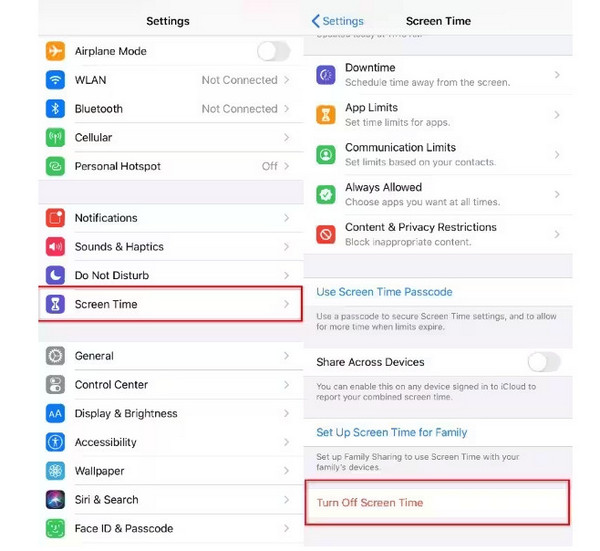
Sveip ned og velg Slå av skjermtid.
I tilfelle du har Passord for skjermtid, skriv det inn.
Gå tilbake til Skjerm og lysstyrke og se om alternativet for automatisk låsing er aktivert.
Fiks 2: Deaktiver guidet tilgang
En annen grunn til at iPad Auto Lock er gråtonet kan være at Guidet tilgang er slått på. Denne funksjonen er utviklet for å holde enheten fokusert på én enkelt app, ofte brukt for barn, utdanning eller tilgjengelighetsbehov. Men når den er aktiv, låser den mer enn bare appen; den kan også fryse viktige innstillinger som Autolås. Du er kanskje ikke klar over at den er aktivert før Autolås forsvinner fra alternativene dine. Å slå av Begrenset tilgang kan raskt gjenopprette muligheten din til å justere innstillinger for tidsavbrudd for skjermen.
Åpne Innstillinger app og trykk tilgjengelighet.
Bla ned og velg Guidet tilgang.
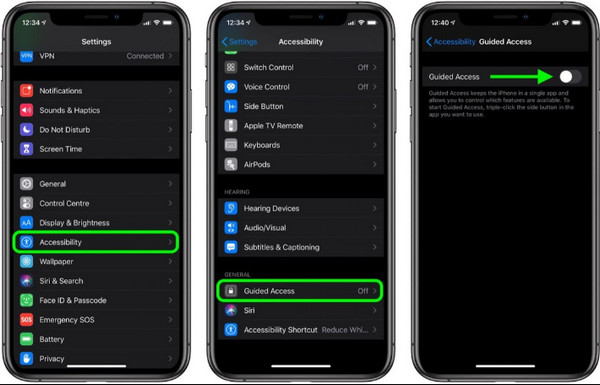
For å deaktivere funksjonen, vri på bryteren av.
Start iPaden eller iPhonen på nytt for å bruke endringene.
Løsning 3: Fjern MDM-profiler
imyPass iPassGo tilbyr en strømlinjeformet og teknisk solid løsning: den støtter både macOS og Windows, fungerer på tvers av de nyeste iOS- og iPadOS-enhetene og fjerner MDM-profiler med noen få klikk uten å risikere datatap.
I motsetning til verktøy som krever jailbreaking eller teknisk kunnskap, håndterer iPassGo låste enheter selv når administratorlegitimasjon ikke er tilgjengelig. Etter at MDM-profilen er fjernet, gjenvinner standardinnstillinger som Auto Lock normal funksjonalitet, og gjenoppretter tidsavbruddskontrollene for skjermen umiddelbart.
Last ned programvaren på PC-en din ved å klikke på knappen vi har her, følg installasjonsprosessen og start den etterpå.
Når appen starter, klikker du på Fjern MDM modus fra hovedgrensesnittet, opprett en tilkobling på iOS-en din via USB-kabel, og klikk Start.
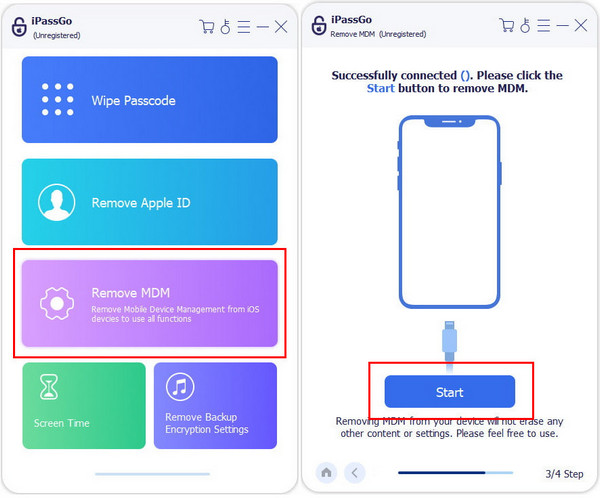
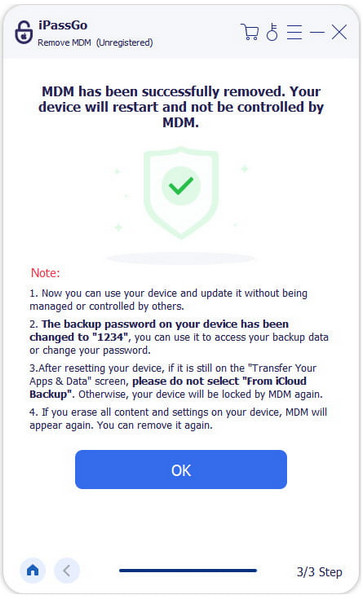
Programvaren fjerner MDM-en automatisk, og når resultatet sier at den er fjernet, betyr det at enheten din ikke lenger kan kontrolleres av MDM-en. Vent på en rask omstart før den trer i kraft.
Fiks 4: Tilbakestill alle innstillinger
Hvis du har prøvd de tidligere metodene og fortsatt lurer på hvorfor automatisk låsing er gråtonet på iPad, kan det skyldes en systemfeil eller en motstridende innstilling begravd dypt inne i enheten din. For å løse dette kan du bruke Tilbakestill alle innstillinger. Denne metoden sletter ikke noen av dataene dine, men den gjenoppretter maskininnstillingene, for eksempel nettverksinnstillinger, personverninnstillinger og skjerminnstillinger, til standardinnstillingene.
Skriv inn Innstillinger app på iPaden.
Bla og trykk Generell, og trykk deretter på Overfør eller tilbakestill iPad.
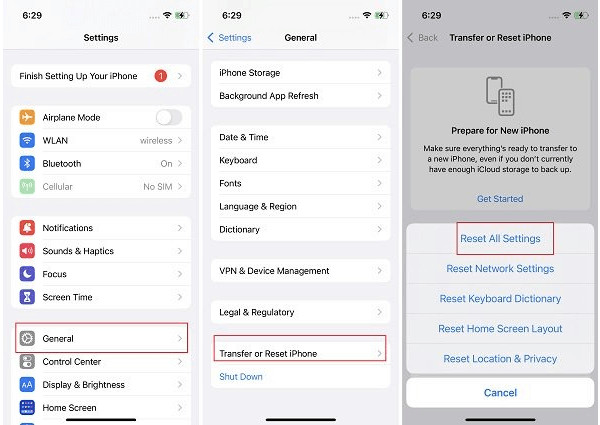
Kryss av på Nullstille og trykk på Tilbakestill alle innstillinger.
Enheten vil be deg om å oppgi et passord. Bekreft handlingen for å starte iPad-en på nytt.
Løsning 5: Se etter programvareoppdateringer
Når Autolås fortsatt er grått, kan det hende at iPadOS bruker en eldre versjon av iPadOS. Selv noen programvarefeil kan føre til at innstillinger som Autolås feiler eller blir utilgjengelige. Slike problemer kan løses ved å oppdatere enheten til en ny versjon og få tilgang til det tapte alternativet igjen.
Åpne Innstillinger app.
Trykk på Generell, velg deretter Programvare oppdatering.
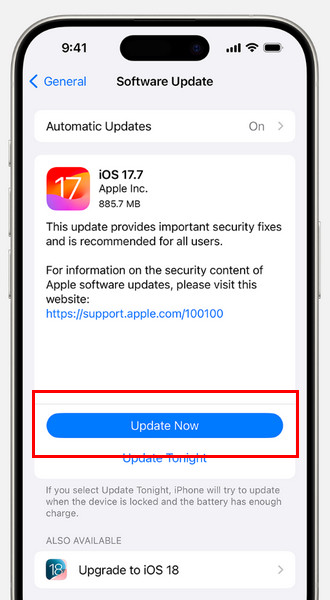
Hvis en oppdatering er tilgjengelig, trykk på Oppdater nå.
Skriv inn passordet ditt hvis du blir bedt om det, og vent til oppdateringen er fullført.
Fiks 6: Spesialtilfelle - Fast på 2 minutter
Noen sjeldne unntak tillater at Auto Lock ikke er helt gråtonet, men at den er på nøyaktig 2 minutter uten noe utover det. Når du lurer på hvorfor dette skjer, kan det kanskje forklares med samspillet mellom iPad-en din og et Smart Cover eller magnetisk deksel.
Avhengig av sensorene som brukes til å oppdage når dekselet er lukket, kan en slik enhet bli hindret hvis sensorene er blokkert eller feilregistrert på grunn av støv, skade eller i noen tilfeller også forstyrre Auto Lock-innstillingene. For å rette opp i dette, legg dekselet eller etuiet til side og rengjør kantene på skjermen og magnetområdet forsiktig for å få skjermen tilbake til normalen.
Når ingenting fungerer – Avanserte løsninger
Dersom løsningene nevnt ovenfor ikke løste problemet, og alternativet for automatisk låsing fortsatt ikke reagerer, bør mer alvorlige løsninger vurderes. Disse er laget for å starte på nytt underliggende systemproblemer som kan ligge bak problemet. Det første trinnet er en tvungen omstart, som ikke sletter noen filer, men kan eliminere midlertidige feil. Hvis ikke, kan du vurdere å bruke en fullstendig sikkerhetskopiering og gjenoppretting med iTunes eller Finder for å gjenopprette systemet og bevare innholdet ditt. Som en siste utvei kan du utføre en DFU-modusgjenoppretting, som installerer iOS fullstendig på nytt, og du kan til og med gjenopprette data fra DFUBruk dette bare hvis alt annet mislykkes.
Konklusjon
Hvis du har spurt hvorfor automatisk låsing er gråtonet på iPhone, svaret peker ofte på innstillinger som Lavstrømsmodus, Skjermtid, Veiledet tilgang eller MDM-begrensninger. Disse funksjonene kan blokkere endringer i skjermtidsavbruddet uten at du engang er klar over det. Heldigvis kan de fleste av disse problemene løses med noen få enkle justeringer. Og hvis de ikke fungerer, kan avanserte metoder som tilbakestilling av innstillinger eller gjenoppretting av enheten hjelpe. Ved å følge de riktige trinnene kan du få tilbake Autolås-innstillingen og holde iPhonen din i gang slik du trenger den.
Penny er seniorredaktør hos imyPass. Hun har fokusert på å finne perfekte GPS-lokasjonsløsninger i alle scenarier, og har også erfaring med å reparere datamaskiner.
Hot løsninger
-
Lås opp iOS
- Gjennomgang av gratis iCloud Unlock Services
- Omgå iCloud-aktivering med IMEI
- Fjern Mosyle MDM fra iPhone og iPad
- Fjern support.apple.com/iphone/passcode
- Anmeldelse av Checkra1n iCloud Bypass
- Omgå passordet for iPhone-låseskjermen
- Hvordan jailbreak iPhone
- Lås opp iPhone uten datamaskin
- Omgå iPhone låst til eier
- Fabrikkinnstilt iPhone uten Apple ID-passord
-
iOS-tips
-
Lås opp Android
-
Windows-passord


