



 Løsning
 Støttesenter
 Om oss
 Kontakt
Hvorfor fungerer ikke Face ID på iPhonen din og hvordan fikse det
 Penny Warren Publisert på 6. mars 2026Lås opp iOS3-min lesing
"Min Face ID fungerer plutselig ikke og gjenkjenner meg ikke. Hvordan kan jeg løse dette problemet?" Siden iPhone X har Apple introdusert Face ID. Det lar brukere låse opp iOS‑enhetene sine raskt ved å skanne ansiktet. Hvis det imidlertid slutter å fungere eller oppfører seg unormalt, blir du låst ute fra enheten din. Denne artikkelen deler effektive løsninger som hjelper deg å fikse problemet og gjenvinne tilgang til iPhonen din.

I denne artikkelen:
- Del 1: Hvordan Face ID fungerer på iPhone
- Del 2: Hvorfor fungerer ikke Face ID
- Del 3: Hvordan fikse at Face ID ikke fungerer
- Del 4: Hvordan fikse at Face ID ikke fungerer etter skjermbytte
- Del 5: Hvordan fikse at Face ID ikke fungerer etter oppdatering
- Del 6: Hvordan få tilgang til iPhone hvis Face ID ikke fungerer
Del 1: Hvordan Face ID fungerer på iPhone
Face ID fungerer på iPhone med både maskinvare og programvare. TrueDepth‑kameraet øverst på iPhonen din brukes til å skanne ansiktet ditt. De innebygde sensorene og komponentene projiserer 30 000 infrarøde punkter på ansiktet ditt for å kartlegge kurver og rynker. Deretter blir resultatet sammenlignet med Face ID‑dataene. Hvis det er samsvar, låses iPhonen din opp. Hvis ikke, blir du bedt om å prøve igjen eller låse opp enheten med adgangskoden.
Når kan du ikke låse opp iPhonen din med Face ID?
- 1.Batterinivået på iPhone faller under 10 %.
- 2.Etter at du har startet iPhonen på nytt, må du første gang låse den opp med adgangskoden.
- 3.Du må låse opp iPhonen din med adgangskoden minst én gang hver uke.
- 4.iPhonen din har ikke vært låst opp på mer enn 48 timer.
- 5.iPhonen din er låst eksternt.
Del 2: Hvorfor fungerer ikke Face ID
Som nevnt tidligere er Face ID avhengig av et tett integrert system av sensorer, infrarød avbildning og maskinlæringsmodeller. Hvis noen del av kjeden blir forstyrret, vil dette sikkerhetstiltaket ikke fungere. Vanlige årsaker til at Face ID ikke fungerer, inkluderer:
- 1.iPhonen din sitter fast på låseskjermen.
- 2.TrueDepth‑kameraet eller ansiktet ditt er blokkert.
- 3.Du har satt opp Face ID feil.
- 4.Face ID har hengt seg opp eller fryser midlertidig.
- 5.Feil innstillinger.
- 6.Programvarefeil.
- 7.Utdatert programvare eller en betaversjon av programvare.
- 8.Maskinvarefeil.
Del 3: Hvordan fikse at Face ID ikke fungerer
Løsning 1: Start iPhone på nytt
En rask løsning for å fikse Face ID som ikke fungerer på iPhone, er å starte enheten på nytt. Det lukker alle apper og prosesser på iPhonen din og retter mindre feil. Dessuten kan det forbedre ytelsen til iPhonen din.
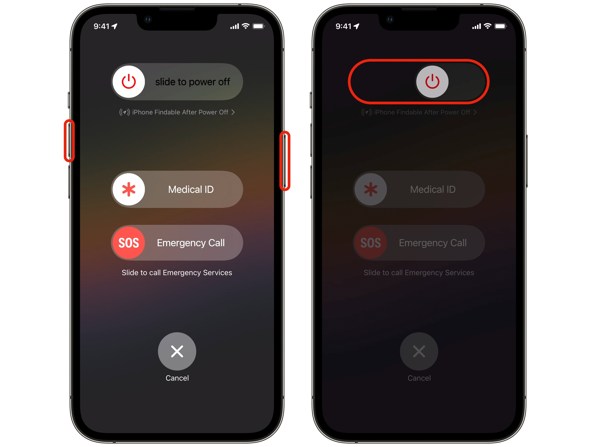
Trykk på og hold inne enten Volum knapp + Side knappen sammen.
Når avstengingsskjermen vises, slipper du knappene.
Flytt skyveknappen til høyre, og skjermen blir svart.
Noen minutter senere, trykk lenge på Side til du ser Apple-logoen.
Skriv inn adgangskoden til iPhonen din for å låse den opp.
Prøv deretter å låse den opp med Face ID.
Løsning 2: Rengjør kameraet ditt
Hvis du får meldingen Face ID er ikke tilgjengelig, prøv igjen senere, fjern alle ting som blokkerer ansiktet ditt, som munnbind og solbriller. Sørg i tillegg for at øyne, munn og nese er fullt synlige for frontkameraet, spesielt når du får beskjed om at Face ID ikke fungerer, og flytt iPhonen lavere.
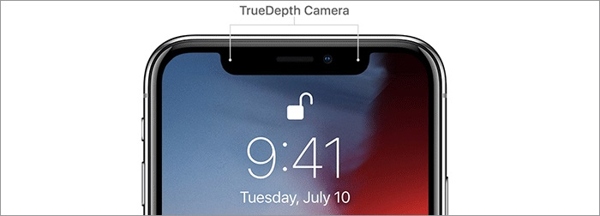
Dessuten bør du helst fjerne skjermbeskytteren og iPhone‑dekselet. I tillegg bør du rengjøre TrueDepth‑kameraet øverst på enheten og fjerne smuss eller støv. De kan blokkere det infrarøde lyset som TrueDepth‑kameraet er avhengig av.
Løsning 3: Konfigurer Face ID riktig
Face ID kan brukes til å låse opp iPhonen din, kjøpe apper, bruke Apple Pay og mer, avhengig av konfigurasjonen. Hvis Face ID ikke er tilgjengelig når du låser opp enheten, bør du sjekke innstillingene dine.

Kjør Innstillinger app fra startskjermen.
Rull ned og velg Face ID og passord.
Skriv inn iPhone-passordet ditt.
Finn BRUK FACE ID FOR seksjon.
Slå på Lås opp iPhone og andre tilfeller der du vil bruke Face ID.
Prøv deretter Face ID igjen på låseskjermen og andre steder.
Løsning 4: Deaktiver Face ID og aktiver det på nytt
Hvis du har aktivert Face ID for iPhone‑opplåsing eller andre tilfeller, men Apple Face ID ikke fungerer, bør du aktivere det på nytt. Selv om denne løsningen er enkel, kan den fikse fastlåst Face ID og andre grunnleggende problemer.
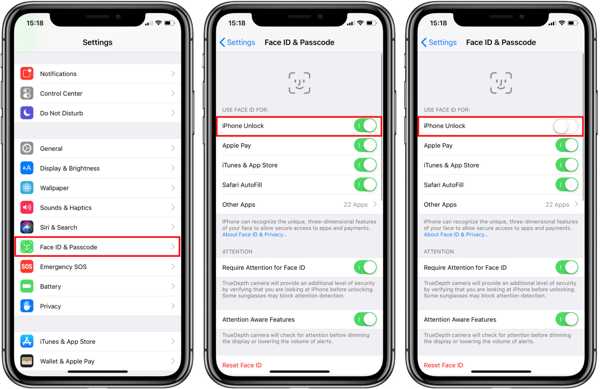
Gå til Face ID og passord i din Innstillinger app.
Skriv inn adgangskoden til iPhonen din.
Slå av Lås opp iPhone under BRUK FACE ID FOR.
Deretter starter du iPhonen på nytt som vanlig.
Lås opp enheten med adgangskoden når den slår seg på igjen.
Slå deretter på Lås opp iPhone på skjermbildet for innstillinger for Face ID og passord.
Du liker kanskje også:
Løsning 5: Sett opp et alternativt Face ID
Med iOS 12 og nyere kan du ha opptil to Face ID‑profiler. Face ID kan riktignok lære ansiktsendringer og sminke med ansiktsgjenkjenningsteknologi. Men hvis du foretrekker å bruke munnbind, kan du sette opp et alternativt Face ID.

Kjør Innstillinger app på din iPhone.
Velge Face ID og passord, og skriv inn adgangskoden din.
Trykk på Sett opp et alternativt utseende og treffer Kom i gang.
Velge Bruk Face ID med en maske eller Ikke bruk Face ID med munnbind.
Følg instruksjonene på skjermen for å skanne ansiktet ditt.
Til slutt trykker du på Ferdig for å fullføre oppsettet av det nye Face ID‑et.
Løsning 6: Tilbakestill ansikts-ID
Hvis Face ID fortsatt ikke fungerer på iOS 16, kan det hjelpe å tilbakestille det. Husk at tilbakestilling av Face ID automatisk vil slette alle ansikter du har lagret. iOS vil ikke be om bekreftelse.
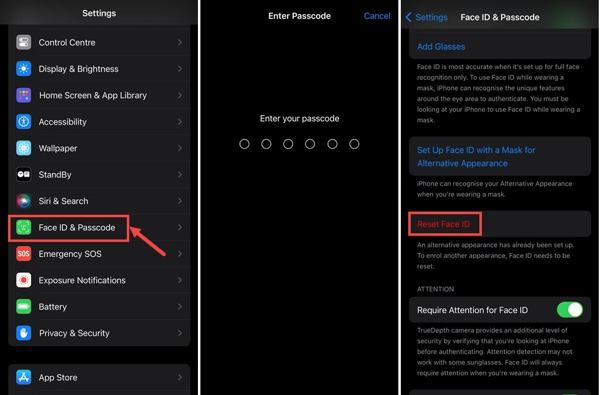
Gå til Face ID og passord i din Innstillinger app.
Hvis du blir bedt om det, skriver du inn adgangskoden til iPhonen din.
Trykk på Tilbakestill Face ID.
Deretter starter du iPhone på nytt.
Lås opp enheten med tilgangskoden.
Trykk deretter på Sett opp Face ID i Innstillinger.
Følg instruksjonene på skjermen for å registrere ansiktet ditt på nytt.
Når det er gjort, sjekk om Face ID fungerer igjen.
Løsning 7: Slå av beskyttelse for stjålet enhet
Noen brukere har rapportert at Face ID slutter å fungere etter at beskyttelse for stjålet enhet er aktivert. Denne funksjonen gir ekstra sikkerhet for enheten når du tar den med til ukjente steder. Den kan føre til at enheten blir helt utilgjengelig.
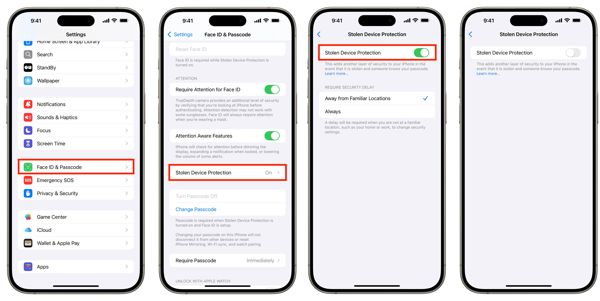
Ta med iPhone til et kjent sted.
Lås den opp med tilgangskoden.
Navigere til Innstillinger, Face ID og passord.
Skriv inn iPhone-passordet ditt.
Rull ned og velg Beskyttelse mot stjålne enheter.
Slå av Beskyttelse mot stjålne enheter.
Del 4: Hvordan fikse at Face ID ikke fungerer etter skjermbytte

Face ID er et komplekst system som består av flere komponenter, inkludert TrueDepth-kamera, infrarøde sensorer og en nevrale motor. Hvis Face ID ikke fungerer etter skjermbytte, kan prosessen ha forstyrret en del av denne kjeden. For eksempel kan feilstilte komponenter eller uoriginale deler føre til at Face ID slutter å fungere.
Det er best å kontakte Apple eller en autorisert tjenesteleverandør for å kjøpe en skjerm eller verktøy og programvare som passer til din iPhone‑modell. Du kan be Apple om hjelp og se om de er villige til å bytte skjermen på iPhonen din. I noen tilfeller kan de nekte å jobbe på iPhoner som har vært tuklet med og har deler som ikke er originale.
Hvis du blir avvist, se etter et anerkjent tredjeparts verksted for å sjekke skjermen og matche Face ID‑komponentene.
Del 5: Hvordan fikse at Face ID ikke fungerer etter oppdatering
Noen klager over at Face ID ikke fungerer etter oppdatering til iOS 26. Faktisk legger Apple til nye funksjoner og retter feil i hver oppdatering. For å teste oppdateringene slipper Apple betaversjonen for utviklere og offentligheten. Betaversjonen er imidlertid ikke pålitelig. Hvis du har det samme problemet, har du to alternativer: oppdatere til den nyeste programvaren eller avinstallere betaversjonen.
Oppdater programvare

Gå til Innstillinger, Generell, og Programvare oppdatering.
Hvis en oppdatering blir funnet, trykker du på Last ned og installer.
Følg instruksjonene på skjermen for å installere den nyeste oppdateringen.
Avinstaller iOS 26 Beta

Koble iPhone til en datamaskin med en USB-kabel.
Åpne iTunes på Windows og macOS Mojave eller tidligere, eller Finder på macOS Catalina eller nyere.
Sett iPhone i gjenopprettingsmodus:
Trykk raskt på Volum opp knapp.
Gjør det samme med Volum ned knapp.
Hold nede Side knappen til den går inn i gjenopprettingsmodus.
Når iTunes eller Finder registrerer iPhone i gjenopprettingsmodus, klikker du på Restaurere knapp.
Etter gjenoppretting vil den nyeste standardversjonen av iOS bli installert.
Del 6: Hvordan få tilgang til iPhone hvis Face ID ikke fungerer
Når Face ID ikke gjenkjenner meg, er hovedproblemet at jeg blir låst ute fra enheten. Heldigvis kan, iPassGo hjelpe deg med å gjenvinne tilgang til enheten og fjerne alle skjermlåser, inkludert Face ID. Dessuten gjør det brukervennlige grensesnittet det enkelt å bruke for nybegynnere.

4 000 000+ nedlastinger
Fjern iPhone‑skjermlåser med ett klikk.
Fungerer for numeriske koder, Face ID og Touch ID.
Krever ikke Apple‑ID‑passordet ditt.
Tilbyr bonusfunksjoner, som å omgå skjermtid.
Kompatibel med de nyeste versjonene av iOS og iPadOS.
Slik får du tilgang til iPhone når Face ID ikke fungerer
Koble til din iPhone
Start programvaren for fjerning av iPhone‑tilgangskode etter at du har installert den på PC-en. Den er tilgjengelig på Windows 11/10/8/7. Det finnes en egen versjon for Mac. Koble iPhone til PC-en med en Lightning‑kabel. Hvis du blir bedt om det, trykk på Tillit på skjermen for å stole på denne datamaskinen. Velg Tørk av passord modus for å fortsette.

Sjekk enhetsinformasjonen din
Klikk på Start knappen etter at iPhone er oppdaget. Deretter lastes enhetsinformasjonen inn. Du må bekrefte hver detalj nøye. Når du er ferdig, klikker du på Start -knappen for å begynne å laste ned fastvarepakken.

Fjern ansikts-ID-er
Etter at fastvaren er lastet ned, klikker du på Låse opp knappen for å fortsette. Les varslingsmeldingen og bekreft prosessen for fjerning av Face ID. Skriv inn 0000 i boksen og start prosessen. Etter noen minutter vil iPhone starte på nytt. Du kan låse opp enheten uten noe hinder og konfigurere Face ID på nytt.

Programvaren vil automatisk installere den nyeste standardversjonen av iOS på iPhone under prosessen.0
Konklusjon
Denne artikkelen delte hvorfor Face ID ikke fungerer og hva du kan gjøre for å bli kvitt problemet. Først forklarte vi hvordan Face ID fungerer på iPhone. Enda viktigere er at vi listet opp gjennomprøvde løsninger for å korrigere innstillinger, konfigurasjoner og viktige punkter for Face ID på iPhone, slik at det fungerer som normalt. iPassGo er en alt‑i‑ett‑løsning for å fjerne feilaktig fungerende Face ID fra iPhone uten tekniske ferdigheter eller passord.
Penny er seniorredaktør hos imyPass. Hun har fokusert på å finne perfekte GPS-lokasjonsløsninger i alle scenarier, og har også erfaring med å reparere datamaskiner.
Hot løsninger
-
Lås opp iOS
- Gjennomgang av gratis iCloud Unlock Services
- Omgå iCloud-aktivering med IMEI
- Fjern Mosyle MDM fra iPhone og iPad
- Fjern support.apple.com/iphone/passcode
- Anmeldelse av Checkra1n iCloud Bypass
- Omgå passordet for iPhone-låseskjermen
- Hvordan jailbreak iPhone
- Lås opp iPhone uten datamaskin
- Omgå iPhone låst til eier
- Fabrikkinnstilt iPhone uten Apple ID-passord
-
iOS-tips
-
Lås opp Android
-
Windows-passord


