



 Løsning
 Støttesenter
 Om oss
 Kontakt
[Siste] Slik tilbakestiller du Apple ID-passordet effektivt
 Penny Warren Publisert på 7. november 2025Lås opp iOS3-min lesing
Tenk deg at du nettopp har kjøpt den nyeste iPhone 17, men når det gjelder å logge inn med Apple-ID-en din i konfigurasjonsgrensesnittet, blir hodet ditt tomt – hva er Apple-ID-passordet mitt? Eller har du noen gang opplevd at når du raskt trenger å laste ned en app, får du stadig feil passordforespørsler og blir tvunget til å stoppe? Eller du har nettopp kjøpt en brukt telefon, men den forrige eieren glemte å logge ut av Apple-ID-en.
Vi tror at nesten alle Apple-brukere har opplevd disse frustrerende øyeblikkene. Heldigvis kan det være mye enklere å tilbakestille Apple ID-passordet ditt enn du tror. Dette innlegget vil introdusere deg i detalj. hvordan tilbakestille Apple ID-passordet på telefonen, datamaskinen eller via nettet. Les mer!

I denne artikkelen:
- Del 1: Ved hvilken anledning trenger du å tilbakestille Apple ID
- Del 2: Slik tilbakestiller du Apple ID-passordet i innstillingene på iOS-enheter
- Del 3: Slik endrer du Apple ID-passordet på Mac
- Del 4: Slik tilbakestiller du glemt Apple ID-passord på iforgot.apple.com
- Del 5: Slik tilbakestiller du Apple-ID via Apple-kundestøtte
- Del 6: Slik fjerner du Apple ID på en brukt iPhone
Del 1: Ved hvilken anledning trenger du å tilbakestille Apple ID
Apple-ID er kjernen i Apple-økosystemet, som brukes til å få ensartet tilgang til og administrere alle Apple-enheter og -tjenester. Generelt anbefales det ikke å tilbakestille passordet til Apple-ID-en etter eget ønske. Når du støter på følgende situasjoner, er det imidlertid svært viktig å vite hvordan du tilbakestiller passordet til Apple-ID-en:
• Glemt Apple ID-passord.
Det skjer ofte når du nettopp har konfigurert en ny enhet, eller hvis du ikke har logget inn på lenge, eller når du har for mange passord å huske.
• Kontoen din har blitt låst, eller Apple-ID-en er deaktivert.
Av sikkerhetsmessige årsaker kan Apple midlertidig låse eller deaktivere kontoen din etter flere feilaktige påloggingsforsøk. Hvis du ser meldinger som «Denne Apple-ID-en er deaktivert av sikkerhetsmessige årsaker» eller «Kan ikke logge inn fordi kontoen din er deaktivert», må du kanskje tilbakestille passordet ditt for å låse opp og sikre kontoens sikkerhet.
• Mistenkelig aktivitet.
Hvis du mottar et varsel om at Apple-ID-en din blir logget på en ukjent enhet, eller hvis du mistenker at noen andre har fått tilgang til kontoen din, må du umiddelbart tilbakestille passordet ditt.
• Du får en brukt iPhone.
Når du kjøper en brukt iPhone fra noen andre og oppdager at den forrige eieren ikke logget seg ut av Apple-ID-en sin på riktig måte, fører det til en aktiveringslås som hindrer deg i å bruke enheten. I så fall må du tilbakestille Apple-ID-passordet.
Del 2: Slik tilbakestiller du Apple ID-passordet i innstillingene på iOS-enheter
Hvordan tilbakestille Apple ID-passordet uten telefonnummer? Hvis du har en iPhone eller iPad som er logget på kontoen din og er klarert, gratulerer! Du kan enkelt tilbakestille passordet ditt. Dette er også den enkleste og sikreste måten å få tilgang til kontoen din igjen. Bare følg trinnene nedenfor for å tilbakestille Apple ID-påloggingspassordet:
Åpen Innstillinger på iPhonen din og trykk på navnet ditt.
Velg Innlogging og sikkerhet alternativ.
Å velge Bytt passord på neste side. Bekreft identifikasjonen din ved å taste inn passordet for skjermlåsen eller bruke Face ID/Touch ID.
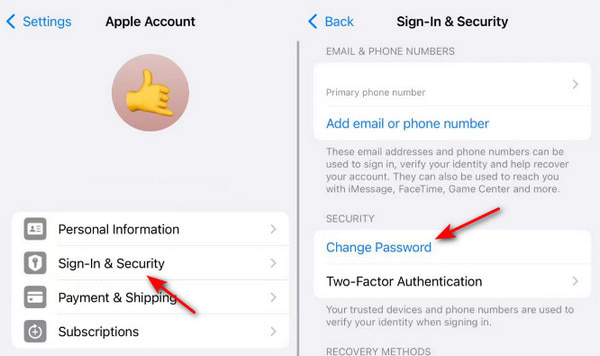
Du kan støte på en sikkerhetsforsinkelse lås som krever at du venter i en time hvis du har aktivert beskyttelse mot stjålne enheter på iPhonen din.
Følg instruksjonene på skjermen for å angi et nytt passord for Apple-ID-en din.
Del 3: Slik endrer du Apple ID-passordet på Mac
Hvis du ikke har iPhonen din for hånden, ikke bekymre deg! Du kan også endre Apple ID-passordet på Mac-en din. Hvis du eier en pålitelig Mac, eller du har logget på Apple ID-en din på Mac-en, vil det også være enkelt å endre Apple ID-passordet på Mac-en. Nedenfor finner du enkle trinn for å tilbakestille Apple-kontopassordet på Mac-en:
Klikk på Apple-logoen i den øverste menylinjen.
Å velge Systemytelse fra rullegardinlisten.
Klikk på navnet ditt og velg Innlogging og sikkerhet.
trykk Bytt passord knappen på neste side.
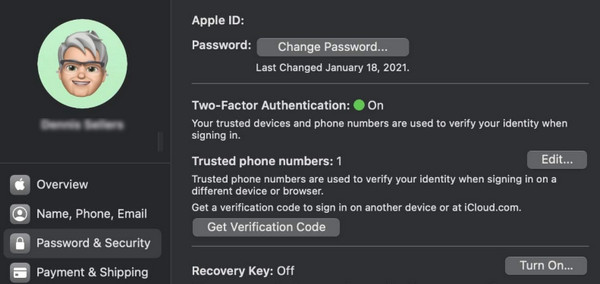
Skriv inn skjermlåspassordet på Mac-en din.
Endre passordet ditt nå.
Del 4: Slik tilbakestiller du glemt Apple ID-passord på iforgot.apple.com
Vel, la oss nå snakke om den verste, men vanligste situasjonen: alle iPhonene, iPadene, Mac-ene, alle enhetene dine er låst ute, og du har ikke noe minne om noe. Hva bør du gjøre da?
Ikke bekymre deg! Apple har et eget nettsted for å tilbakestille passord når du glemmer dem – iforgot.apple.com.
Så lenge du kan finne en enhet som har tilgang til internett (som en venns datamaskin, en datamaskin på biblioteket eller til og med nettleseren på Android-telefonen din), kan du prøve å hente kontoen din via dette nettstedet. Her er detaljerte trinn for å tilbakestille Apple ID-passordet på nettet:
Gå til iforgot.apple.com i hvilken som helst nettleser.
trykk Tilbakestille passord knapp.
Skriv inn Apple-ID-en eller e-postadressen din. Og skriv inn tegnene fra bildet for å bevise at du ikke er en robot.
Du kan velge å tilbakestille Apple-ID-passordet ditt via e-post eller telefonnummer. Enheten eller e-postkontoen din vil motta en melding som inneholder bekreftelseskoden.
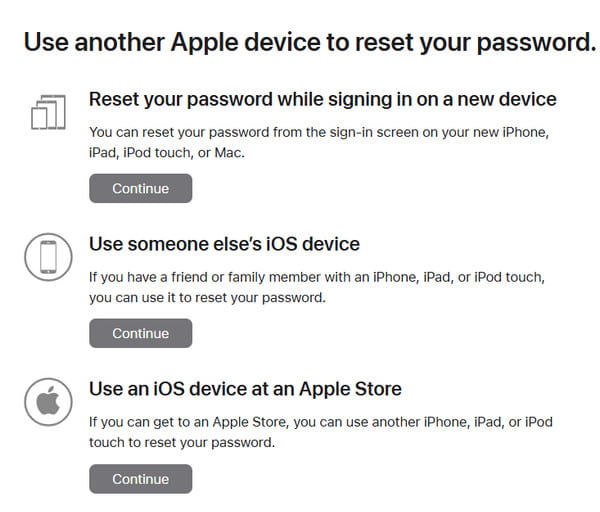
Skriv inn bekreftelseskoden i inndatafeltet i nettleseren din. Deretter kan du begynne å endre Apple-ID-passordet ditt.
Del 5: Slik tilbakestiller du Apple-ID via Apple-kundestøtte
Hvis vennen din er i nærheten, kan du bruke hans/hennes iPhone og få tilgang til Apple Support-appen i den for å hjelpe deg med å tilbakestille Apple ID-passordet ditt. Det er også en enkel måte. Følg trinnene nedenfor for å lære hvordan du endrer Apple ID og passord:
Start Apple-støtte appen på iPhonen hans/hennes og velg alternativet Tilbakestill passord.
Å velge Hjelp noen andre.
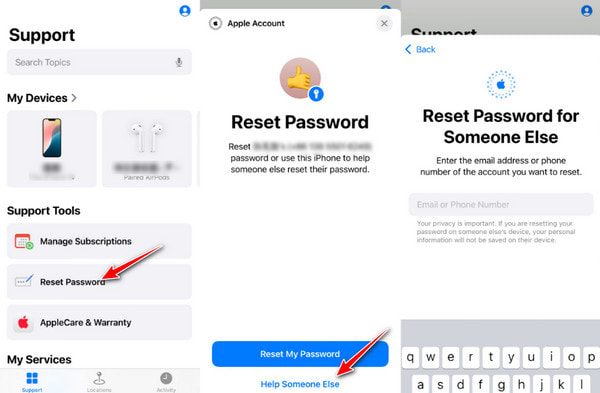
Skriv inn Apple-ID-en eller e-postadressen din.
Å velge hvordan du vil få hjelp. Vanligvis er en telefon det mest effektive.
Kundeservicen vil be deg om litt informasjon for å bekrefte at du er eieren av kontoen. Samarbeid med dem for å fullføre tilbakestillingsprosessen.
Del 6: Slik fjerner du Apple ID på en brukt iPhone
Hvis du kjøper en brukt iPhone, og dessverre ikke den forrige eieren fjernet Apple ID-kontoen fra telefonen, vil du havne i store problemer. Men ikke bekymre deg, imyPass iPassGo kan hjelpe deg med å fjerne Apple-ID-en med bare ett klikk.

4 000 000+ nedlastinger
Fjern Apple-ID med ett klikk.
Slett Apple-ID-en din fra iPhonen din uten passord.
Tilbakestill Apple ID-passord uten telefonnummer.
Enkelt og nybegynnervennlig grensesnitt uten annonser.
Sikker programvare uten virus.
Følg de detaljerte trinnene nedenfor for å fjerne Apple ID fra iPhonen din:
Trykk på knappen ovenfor for å laste ned denne Apple ID-fjerneren til iPhonen din.
Koble iPhonen din til datamaskinen og klikk på Fjern Apple ID alternativ.

trykk Start knapp.

Hvis du fjerner Apple-ID-en, slettes alle iPhone-dataene dine. Sikkerhetskopier dem til iCloud, slik at du enkelt kan gjenopprett fra iCloud-sikkerhetskopi seinere.
Hvis du har deaktivert Finn min på iPhonen din, vil Apple-ID-en din bli fjernet umiddelbart.
Om du har aktivert Finn min på iPhonen din, kommer det an på det.
For brukere av iOS 11.3 og tidligere må du tilbakestille iPhone til fabrikkstandard.
For brukere av iOS 11.4 og nyere må du slå på tofaktorautentisering på iPhonen din. Skriv deretter inn 0000 på programvaregrensesnittet for å starte prosessen på nytt.
For å slå på tofaktorautentisering kan du gå til Innstillinger – Apple-ID – Passord og sikkerhet.
Når prosessen er fullført, vil ikke din nåværende Apple-ID bli registrert. Du kan konfigurere enheten med din egen nye Apple-ID.

Konklusjon
Det kan være ganske frustrerende å glemme passordet ditt, men vi håper denne artikkelen kan hjelpe deg ut av denne vanskelige situasjonen. Nå har du lært alle metodene for å tilbakestill Apple ID-passordetEnten det er via en enhet i nærheten, det offisielle nettstedet eller ved å søke hjelp fra den offisielle kundeservicen, finnes det alltid en måte å få tilbake tilgang til kontoen din på.
Husk også å oppbevare tilbakestilt passord trygt for å forhindre at det glemmes igjen. Du kan bruke en passordbehandler som imyPass iPhone Password Manager for å hjelpe deg om nødvendig.
Lykke til!
Penny er seniorredaktør hos imyPass. Hun har fokusert på å finne perfekte GPS-lokasjonsløsninger i alle scenarier, og har også erfaring med å reparere datamaskiner.
Hot løsninger
-
Lås opp iOS
- Gjennomgang av gratis iCloud Unlock Services
- Omgå iCloud-aktivering med IMEI
- Fjern Mosyle MDM fra iPhone og iPad
- Fjern support.apple.com/iphone/passcode
- Anmeldelse av Checkra1n iCloud Bypass
- Omgå passordet for iPhone-låseskjermen
- Hvordan jailbreak iPhone
- Lås opp iPhone uten datamaskin
- Omgå iPhone låst til eier
- Fabrikkinnstilt iPhone uten Apple ID-passord
-
iOS-tips
-
Lås opp Android
-
Windows-passord


