



 Løsning
 Støttesenter
 Om oss
 Kontakt
Hva er iCloud DNS Bypass og hvordan det fungerer for iOS-enheter
 Penny Warren Publisert på 14. november 2025Lås opp iOS3-min lesing
Apples iCloud-aktiveringslås er en viktig sikkerhetsfunksjon. Den er designet/laget for å forhindre uautorisert tilgang til stjålne eller mistede iOS-enheter. Selv om denne beskyttelsen er bra for enhetseiere, kan den bli et problem for brukere som glemmer Apple ID-legitimasjonen sin eller kjøper en brukt enhet med låsen fortsatt aktivert.
I slike tilfeller kan du prøve iCloud DNS-omgåelseDet er en populær måte å fikse iCloud-aktiveringslåsen som sitter fast på en iPhone- eller iPad-enhet. Men hva er egentlig en iCloud DNS-omgåelse, og hvordan fungerer det? Hvis du er interessert i dette emnet eller er blant de brukerne som ikke kan åpne enhetene sine, er dette innlegget for deg.

I denne artikkelen:
Del 1. Hva er iCloud DNS-omgåelse
Før du går inn på metodene for å bruke funksjonen for å aktivere iCloud, er det bedre å få mer informasjon om iCloud DNS Bypass, spesielt om hvordan den fungerer. Som vi alle vet, er hovedformålet å gi midlertidig tilgang til en bestemt enhet som iCloud Activation Lock har låst.
Fjerner DNS-omgåelse virkelig iCloud-låsen?
DNS, kjent som Domain Name System, fungerer som en internettkatalog. Den kan konvertere nettstedsnavn til numeriske IP-adresser. Når du aktiverer en iOS-enhet, for eksempel en iPhone eller iPad, kontakter enheten Apples servere via DNS. Når du bruker iCloud DNS Bypass, omdirigerer du imidlertid denne typen tilkobling via tredjeparts DNS-servere. Med denne funksjonen trenger du ikke å bruke noen iCloud-opplåsingstjenesterDenne typen alternativ server kan fange opp aktiveringsforespørselen. Den kan til og med forhindre at Apples verifiseringssystem nås, og omgå låsen effektivt. Merk at dette er en midlertidig løsning på problemet, ikke en permanent en.
Når skal man bruke iCloud DNS-omgåelse?
Denne typen funksjon brukes bare når brukeren låser iPhonen eller en iCloud-aktiveringslås vises på skjermen. Med iCloud DNS Bypass kan du effektivt omgå iCloud-aktiveringslåsen for å åpne skjermen uten passord eller Apple-ID. Det er nyttig hvis du bruker en brukt iOS-enhet.
Del 2. Fordeler og ulemper med iCloud DNS-omgåelse
Hvis du vil lære mer om denne funksjonen, må du delta i denne delen. Vi gir deg alle fordeler og ulemper med iCloud DNS Bypass. Se derfor oversikten nedenfor og lær mer.
Gode ting med iCloud DNS-omgåelse
Ikke behov for Apple ID-legitimasjon
En av de største fordelene er at det lar brukerne låse opp enheten uten passordDet er perfekt hvis du har kjøpt en brukt enhet med aktiveringslås aktivert.
Gratis til lavkostnadsløsning
Å bruke en DNS-omgåelse er ideelt hvis du ønsker en gratis eller rimelig løsning. Det er uforlignelig med Apple, som krever en kostbar betaling bare for å åpne en bestemt enhet. Hvis du vil omgå aktivering midlertidig uten å pådra deg noen kostnader, er det derfor bedre å bruke en DNS-omgåelse.
Fungerer uten jailbreaking
Det gode her er at du ikke trenger å jailbreake enheten din for å låse den. Vel, jailbreaking er for risikabelt, spesielt hvis du har nok kunnskap om prosessen. Ved hjelp av en DNS-omgåelse kan du endre nettverksinnstillingene. Den kan til og med gi deg enheten i den originale iOS-versjonen.
Ulemper med iCloud DNS-omgåelse
iCloud-låsen fjernes ikke helt
Omgåelsen kan bare lure enheten til å hoppe over aktiveringsprosessen. iCloud-kontoen forblir imidlertid koblet. Med den kan du bare bruke noen grunnleggende funksjoner, som å ringe, bruke noen apper og surfe på internett via Wi-Fi.
Ingen tilgang til Apple-tjenester
Noen av de viktige funksjonene, som App Store, iMessage, FaceTime og Siri, vil ikke fungere. Dette er fordi enheten fortsatt er knyttet til eierens konto.
Mot Apples tjenestevilkår
Apple anbefaler ikke å omgå aktiveringslåser. Enheten kan bli blokkert i fremtiden. Hvis dette oppdages, kan enheten i tillegg bli blokkert, noe som gjør den ubrukelig på mobilnettverk.
Del 3. Slik bruker du iCloud DNS-omkjøring
Hvordan omgå iCloud-aktivering på DNS? Hvis du vil lære prosessen, kan du følge de enkle trinnene nedenfor.
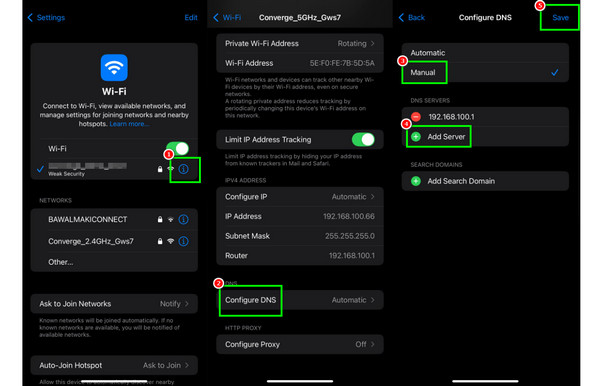
Åpne iPhonen din og fortsett til Innstillinger applikasjonen. Gå deretter til Wi-Fi seksjonen og trykk på Informasjon alternativ.
Etter det, bla nedover og trykk på Konfigurer DNS funksjonen og velg Håndbok alternativ.
Slett eller fjern den eksisterende DNS-serveren. Merk deretter av for Legg til server knappen for å sette inn iCloud-omgåelses-DNS-serveren. Serveren er basert på regionen:
• Asia: 104.155.220.58
• Australia og Oseania: 35.189.47.23
• Europa: 104.155.28.90
• Sør-Amerika: 35.199.88.219
• USA: 104.154.51.7
trykk Lagre -knappen øverst til høyre på skjermen. Deretter kan du fortsette med enhetsoppsettet, og du vil bli omdirigert til iCloud DNS Bypass.
Del 4. Fiks iCloud DNS fungerer ikke
Er DNS-omgåelse verdt flere forsøk?
Som vi forklarte, fungerer DNS iCloud-låseomgåelsen bare på gamle iOS-versjoner og iPhone/iPad-modeller, og den omgår bare iCloud-låsen midlertidig og gir svært begrenset tilgang. Og selve metoden har en lav suksessrateHvis det ikke fungerer for deg etter at du har prøvd mange ganger, eller du vil omgå iCloud-låsen permanent på en iPhone/iPad som kjører høyere iOS-versjoner, foreslår vi at du gir opp den metoden og bruker en pålitelig iCloud-låsefjerner.
Hvordan omgå iCloud-lås effektivt?
En iCloud-låsefjerner er en løsning for deg hvis du vil omgå iCloud effektivt. Den har vanligvis et intuitivt grensesnitt og lar deg fjerne iCloud-lås permanent for høyere iOS-versjoner. imyPass iPassBye er et program som dette.
Du kan låse opp enheten fullstendig med imyPass iPassBye. Det som gjør den spesiell er at du kan bruke den på forskjellige iOS-versjoner, fra iOS 5 til 17. Derfor, hvis DNS iCloud-omgåelsen ikke oppfyller dine behov, er imyPass iPassBye verdt å prøve.
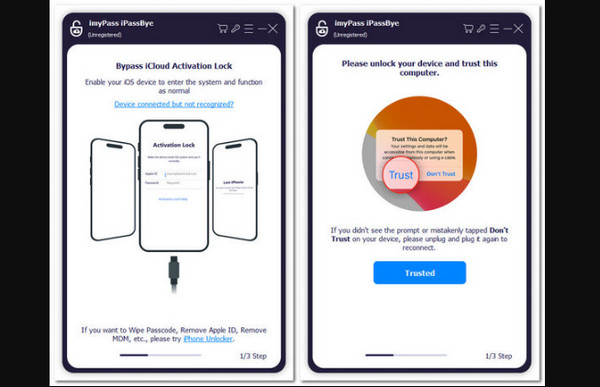
nedlasting imyPass iPassBye programvaren på Mac- eller Windows-datamaskinen din. Deretter må du sørge for at iOS-en og skrivebordet er koblet sammen via en kabel.
Etter at du har koblet til enhetene dine, trykker du på Tillit -knappen for å gå videre til neste prosess.
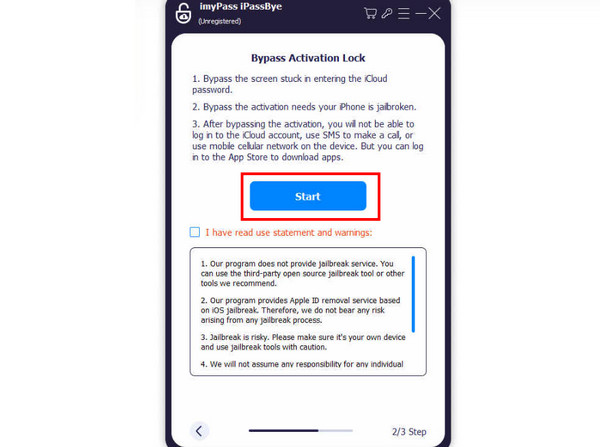
Deretter må du lese all informasjonen på skjermen, spesielt advarslene. Når du er ferdig, trykker du på Start -knappen for å bekrefte omgåelse av iCloud-aktiveringslåsen.
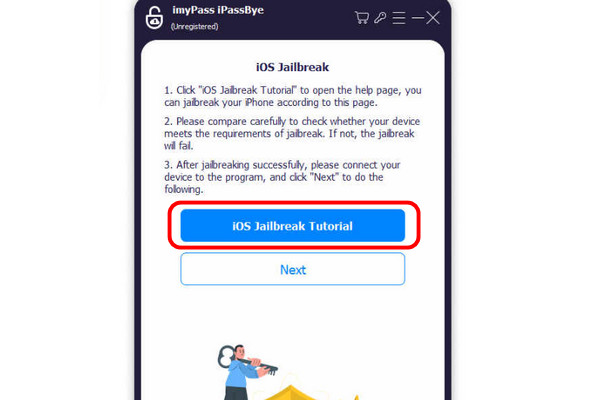
Du kan nå begynne å trykke på iOS Jailbreak opplæring for å lære mer om prosessen. Trykk deretter på Neste.
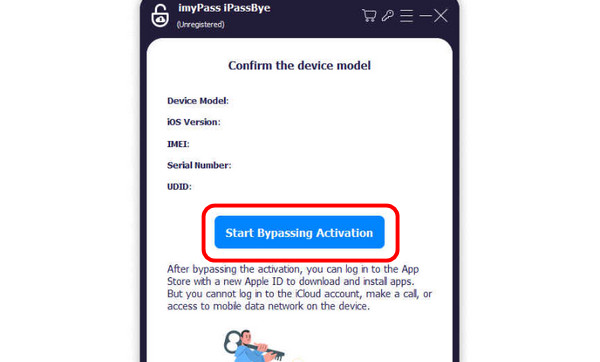
For den siste prosessen, trykk på Start omgå aktivering alternativ. Vent et øyeblikk til du låser aktiveringen. Når det er gjort, kan du bruke enheten fritt.
Vanlige spørsmål.
-
Fungerer iCloud DNS Bypass på alle iOS-versjoner?
Nei, iCloud DNS Bypass fungerer ikke på alle iOS-versjoner. Den fungerer hovedsakelig på eldre enheter som kjører iOS 8 til iOS 12. Nyere iOS-versjoner inkluderer sterkere serverautentisering, så Apple oppdaterer ofte DNS-baserte sårbarheter i nyere oppdateringer.
-
Er iCloud DNS Bypass en permanent iCloud-opplåsingsmetode?
Nei, det er en midlertidig løsning. Når enheten er startet på nytt, er omgåelsen tapt. Hvis du klarer å omgå en iPhone med DNS-omgåelse, må du derfor huske at du ikke starter enheten på nytt eller tilbakestiller den til fabrikkinnstillinger. Ellers vil den bli permanent låst, og selv en iPhone-opplåser vil ikke fungere.
-
Er det sikkerhetsrisikoer ved bruk av iCloud DNS Bypass?
Teknisk sett har all fjerning av iCloud-aktiveringslås risikoer, inkludert iCloud DNS Bypass. Det kan føre til at enheten låses permanent. Men hvis du ikke husker Apple-ID-en og passordet, er fjerning av iCloud-lås den eneste måten å få den låste enheten tilbake på.
Konklusjon
Nå er det klart om DNS-omgåelseMed ett ord er det en metode verdt å prøve, men ikke kast bort mye tid hvis det ikke fungerer for deg. Det finnes enklere og tryggere måter å omgå iCloud-aktiveringslåsen permanent. Du kan prøve imyPass iPassBye og se om det fungerer for deg. Etter at du har fjernet iCloud-låsen, kan du få tilgang til de fleste av iPhone-funksjonene dine.
Penny er seniorredaktør hos imyPass. Hun har fokusert på å finne perfekte GPS-lokasjonsløsninger i alle scenarier, og har også erfaring med å reparere datamaskiner.
Hot løsninger
-
Lås opp iOS
- Gjennomgang av gratis iCloud Unlock Services
- Omgå iCloud-aktivering med IMEI
- Fjern Mosyle MDM fra iPhone og iPad
- Fjern support.apple.com/iphone/passcode
- Anmeldelse av Checkra1n iCloud Bypass
- Omgå passordet for iPhone-låseskjermen
- Hvordan jailbreak iPhone
- Lås opp iPhone uten datamaskin
- Omgå iPhone låst til eier
- Fabrikkinnstilt iPhone uten Apple ID-passord
-
iOS-tips
-
Lås opp Android
-
Windows-passord


