



 Løsning
 Støttesenter
 Om oss
 Kontakt
Veiledning for jailbreaking av iPhone på Windows, Mac og iPhone
 Samuel Spenser Publisert på 26. desember 2025Lås opp iOS3-min lesing
Visste du at det fortsatt er verdt å jailbreake en iPhone? Tidligere tilbød iOS svært få apper og funksjoner, så mange velger å jailbreak iPhone for å låse opp flere funksjoner, som å tilpasse fonter, temaer og mer. Dagens iPhone har et stort antall apper og standard- eller spesialfunksjoner, men du kan fortsatt bruke iPhone-jailbreaking for å få noe fantastisk. Hvis du har behovet, kan du se denne artikkelen for å lære hvordan du enkelt jailbreaker iPhone.

I denne artikkelen:
- Del 1: En kort introduksjon til jailbreaking av iPhone
- Del 2: Slik jailbreaker du iPhone via Checkra1n på Mac
- Del 3: Slik jailbreaker du iPhone på en Windows via iPhone Unlocker
- Del 4: Slik jailbreaker du iPhone med iOS 26
- Del 5: Hvordan kan du jailbreake en iPhone uten passord
- Del 6: Vanlige spørsmål om hvordan du jailbreaker iPhone
Del 1: En kort introduksjon til jailbreaking av iPhone
I denne delen vil vi introdusere betydningen av jailbreaking av iPhone, og hva fordeler og ulemper med jailbreaking er. Vi vil også diskutere om det er lovlig å jailbreake en iPhone eller ikke.
Hva er jailbreaking på en iPhone?
Hva gjør jailbreaking av en iPhone? Jailbreaking av en iPhone er prosessen med å fjerne Apples programvarebegrensninger på iOS, noe som betyr at du kan få full kontroll (root-tilgang) over iPhonen din.
Jailbreaking av iPhone er nødvendig fordi det lar iPhone-brukere installere uautoriserte apper (utenfor App Store og til og med uten tillatelse), tilpasse brukergrensesnittet og noen innstillinger for iOS, fjerne iPhone-operatøravtalen og så videre.
Fordeler og ulemper med å jailbreake iPhone
Det har sine fordeler og ulemper å jailbreake en iPhone. Her har vi lagt opp en tabell som du kan se.
Fordeler
- Full tilpasning
- Installer betalte apper gratis
- Lås opp ekstrafunksjoner (som avanserte fillesere)
- Frihet fra Apples restriksjoner
Ulemper
- Sikkerhetsrisikoer
- Hindre Apple i å utføre service på iPhonen din
- Systemustabilitet
- Problemer med appkompatibilitet
Noen er kanskje bekymret for at jailbreaking av en iPhone vil fjerne de lagrede passordene. Normalt vil ikke dette skje. Du kan imidlertid ikke unngå feil når du gjør det, så det er best å ... administrere passordene på din iPhone og sikkerhetskopiere dem på forhånd.
Er jailbreaking av iPhone ulovlig?
Det er lovlig å jailbreake iPhone i de fleste land. I USA har Library of Congress gitt unntak som gjør jailbreaking lovlig for personlig bruk.
Men hvis du bruker jailbreaking til å piratkopiere apper eller omgå DRM (Digital Rights Management), er det fortsatt ulovlig. Apple fraråder også jailbreaking på det sterkeste. Denne handlingen ugyldiggjør garantien din. Hvis du jailbreaker og noe går galt, kan Apple nekte å hjelpe.
Del 2: Slik jailbreaker du iPhone via Checkra1n på Mac
For å jailbreake iOS 10 til iOS 14 på Mac kan du bruke Checkra1n. Checkra1n er et av de viktigste jailbreak-verktøyene i iPhone-historien fordi det er basert på en maskinvarefeil, ikke en programvarefeil.
Det som er imponerende med Checkra1n er at den kan bruke en utnyttelse som heter sjekkm8 som finnes i prosessoren. Derfor kan ikke noen gamle iOS-oppdateringer fjerne jailbreak på iPhone. Den kan imidlertid bare jailbreake iPhone med A7-A11-brikker. Så nyere iPhone-modeller støttes ikke.
Støttede enheter: iPhone 5–iPhone X med A7–A11-brikker.
Støttet iOS: iOS 12–16
Fordeler
- Fungerer på mange nyere iOS-versjoner.
- Stabil og effektiv.
- Jailbreak iPhone på et dypt nivå.
Ulemper
- Du kan ikke bruke passord etter jailbreaking.
- Den er delvis tilkoblet, så du kan ikke slå av iPhonen din.
Gå til denne lenken og last ned Checkra1n nederst på denne siden:
https://checkra.in/releases/0.12.4-beta
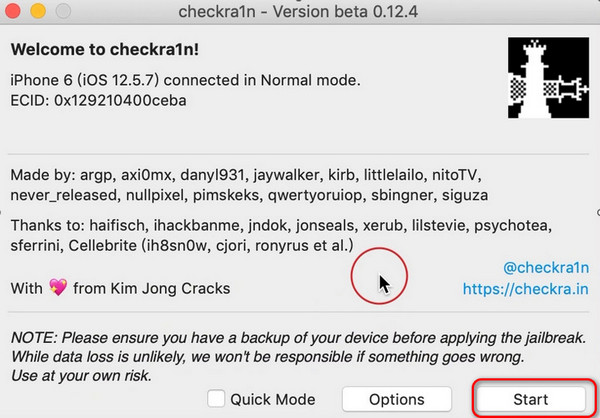
Åpne Checkra1n på Mac-en din, koble iPhone-en din til denne Mac-maskinen, og klikk på Start for å starte jailbreaking.
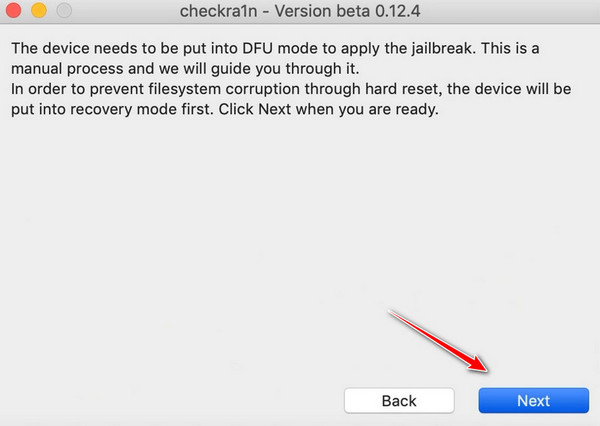
Klikk Neste, og programmet vil automatisk sette enheten i gjenopprettingsmodus.
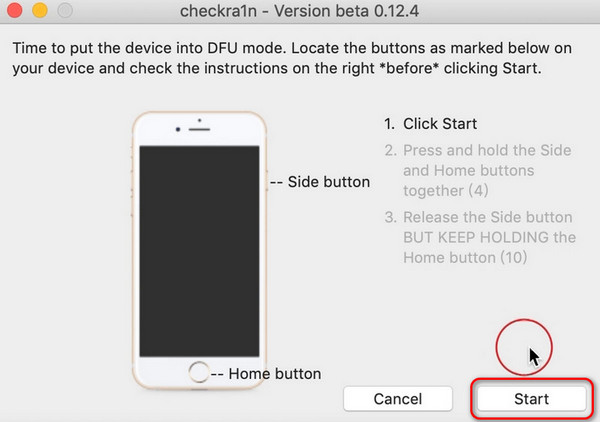
Klikk Start og følg instruksjonene på skjermen for å bruke hjem- og sideknappene på enheten. Når operasjonen er riktig, går enheten inn i DFU-modus.
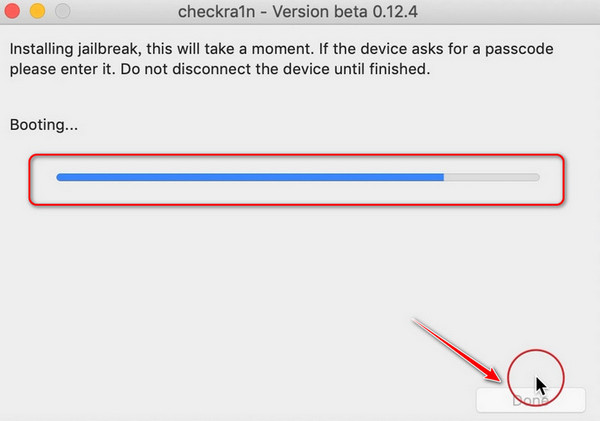
Vent til fremdriftslinjen er fullført, og klikk på Ferdig for å jailbreake med hell.
Del 3: Slik jailbreaker du iPhone på en Windows via iPhone Unlocker
Du kan også bruke check1rain på Windows for å jailbreake iPhone. Denne prosessen er imidlertid litt komplisert, og du trenger også en USB-enhet for å utføre den. Det anbefales å bruke en reservedmaskin for å jailbreake iPhonen din med checkra1n.
Krav: En USB og en datamaskin; skriv inn BIOS på datamaskinen.
Støttede enheter: iPhone 5–iPhone X med A7–A11-brikker.
Støttet iOS: iOS 12–16
Fordeler
- Vel, jailbreak iPhonen din stabilt.
- Støtter et bredt spekter av iOS-versjoner og iPhone-modeller.
Ulemper
- Arbeidsflyten er kompleks og litt profesjonell.
- Denne metoden er delvis bundet, slik at du ikke kan slå av iPhonen din.
Påminnelse: For å jailbreake via en Windows-datamaskin må du bruke en annen enhet for å vise veiledningen, ettersom jailbreak-prosessen for Windows krever at du avslutter Windows-systemet og ikke kan vise veiledningen.
1. Opprett et jailbreak-miljø via en USB-stasjon
Det er best å bruke en tom USB-stasjon eller sikkerhetskopiere filene på USB-stasjonen. Å opprette en USB-stasjon kan skade de originale dataene.
Last ned Checkra1n ISO-filen fra denne lenken:
https://github.com/asineth0/checkn1x/releases/download/1.1.7/checkn1x-1.1.7.iso
Og installer balanaEtcher fra denne lenken for å lage USB-stasjoner: https://etcher.balena.io/
Deretter starter du balanaEtcher.
Velge Brenn fra fil, velg den nedlastede ISO-fil.
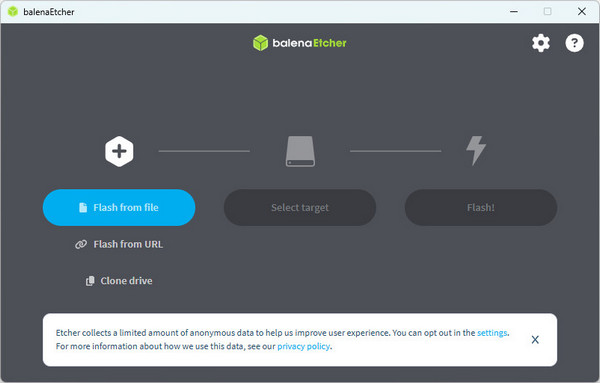
Velg deretter målet som USB-stasjon. Klikk Blits.
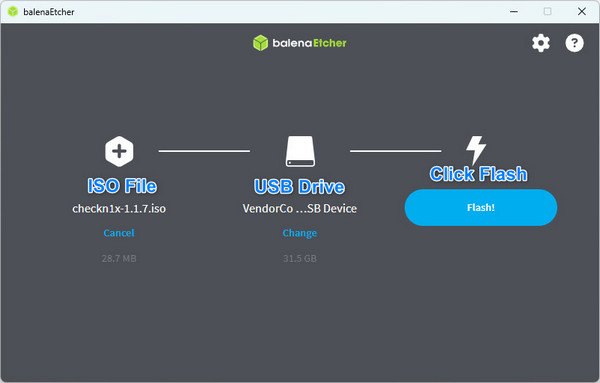
USB-flash-stasjonen opprettes automatisk.
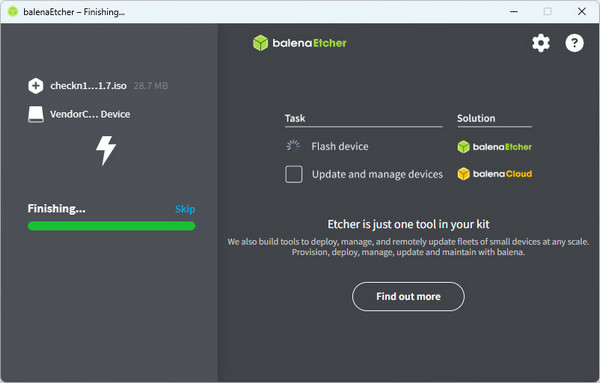
2. Sett datamaskinen til USB-oppstartsprioritet.
Sett USB-stasjonen inn i datamaskinen.
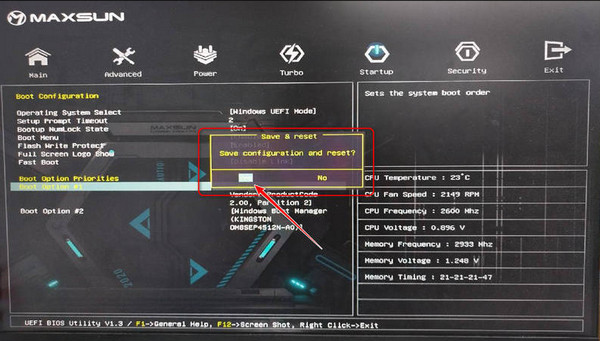
Start datamaskinen på nytt og trykk kontinuerlig på Slett -knappen for å gå inn i BIOS-tilstanden. (Ulike datamaskinmerker har forskjellige operasjoner når du går inn i BIOS. Du kan sjekke de tilsvarende operasjonene for datamaskinmerket ditt på forhånd. For eksempel, Thinkpad BIOS enter-tasten: F1; Megatrends BIOS enter-tast: Slett.
Å velge Oppstart > Prioriteter for oppstartsalternativer. Velg deretter Prioritet for USB-stasjon. (Du må kanskje velge Avansert modus før du velger Oppstart.)
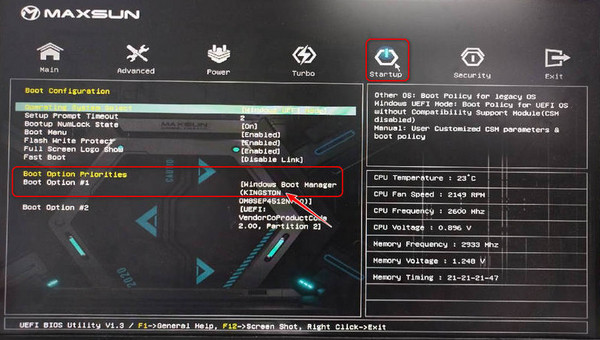
Hvis datamaskinen ikke er koblet til andre enheter, er den første standarden Windows-systemet, og den andre er USB-stasjonen.
trykk F10 for å lagre innstillingene dine, og klikk på Ja eller Akseptere.
3. Start jailbreaking
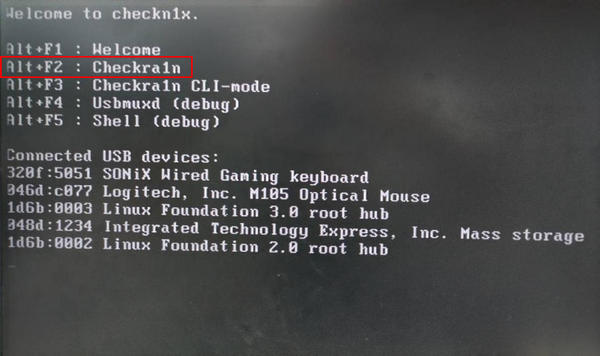
Start datamaskinen, og den vil nå starte fra USB-stasjonen. Trykk på Alt+F2 for å skrive inn checkra1n du lastet ned i trinn 1.
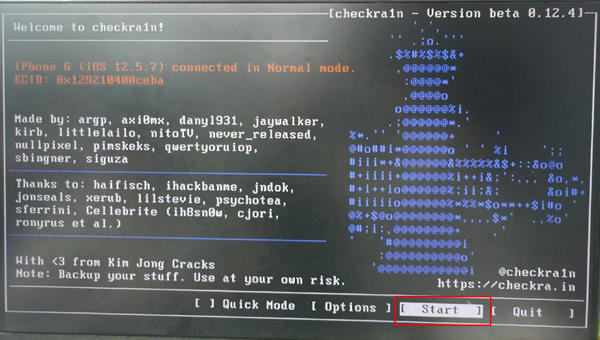
Klikk Start og Neste i rekkefølge, og enheten vil automatisk gå inn i gjenopprettingsmodus.
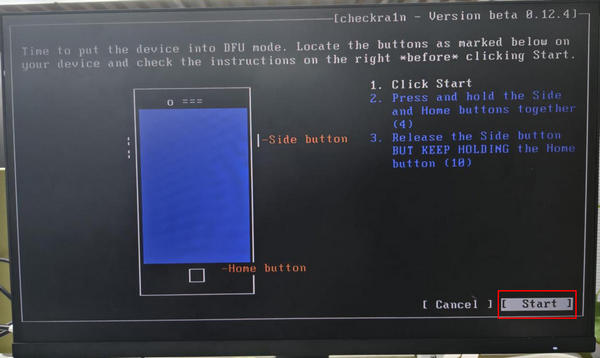
Klikk Start og følg instruksjonene på skjermen for å betjene iOS-enheten din og gå inn i DFU-modus. Vent til fremdriftslinjen er fullført, og jailbreaket vil være vellykket. Du kan fortsette å omgå aktiveringslåsene ved å bruke imyPass iPassBye.
Merk:
Etter en vellykket jailbreak bør du gå inn i BIOS på nytt og endre oppstartsrekkefølgen tilbake for å prioritere oppstart av Windows-systemet. Ellers vil USB-filen starte først som standard neste gang du setter inn USB-stasjonen.
Del 4: Slik jailbreaker du iPhone med iOS 26
Kan du jailbreake iPhone 16/15/14/13 med iOS 26? Nei, det finnes ingen offentlige verktøy som kan hjelpe deg med å jailbreake iOS 26. XIXtract kan imidlertid tilby et jailbreak-lignende miljø på iPhonen din. Den bruker konfigurasjonsprofiler for å tilby begrensede funksjoner for iPhonen din, som tredjepartsapper, temaer og andre justeringer av brukergrensesnittet. Selv om den ikke kan hjelpe deg med å jailbreake iPhonen din på en skikkelig måte, tilbyr den virkelig mange funksjoner og er enkel å bruke.
Slik bruker du XIXtract
Åpne Safari og gå til den offisielle nettsiden til XIXtract. Trykk på Legg til kilde knapp.
Når du ser en kampanje på skjermen, gå til Innstillinger, og så Profilnedlasting for å installere XIXtract.
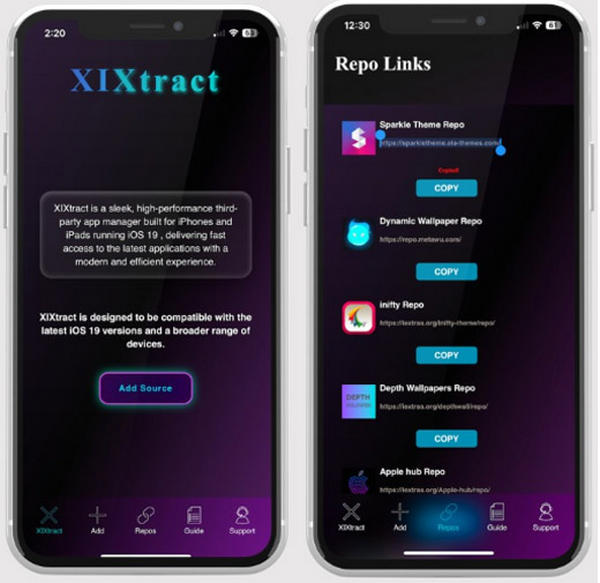
Nå starter du XIXtract. Du kan velge Reposer tab for å velge et tema du liker. Du kan kopiere URL-en og deretter gå til Kilde fanen, og lim deretter inn URL-en for å legge til et tema.
Du kan også legge til URL-lenken til Cydia og lime det inn Kilde. Trykk på Ekstrakt -knappen for å installere Cydia via tilpasningsprofilen i Innstillinger. Deretter kan du bruke Cydia-appen på iPhonen din.

Merk:
XIXtract er bare en tilpasningsprofil som kan hjelpe deg med å "jailbreake iPhonen din". Så du kan enkelt fjerne alle spor etter jailbreaking av iPhone i Innstillinger.
Del 5: Hvordan kan du jailbreake en iPhone uten passord
Du lurer kanskje på om iPhone-jailbreaking fjerner skjermpassordet. Det høres ganske bra ut å jailbreake en iPhone mens du sletter det glemte passordet. Svaret er imidlertid nei. Jailbreaking kan bryte noen iOS-restriksjoner, men kan ikke nærme seg passordsikkerheten, noe som betyr at det ikke er noen kobling mellom iPhone-jailbreaking og passord.
Det er imidlertid en vei ut - du kan fjerne passordet før du jailbreaker en iPhone, og imyPass iPassGo kan enkelt håndtere det, for det kan fjerne alle passordbegrensninger, enten det er skjermpassord, Face ID eller Touch ID.

4 000 000+ nedlastinger
Fjern passordet raskt hvis du glem iPhone-passordet.
Slett passordbegrensninger mens du tilbakestiller iPhone i en ny tilstand.
Tilby fastvarepakken for hver iOS-versjon for iPhone-opplåsing.
Du kan også fjerne Apple-ID-en i løpet av sekunder før jailbreaking.
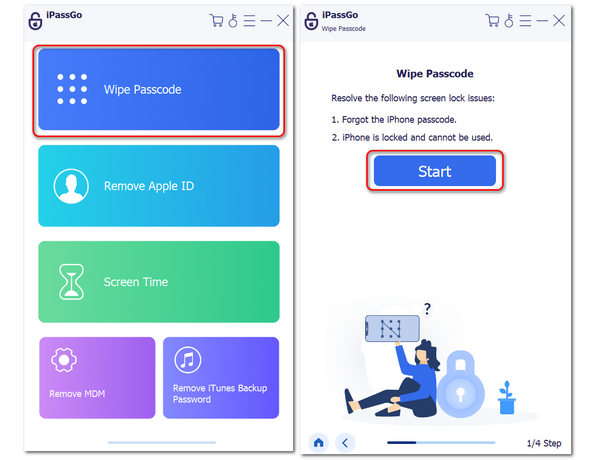
Last ned iPassGo og starte den. Koble iPhone til datamaskinen. Klikk på Tørk av passord knapp. Klikk deretter på Start knappen i neste vindu.
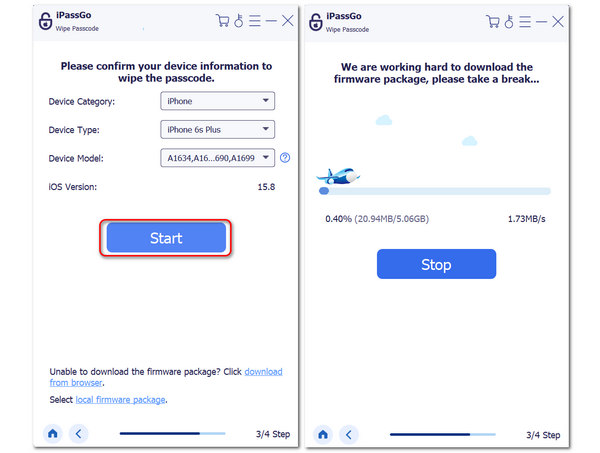
Programmet gjenkjenner din iPhone; sjekk den og klikk på Start for å laste ned firmwarepakken til iOS-versjonen. Når den er fullført, vil iPhone låses opp uten passord, og du kan jailbreake iPhone uten passordbegrensninger.
Tips
Nedenfor er enhetene og operativsystemet som støttes av iPassGo til jailbreak:
OS: arm64 iOS 15.0-16.5
Enheter
| iPhone | iPad | iPod Touch |
|---|---|---|
| iPhone 6s iPhone 6s Plus iPhone SE (2016) iPhone 7 iPhone 7 Plus iPhone 8 iPhone 8 Plus iPhone X | iPad mini 4 iPad Air 2 iPad (5/6/7. generasjon) iPad Pro (9,7") iPad Pro (10,5") iPad Pro (12,9") (1./2. generasjon) | iPod Touch (7. generasjon) |
Vanlige spørsmål.
-
Er det vanskelig å jailbreake iOS?
Det er virkelig komplisert å jailbreake en iPhone, men det krever ikke profesjonelle ferdigheter. Du kan bruke litt tid på å lære å gjøre det.
-
Kan iOS oppdage jailbreak?
Ja, iOS kan oppdage jailbreak, og det kan appene du bruker også. Derfor oppdateres jailbreaking-ferdighetene alltid.
-
Er det fortsatt verdt å jailbreake en iPhone?
For mange brukere kan det være nytteløst å jailbreake en iPhone fordi nye modeller og iOS-versjoner tilbyr mange kraftige apper og funksjoner. Testflight og konfigurasjonsprofiler kan også la deg installere tredjepartsapper. Men hvis du ønsker visse funksjoner som temaer, kan du jailbreake iPhonen din.
Konklusjon
Du har lært hvordan jailbreake iPhone på Windows og Mac. Det er meningsfullt å jailbreake en iPhone fordi den kan tilby mange funksjoner og la deg installere enda flere tredjepartsapper. Du bør imidlertid ikke glemme at iPhone-jailbreaking betyr å avvise all støtte for Apple-programvare og -maskinvare, så du bør ikke gjøre det hvis du bare har én iPhone.
Hvis du trenger å jailbreake en ødelagt iPhone som ikke kan låse opp skjermen, kan du bruke imyPass iPassGoDen kan bruke en USB-kabel og en datamaskin for å fjerne skjermlås, Face ID og Touch ID direkte, slik at du enkelt kan utføre en jailbreak på iPhonen din.
Samuel er seniorredaktør hos imyPass. Han er ekspert på passordopplåsing. Han har over fem års erfaring med å skrive veiledninger om opplåsing av telefoner.
Hot løsninger
-
Lås opp iOS
- Gjennomgang av gratis iCloud Unlock Services
- Omgå iCloud-aktivering med IMEI
- Fjern Mosyle MDM fra iPhone og iPad
- Fjern support.apple.com/iphone/passcode
- Anmeldelse av Checkra1n iCloud Bypass
- Omgå passordet for iPhone-låseskjermen
- Hvordan jailbreak iPhone
- Lås opp iPhone uten datamaskin
- Omgå iPhone låst til eier
- Fabrikkinnstilt iPhone uten Apple ID-passord
-
iOS-tips
-
Lås opp Android
-
Windows-passord


