



 Løsning
 Støttesenter
 Om oss
 Kontakt
iPhone fjern MDM: Trygge og velprøvde måter å låse opp enheten på
 Samuel Spenser Publisert på 11. februar 2026Lås opp iOS3-min lesing
MDM er en viktig faktor for sikkerheten til organisasjonens enheter, men skaper et problem når den ikke lenger forvaltes av den opprinnelige eieren. Mange brukere søker etter måter å fjerne MDM på uten å forstå fullt ut hvordan eller hvorfor den ble installert. fjern MDM fra iPhone Uten full forståelse av hvordan eller hvorfor den ble installert, blir det ofte tatt risikable snarveier eller fulgt farlige eller ugyldige råd. Denne artikkelen forklarer hva MDM er, når det kan fjernes, og hvilke metoder som er passende, basert på passordtilgang, enhetens tilstand og eierskap, og vil ta deg gjennom hvert alternativ steg for steg.

I denne artikkelen:
Del 1. Den lovlige og offisielle måten å fjerne MDM på
Den mest pålitelige metoden for å fjerne MDM fra en iPhone er å kontakte organisasjonen som registrerte enheten. MDM-profiler settes opp via offisielle Apple-administrasjonsprogrammer; dette betyr at det kun er den opprinnelige administratoren som kan fjerne profilene. Dette er en metode som er i samsvar med Apples retningslinjer, som beskytter iPhone-systemet og forhindrer problemer med aktivering eller tap av data.
Under konfigureringen vises vanligvis skjermbildet for ekstern administrasjon med organisasjonens navn. Hvis iPhone allerede er i bruk, kan du bare gå til Innstillinger og se hva MDM-profilen inneholder for å finne navnet på den som registrerte enheten.
Gjør klar iPhone-serienummer, modellinformasjon og eventuelt kjøpsbevis. Noen organisasjoner vil også bekrefte ansettelse eller innskriving før de godkjenner fjerning.
Ta kontakt med firmaet eller skolen som installerte MDM-profilen, og be om at enheten frigjøres fra administrasjon. Forklar tydelig at iPhone ikke lenger trenger å være under deres kontroll.
Når forespørselen er godkjent, kan administratoren fjerne MDM-profilen eksternt via sitt administrasjonskonsoll. Denne prosessen krever ikke fysisk tilgang til iPhone.
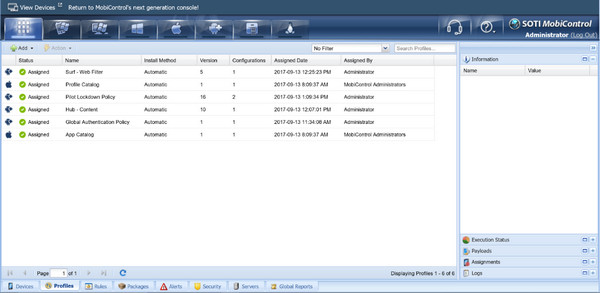
Start iPhone på nytt og kontroller at varselet om ekstern administrasjon ikke lenger vises. Alle begrensninger skal være fjernet, noe som bekrefter at enheten nå har full funksjonalitet.
Del 2. Slik fjerner du MDM fra iPhone uten datamaskin
Med MDM-passordet kan du slette profilen direkte på iPhone uten å bruke en datamaskin. Dette gjelder når enheten allerede er i bruk, og administrasjonsprofilen tillater at brukeren fjerner den. Å vite hvordan du fjerner MDM på en iPhone via Innstillinger er nyttig fordi det er raskt, offisielt og ikke påvirker personlige data eller et stabilt system.
Lås opp enheten og åpne Innstillinger. Sørg for at iPhone er koblet til et stabilt nettverk slik at endringene kan bekreftes.
Trykk på Generell, bla deretter ned og velg VPN og enhetsadministrasjon. Denne delen viser alle installerte MDM-profiler.
Trykk på administrasjonsprofil for å vise detaljene, inkludert begrensninger og administratorinformasjon.
Trykk på Fjern administrasjon. Når du blir bedt om det, skriver du inn riktig MDM-passord for å bekrefte handlingen.
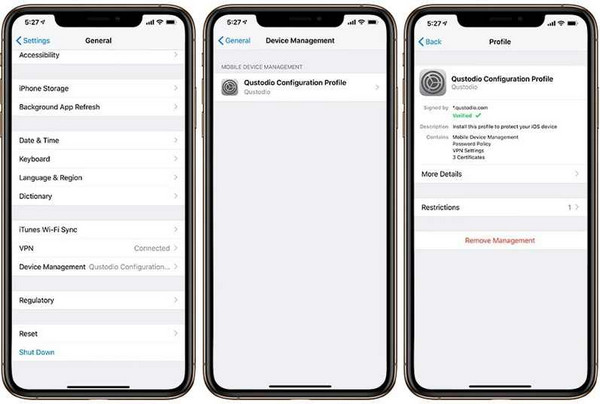
Start iPhone på nytt og gå tilbake til Innstillinger for å bekrefte at profilen ikke lenger er til stede. Alle MDM-begrensninger skal nå være fjernet.
Del 3. Slik fjerner du MDM fra iPhone uten passord
Hvis MDM-passordet er gått tapt, kan det ikke fjernes gjennom en offisiell prosedyre via Innstillinger. Dette er vanlig ved brukte enheter, tidligere firmatelefoner eller iPhoner som ikke ble avregistrert. Da står man igjen med tilbud fra tredjepartsverktøy som fjerner MDM-begrensninger på iPhone uten administratorens tillatelse. imyPass iPassGo blir ofte brukt siden det er spesialisert på å fjerne MDM uten ytterligere modifikasjoner på kodenivå.
Last ned og installer imyPass iPassGo på en trygg datamaskin. Start programmet når installasjonen er ferdig.
Åpne iPassGo på datamaskinen og velg Fjern MDM modus i grensesnittet. Du kan koble iPhone til datamaskinen med en USB-kabel, og deretter vil du kunne bruke Start knappen for å fortsette.
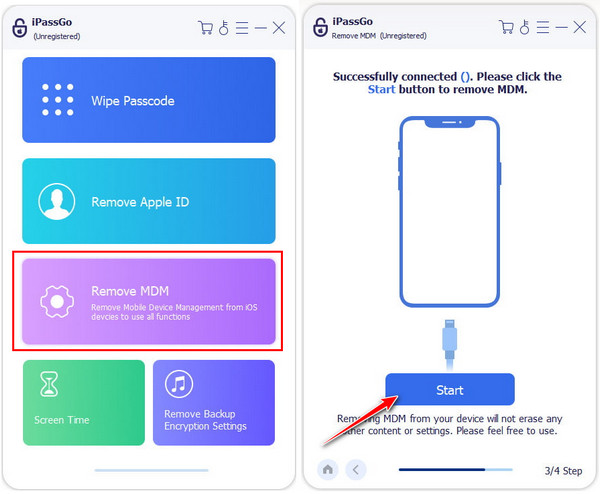
Påminnelse:
Dette innebærer ikke sletting av innhold og innstillinger på iPhone under fjerningsprosessen. Når MDM er fjernet, vil enheten starte på nytt automatisk.
Etter å ha klikket Start, vil programvaren automatisk oppdage enheten og begynne å fjerne MDM-profilen. Hold iPhone tilkoblet og ulåst, og sørg for at datamaskinen forblir på under hele prosessen.
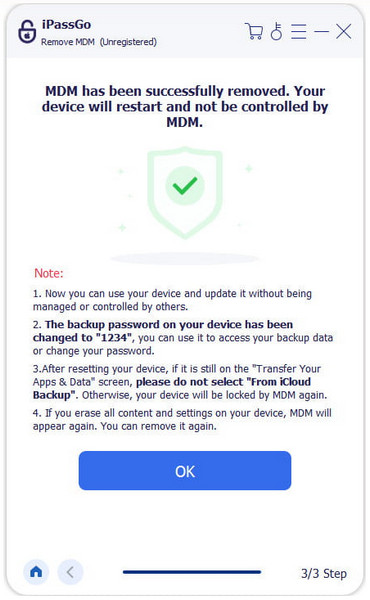
Når prosessen er fullført, vil iPhone starte på nytt automatisk. Etter omstart skal enheten ikke lenger være kontrollert av MDM, og skjermbildet for ekstern administrasjon skal ikke vises.
Del 4. Kan jailbreaking av en iPhone fjerne MDM uten passord?
Begrepet jailbreak en iPhone blir ofte nevnt som en mulig måte å bryte gjennom begrensningene på, men det kan ikke regnes som en sikker metode for å bli kvitt MDM på lang sikt. Selv om jailbreaking kan endre systemtillatelser, er MDM-profiler knyttet til Apples aktiveringsservere og enhetsregistreringslogger. Dette betyr at begrensningene ofte dukker opp igjen etter oppdateringer, omstarter eller nullstillinger av enheten.
Noen brukere prøver å fjerne MDM fra iPhone ved hjelp av jailbreak-verktøy, men denne tilnærmingen innebærer betydelig risiko. Jailbreaking vil svekke systemsikkerheten, garantien og muligheten for programvareoppdateringer, og utsetter enheten for skadelig programvare. I de fleste tilfeller vil MDM-begrensningene fortsatt være aktivt eller komme tilbake ved iOS-oppdateringer.
På grunn av disse begrensningene kan ikke jailbreaking anbefales for å fjerne MDM. Det er ikke en varig eller stabil løsning og kan skape flere problemer enn det løser. Sikrere alternativer, som offisiell fjerning eller spesialiserte verktøy, er mer effektive og bedre tilpasset langvarig bruk av enheten.
Del 5. Finnes det andre løsninger?
Hvis metodene ovenfor ikke kan brukes, finnes det noen få andre veier å gå. Begge har imidlertid klare begrensninger og risikoer.
1. Midlertidige løsninger
Andre veiledninger viser hvordan man kan tilpasse nettverk eller konfigurasjonstriks for å skjule begrensninger. Disse fjerner ikke MDM-profilen, og slutter som regel å fungere etter en omstart eller oppdatering.
2. Utdaterte omgåelsesmetoder
Eldre veiledninger baserer seg ofte på sårbarheter i iOS som er blitt tettet. Bruk av slike metoder har små sjanser for å lykkes og kan føre til ustabilitet i systemet.
3. Forsøk på fabrikktilbakestilling
Selv om du gjør en fabrikktilbakestilling på en iPhone, blir ikke MDM slettet. Under oppsettet vil skjermbildet for ekstern administrasjon i de fleste tilfeller dukke opp igjen.
4. Uoffisielle omgåelsestjenester
Betalte tjenester som lover umiddelbar MDM-bypass på iPhone er upålitelige. De fleste gjenbruker metoder som allerede er kjent, eller lar enheten stå delvis kontrollert.
5. Administratorfrigivelse som eneste permanente løsning
MDM forblir knyttet til enheten så lenge den ikke fjernes offisielt. Den endelige løsningen innebærer at organisasjonen som registrerte iPhone, fjerner den fra administrasjonen.
Konklusjon
MDM-begrensninger er satt opp for å beskytte organisasjoner, ikke enkeltbrukere; derfor er det ikke alltid enkelt å fjerne dem. Det beste resultatet oppnås ved å forstå hvordan enheten ble administrert, og velge tilnærmingen som passer din situasjon. Frigivelse med tillatelse er den permanente løsningen, mens passordbaserte og verktøyassisterte metoder er alternativer når tilgangen er begrenset. Omgåelser og snarveier overlever sjelden i lengden og kan føre til nye risikoer. Ved å følge riktig iPhone fjern MDM fremgangsmåte kan du gjenopprette full bruk av enheten, samtidig som systemet holdes stabilt og sikkert.
Samuel er seniorredaktør hos imyPass. Han er ekspert på passordopplåsing. Han har over fem års erfaring med å skrive veiledninger om opplåsing av telefoner.
Hot løsninger
-
Lås opp iOS
- Gjennomgang av gratis iCloud Unlock Services
- Omgå iCloud-aktivering med IMEI
- Fjern Mosyle MDM fra iPhone og iPad
- Fjern support.apple.com/iphone/passcode
- Anmeldelse av Checkra1n iCloud Bypass
- Omgå passordet for iPhone-låseskjermen
- Hvordan jailbreak iPhone
- Lås opp iPhone uten datamaskin
- Omgå iPhone låst til eier
- Fabrikkinnstilt iPhone uten Apple ID-passord
-
iOS-tips
-
Lås opp Android
-
Windows-passord


