



 Løsning
 Støttesenter
 Om oss
 Kontakt
Slik låser du opp en deaktivert iPhone/iPad uten iTunes - Detaljert veiledning
 Penny Warren Publisert på 25. juli 2024Lås opp iOS3-min lesing
Hvis du befinner deg med en deaktivert iPad og ingen tilgang til iTunes, ikke få panikk. I denne veiledningen vil vi utforske hvordan du låser opp en deaktivert iPad eller iPhone uten iTunes, og gir praktiske løsninger for når du er på farten eller uten datamaskin. Følg metodene nedenfor for å få tilbake tilgang til enheten din effektivt og sikkert.

I denne artikkelen:
Del 1. Lås opp deaktivert iPhone/iPad uten iTunes [Enkleste]
Å få tilgang til en deaktivert iPhone eller iPad uten å bruke iTunes kan vise seg å være vanskelig; imidlertid bruker imyPass iPassGo gjør prosessen enkel og brukervennlig. La oss se på hvordan det fungerer. Den enkleste måten å gjøre det på er å bruke imyPass iPassGo. Den hjelper til med å låse opp iPhones, iPads og iPods for skjermpassord trygt og effektivt som en avansert iOS-opplåsing.

4 000 000+ nedlastinger
Omgå 4- eller 6-sifrede koder, Touch ID og Face ID enkelt.
Den kan enkelt fjerne Apple ID fra enheten din uten passord.
Det lar deg slå av skjermtid restriksjoner uten å miste data eller jailbreak.
Eliminer MDM-begrensninger for å bruke alle funksjonene til en enhet.
Alle versjoner av iOS, inkludert den nyeste iOS 18.
Detaljert prosedyre:
Det første du må gjøre er å laste ned og installere imyPass iPassGo på datamaskinen din.
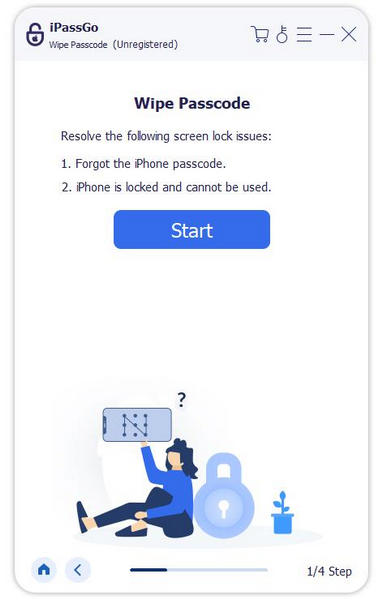
Åpne programvaren og velg Wipe Passcode-modus. Koble iPhone, iPad eller iPod til datamaskinen med en USB-kabel. Deretter trykker du på Start knappen for å starte opplåsingsprosessen.
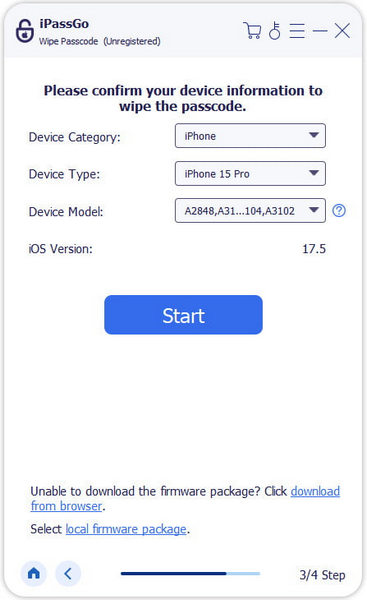
Bekreft enhetsdetaljene som vises på skjermen, og klikk på Start knappen for å laste ned den nødvendige fastvarepakken; avhengig av Internett-tilkoblingen din, kan dette ta noen minutter.
Etter å ha lastet ned fastvaren, klikk Låse opp for å fortsette med prosessen, og skriv deretter inn spørsmål for å bekrefte det som 0000.
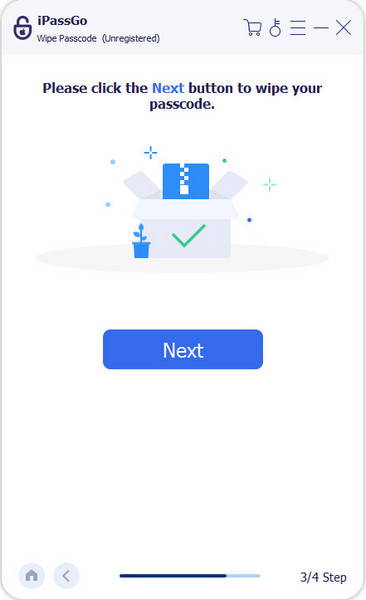
På dette tidspunktet vil den begynne å tørke av passordet fra enheten din, og dermed låse den opp igjen gjennom dette programmet.
Del 2. Slik låser du opp en deaktivert iPhone uten iTunes eller en datamaskin
iPhone kan bli deaktivert på grunn av flere feil passordforsøk eller andre årsaker. Når du deaktiverer iPhone, må du bruke iTunes på en datamaskin. Men dette er ikke mulig. I slike tilfeller skaper imidlertid Apples økosystem forskjellige måter å låse opp en iPhone uten å nødvendigvis koble den til en datamaskin. Slike teknikker er viktige, spesielt når man har det travelt eller trenger en datamaskin.
Metode 1: Bruk Finn min iPhone
Fordeler
- Den kan nås fra alle andre enheter som er koblet til internett.
- iPhones kan fjernslettes og låses opp.
- Enkel og direkte prosedyre.
Ulemper
- Krever aktivering av funksjonen Finn min iPhone.
- Apple-ID og passord er obligatoriske for at denne prosedyren skal fungere.
- Sikkerhetskopier dataene dine, siden det sletter alt på iPhone mens du låser den opp.
Detaljert prosedyre:
Åpne en nettleser på en av enhetene dine, gå deretter til iCloud.com og logg på med Apple ID og passord.
Når du har logget på, klikk på Finn min Iphone. Velg den deaktiverte iPhone blant de oppførte enhetene.
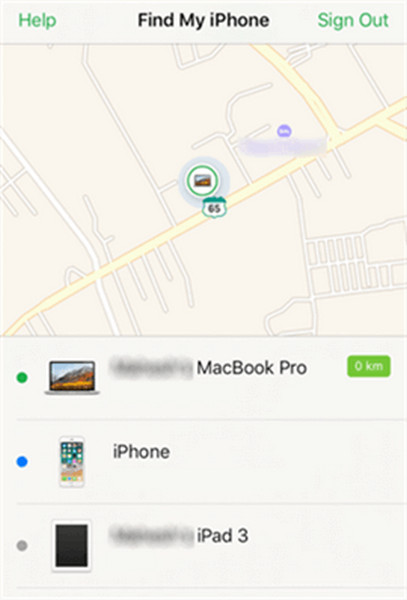
Klikk på Slett iPhone og bekrefte. Dette vil slette alle telefondataene dine på avstand og fjerne et passord.
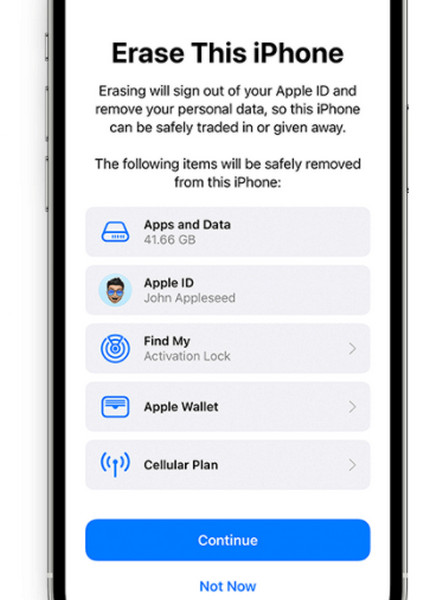
Etter at du har slettet telefonen, starter den automatisk på nytt (hvis ikke, slå den på manuelt). Følg instruksjonene som vises på skjermen for å konfigurere iOS-enheten. Hvis du har en sikkerhetskopi av informasjon lagret i iCloud, gjenopprett den derfra, eller hvis den ikke er tilgjengelig, skriv inn hver enkelt detalj på nytt.
Metode 2: Bruke Slett iPhone (iOS 15.2 eller nyere)
Fordeler
- Det krever ikke en datamaskin eller iTunes.
- Det kan fullføres rett fra låseskjermen på en iPhone.
- Det er en rask og enkel prosess.
Ulemper
- Det fungerer bare på enheter som kjører iOS 15.2 eller nyere.
- Krever internettforbindelse.
- Alle data slettes fra iPhone, så en sikkerhetskopi er nødvendig før du gjenoppretter data.
Detaljert prosedyre:
Et mislykket passordforsøk flere ganger viser en Slett iPhone alternativet på telefonens låseskjerm. Klikk på Slett iPhone.

Igjen, klikk Slett iPhone. Fyll deretter inn Apple ID-passordet ditt for å fortsette.
Slettingen starter så snart som mulig, hvoretter telefonen starter på nytt.
Vennligst gjør det du blir bedt om av enheten, slik at den vil kunne fungere bra igjen. Hvis du har noen, gjenopprett dataene dine fra en sikkerhetskopikilde.
Vanlige spørsmål.
-
Kan jeg låse opp en deaktivert iPhone uten å miste data?
Å låse opp en deaktivert iPhone uten iTunes eller en datamaskin vil slette alt fra enheten. Pass på at du har sikkerhetskopiert før for å hente informasjonen din etter opplåsing. Denne metoden er mulig selv uten en datamaskin.
-
Hva gjør jeg hvis Finn min iPhone ikke er aktivert på enheten min?
Denne metoden kan ikke brukes hvis Finn min iPhone ikke er slått på. Prøv å bruke iTunes eller imyPass iPassGo til Lås opp iPhone med eller uten iTunes. Sørg for at du sikkerhetskopierer dataene dine før du fortsetter for å unngå å miste noen av filene dine.
-
Hvordan skal jeg sikre at dataene mine er sikkerhetskopiert før jeg låser opp?
For å unngå tap av data, sikkerhetskopier alltid iPhone regelmessig på iCloud eller en datamaskin. Bekreft den siste sikkerhetskopieringen før du låser opp, slik at du vet at du kan få tilbake all informasjon etter at prosessen er fullført og sikre den ordentlig. Dette lar deg jobbe uten frykt.
-
Kan jeg låse opp iPhonen min hvis jeg glemmer Apple ID-passordet mitt?
For å låse opp dingsen må du kjenne Apple ID-passordet ditt for enten Finn min iPhone eller Erase iPhone. Hvis ikke, tilbakestill den på iforgot.apple.com. Hold alltid orden på denne koden for nødstilfeller der det er akutt behov for assistanse.
-
Kan jeg låse opp iPhonen min med Siri?
Hvis du har en deaktivert iPhone, hjelper ikke Siri deg med å låse den opp – bruk pålitelige og sikre metoder som Finn min iPhone eller Erase iPhone i stedet. Dette sikrer at gadgeten er riktig tilbakestilt, og holder data og konfidensialitet trygg.
Konklusjon
Læring hvordan låse opp en deaktivert iPhone uten iTunes eller en datamaskin er et must for uheldige øyeblikk. Metoder som Finn min iPhone eller Tørk iPhone kan raskt hente ens enhet. Sørg alltid for at du har en sikkerhetskopi av dataene dine for å unngå mulige tilfeller av tap.
Penny er seniorredaktør hos imyPass. Hun har fokusert på å finne perfekte GPS-lokasjonsløsninger i alle scenarier, og har også erfaring med å reparere datamaskiner.
Hot løsninger
-
Lås opp iOS
- Gjennomgang av gratis iCloud Unlock Services
- Omgå iCloud-aktivering med IMEI
- Fjern Mosyle MDM fra iPhone og iPad
- Fjern support.apple.com/iphone/passcode
- Anmeldelse av Checkra1n iCloud Bypass
- Omgå passordet for iPhone-låseskjermen
- Hvordan jailbreak iPhone
- Lås opp iPhone uten datamaskin
- Omgå iPhone låst til eier
- Fabrikkinnstilt iPhone uten Apple ID-passord
-
iOS-tips
-
Lås opp Android
-
Windows-passord


