



 Løsning
 Støttesenter
 Om oss
 Kontakt
Hvordan omgå Windows 7-passordet for å få tilbake tilgang raskt [trinn for trinn]
 Penny Warren Publisert på 8. juli 2026Windows-passord3-min lesing
Viktige punkter:
- Hvis du var forsiktig nok til å lage en tilbakestillingsdisk på forhånd, bra jobbet: du trenger bare å koble den til.
- Tilbakestill passordet ditt ved hjelp av imyPass Windows Passord Tilbakestill – enkelt og raskt.
- Gå inn i Ledetekst for å endre passordet ditt, hvis du ikke har noe imot litt «koding».
- Opprett en ny administratorbruker for å få tilgang til PC-en uten passord: det fungerer, men det er tungvint.
Tiden flyr. Det er 6 år siden Windows 7 nådde slutten av levetiden. Kanskje du har gått over til et nytt operativsystem, men når du ser på den gamle PC-en din er du låst ute av et passord du for lengst har glemt. Eller kanskje du fortsatt bruker Windows 7, men etter at du logget ut husker du ikke passordet for å komme inn igjen. Det er greit, det skjer. Du har fortsatt en sjanse til å komme inn på datamaskinen. Det finnes 4 måter å omgå Windows 7-passordet, på, og jeg vil gå gjennom dem fra "så enkelt at en fireåring klarer det" til "greit, men dette er litt teknisk".

I denne artikkelen:
- Metode 1. Bruk en passordtilbakestillingsdisk (hvis du har en)
- Metode 2. imyPass Windows Password Reset (enkel)
- Metode 3. Sikkermodus med ledetekst (middels)
- Metode 4. Lag en ny administrator med Sticky Keys (den vanskelige måten)
- Hindre at dette skjer igjen: lag en tilbakestillingsdisk
- Vanlige spørsmål om å omgå Windows 7-passord
Metode 1. Bruk en passordtilbakestillingsdisk (hvis du har en)
Har du allerede en passordtilbakestillingsdisk? Perfekt! Da blir det mye enklere for deg å få tilbake tilgangen til den låste PC-en.
Mens du står på påloggingsskjermen, setter du tilbakestillingsdisken i datamaskinen.
Skriv inn et vilkårlig feil passord og trykk Tast inn. Windows vil fortelle deg at det er feil. Klikk nå på Tilbakestille passord under passordboksen.
Veiviseren for tilbakestilling av passord starter. Velg tilbakestillingsdisken fra listen, og klikk Neste.
Nå kan du skrive inn et nytt, sterkt passord, bekrefte det og lage et passordhint. Når du er ferdig, klikker du Neste.
Klikk Bli ferdig, og går tilbake til påloggingsskjermen for å logge inn med det nye passordet ditt.
Lett, ikke sant? Og hvis du ikke har opprettet en tilbakestillingsdisk på forhånd, går det fint. De andre metodene trenger ingen forberedt disk. La oss se.
Metode 2. imyPass Windows Password Reset (enkel)
Enkel å bruke, perfekt for nybegynnere og fungerer raskt: det er akkurat det imyPass Windows Passord Tilbakestill gjør. Dette programmet er laget for å hjelpe deg å komme deg rundt Windows 7-passordet ditt uten å miste data. Det støtter et bredt spekter av stasjonære og bærbare maskiner, inkludert Dell, HP, IBM, Sony, Samsung, Gateway, Lenovo, ASUS, Acer og Toshiba. Et pålitelig valg for alle som er låst ute.
For å bruke imyPass trenger du en USB-minnepinne og en datamaskin du har tilgang til, for å kjøre programmet. Det vil gjøre minnepinnen om til en tilbakestillingsdisk på null komma niks.
Last ned og installer imyPass på en datamaskin du har tilgang til. Start programvaren.
Sett inn minnepinnen i datamaskinen, velg deretter minnepinnen fra listen og klikk Brenn USB. Vent til den er ferdig, og fjern så mediet trygt. Nå har du en passordtilbakestillingsdisk klar.

Sett denne nyopprettede tilbakestillingsdisken inn i den låste datamaskinen. Start datamaskinen på nytt, og trykk F12 eller ESC å åpne Støvel meny. Velg riktig oppstartstype for mediet og trykk Tast inn.

Programvinduet vises. Nå velger du operativsystemet ditt, Windows 7, og velger brukerkontoen du har mistet passordet til.

Treff Tilbakestille passord og bekreft ved å klikke Ja. Deretter kan du skrive inn et nytt passord, skrive det inn igjen for å bekrefte, og klikke OK for å fullføre hele prosessen. Programmet vil ta i bruk det nye passordet umiddelbart.

Lukk programmet, ta ut USB-minnepinnen og start PC-en på nytt. Nå kan du logge inn trygt med det nye passordet ditt.
Metode 3. Sikkermodus med ledetekst (middels)
På denne måten trenger du ikke engang et fysisk opplåsingsverktøy – bare den låste Windows 7-maskinen, det er alt. Men du må jobbe litt med kommandolinjer. Det er ikke så vanskelig som du kanskje tror. Jeg skal bryte det ned for deg.
Start den låste PC-en helt på nytt. Så snart den starter (rett etter at BIOS-skjermen eller produsentlogoen vises), trykker du gjentatte ganger på F8 å åpne Avanserte oppstartsalternativer.
Virket det ikke å trykke F8? To hovedgrunner. For det første, Windows oppdaget ikke tasten – prøv å trykke F8 gjentatte ganger til Avanserte oppstartsalternativer vises. For det andre, snarveien på din enhetsmodell er ikke F8 – prøv i stedet F12, F5 eller ESC, som er vanlige taster hvis F8 ikke fungerer.
På Avanserte oppstartsalternativer velger du Sikkermodus med ledetekst, og trykk Tast inn. Vent deretter til den er ferdig med å laste.
I Ledetekst skriver du inn denne kommandoen:
netto bruker
Trykk deretter Tast inn. Denne kommandoen viser deg de eksisterende kontoene.
Skriv nå inn en kommando som dette:
net user administrator 123456
Den "Navn"-delen er kontonavnet ditt, og tall -delen er det nye passordet du vil sette. Trykk Tast inn.
Skriv nå:
shutdown -r
og trykk Tast inn, så du starter datamaskinen på nytt. Du kan nå logge inn med det nye passordet du nettopp har satt.

Metode 4. Opprett en ny administrator med Sticky Keys (for avanserte brukere)
Denne metoden gir deg full kontroll uten å endre den gamle brukeren. Den hjelper med å holde krypterte filer trygge og unngår risikable endringer. Dette blir teknisk – heng med!
Sett inn en Windows 7-installasjons‑USB, start på nytt og start opp fra den; på oppsettskjermen velger du Fiks datamaskinen din (eller trykk Shift + F10) og åpner deretter Ledeteksten.
I ledeteksten går du til systemmappen (for eksempel: C: og deretter cd windowssystem32) slik at du kan arbeide med systemfiler.
Ta sikkerhetskopi av den opprinnelige Sticky Keys-filen, og erstatt den med cmd slik at du kan åpne ledeteksten fra påloggingsskjermen. For eksempel, gi nytt navn til sethc.exe til sethc.exe.bak og kopier cmd.exe til sethc.exe.
Type gå og start deretter på nytt som vanlig til påloggingsskjermen. Trykk Skifte fem ganger for å åpne ledeteksten, og kjør deretter net user NewUserName /add og nett lokalgruppeadministratorer Nytt brukernavn /legg til for å opprette en ny administrator.
Logg på med den nye administratorkontoen. Du kan tilbakestille eller fjerne det gamle kontopassordet eller endre innstillingene etter behov. Når du er ferdig, gjenoppretter du det opprinnelige sethc.exe fra sikkerhetskopien.

Hindre at dette skjer igjen: lag en tilbakestillingsdisk
Å lage en tilbakestillingsdisk på forhånd vil spare deg for mye bryderi hvis du mister Windows 7-passordet ditt. For å gjøre dette trenger vi en USB-minnepinne. La oss sette i gang.
Koble til USB-minnepinnen din.
Klikk Start, og skriv deretter inn opprett en disk for tilbakestilling av passord i søkefeltet.
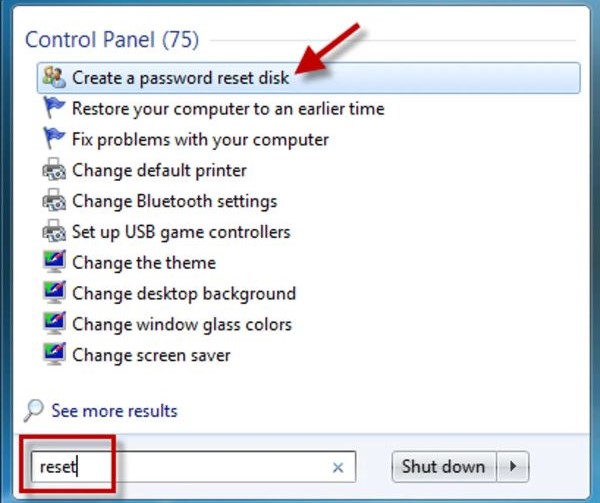
Klikk på Lag en disk for tilbakestilling av passord fra menyen til venstre. Når Glemt passord-veiviseren vises, klikker du Neste.
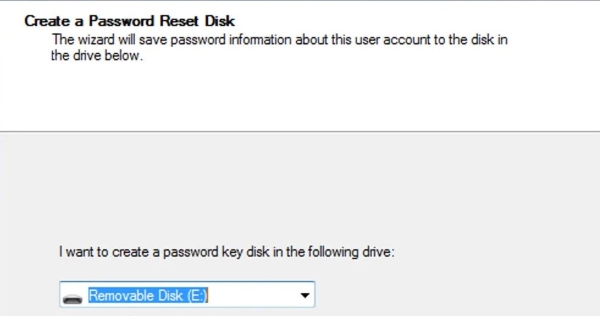
Velg USB-enheten du har koblet til, og klikk deretter Neste.
Skriv inn det gjeldende passordet for den lokale Windows 7‑brukerkontoen din i det angitte feltet. Klikk Neste.
Vent til fremdriftslinjen når 100 %, og klikk Neste, og så Bli ferdig. Tilbakestillingsdisken er nå opprettet. Fjern USB-minnepinnen trygt og oppbevar den et sikkert sted.
Vanlige spørsmål.
-
Er det lovlig å omgå et Windows 7-passord?
Ja, er det lovlig hvis du tilbakestiller passordet på din egen datamaskin eller en enhet du har tillatelse til å bruke. Men det er ulovlig å bruke disse metodene på andres enheter uten tillatelse.
-
Hvordan kan man omgå passordbeskyttelsen i Windows 7 Professional?
Metodene over fungerer på alle Windows 7‑utgaver, også Professional. Hvis du vil ha en enkel og rask tilbakestilling, er imyPass det beste for deg. Forresten, omgå passkoder på Windows 8 og nyere er litt annerledes: imyPass fungerer bra, men de andre metodene må endres.
-
Vil jeg miste dataene mine?
I de fleste tilfeller, nei. Metodene jeg har beskrevet tilbakestiller passord uten å slette filer. Det er likevel sterkt anbefalt å ta sikkerhetskopi av viktige data hvis du kan, for å unngå utilsiktet tap av data.
-
Kan jeg tilbakestille Microsoft-passordet mitt ved å bruke disse metodene?
Nei, det er ikke det samme. Disse metodene fungerer for lokale brukerkontoer, ikke for tilbakestilling av Microsoft-kontoer.
Konklusjon
Vi har gitt 4 metoder for å hjelpe deg med å få tilgang til datamaskinen igjen. Blant dem skiller imyPass Windows Password Reset seg ut. Det er svært enkelt å bruke, selv for nybegynnere. Du kan følge trinnene og 100 % oppnå målet ditt. Ingen kompliserte triks, bare enkle trinn for å omgå passordet i Windows 7 og få tilgang til datamaskinen din igjen.
Penny fokuserer på feilsøking av GPS og optimalisering av Windows. Tidligere jobbet hun som teknisk supportingeniør og hjalp kunder med å løse stedsbaserte problemer og systemproblemer effektivt. Med erfaring innen IT-support leverer hun praktiske løsninger som virkelig fungerer. På fritiden liker hun å gå på tur og drive med geocaching, og tester GPS-teknologi i den virkelige verden.
Hot løsninger
-
Windows-passord
- Slik fjerner du HP POST Power-On-passord
- Slik tilbakestiller du BIOS-passordet i Windows 11
- Omgå Windows 11-påloggingsskjermen
- Slik oppretter du en disk for tilbakestilling av Windows-passord
- Slik finner du lagrede passord i Windows
- PCUnlocker anmeldelse
- Omgå Windows 11-passord
- 6 beste verktøyene for å tilbakestille Windows-passord
-
Windows-tips
-
Fiks Windows
-
Passordtips

Tilbakestill Windows-passord
Tilbakestill Windows Admin/brukerkonto
Gratis nedlasting Gratis nedlasting
