



 Løsning
 Støttesenter
 Om oss
 Kontakt
Slik tilbakestiller du en HP bærbar datamaskin på Windows 10/8/7
Fabrikktilbakestilling av en PC kan være en effektiv og ultimat løsning for å fikse de gjenstridige systemproblemene og slette all data for salg. HP bærbare datamaskiner leveres med en gjenopprettingspartisjon på Windows 7 og nyere OS-versjoner. Denne funksjonen kan installere operativsystemet på nytt ved å oppbevare dine personlige data trygt.
Det er det du skal følge, 2 måter å tilbakestille en HP bærbar datamaskin til fabrikk steg for steg, til og med uten passord.

I denne artikkelen:
Del 1. Hvorfor gjør du en fabrikktilbakestilling på HP bærbar PC?
Det er forskjellige grunner til å tilbakestille en HP bærbar PC til fabrikkinnstillinger, og de kan konkluderes som følger:
1. Systemfeil. Windows blir sittende fast i noen systemfeil eller programkonflikter, og fungerer ikke, som at en lyddriver ikke kan installeres, manglende USB-drivere, Windows hvit skjerm osv. For å fikse en slik Windows-systemfeil er en tilbakestilling av fabrikken en god løsning.
2. Lagringen er full. En gammel HP bærbar datamaskin kan samle forskjellige typer søppelfiler på harddisken din, og datamaskinen går sakte. Å rydde opp i data og få mer lagringsplass ved å tilbakestille HP PC er en anbefalt måte.
3. Selg den gamle HP bærbare datamaskinen. Når du vil selge en gammel HP bærbar PC, er tilbakestilling av fabrikk en ideell løsning for å slette alle personlige data og innstillinger i den.
Uansett hvorfor du ønsker å tilbakestille en HP-bærbar datamaskin til fabrikkstandard, kan du velge mellom 2 metoder for å gjøre en tilbakestilling på en bærbar HP-bærbar i de neste delene.
Det er bare ett forbehold: Bare sikkerhetskopier alle viktige filer på en ekstern harddisk før du tilbakestiller den, fordi tilbakestilling av HP-PCen kan fjerne alle filene på harddisken.
Del 2. Slik tilbakestiller du HP Laptop via innstillinger
Slik tilbakestiller du HP Laptop med passord til fabrikkstandard
Hvis HP-datamaskinen din laster inn riktig og du kan logge på PC-en, kan du lære av denne metoden for å gjenopprette HP bærbar PC til fabrikkinnstillingene via Innstillinger.
Søk etter Tilbakestill denne PC-en og åpne den.
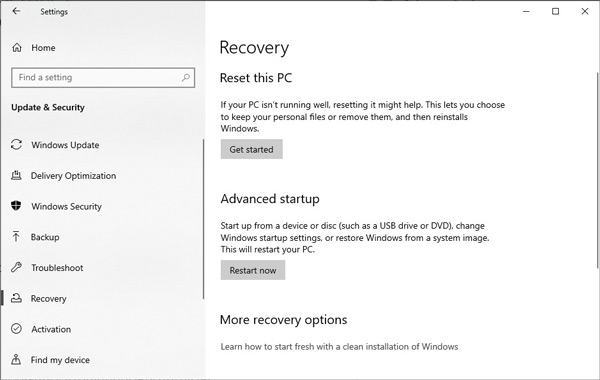
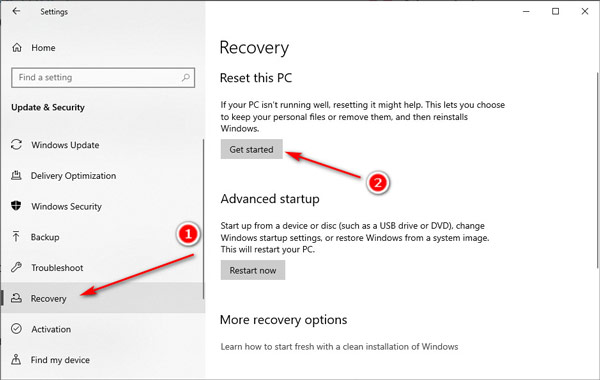
Klikk Gjenoppretting fra venstre rute, og klikk Kom i gang under Tilbakestill denne PC-en.
Velg din foretrukne metode for å tilbakestille HP fra Sky nedlasting eller Lokal installer på nytt.
En skynedlasting kan laste ned det nyeste Windows-operativsystemet fra Microsoft, men den trenger en HP bærbar PC med lagringsplass på over 32 GB i mer enn 45 minutter for å laste ned. Så HP anbefaler at du velger Lokal installer på nytt.
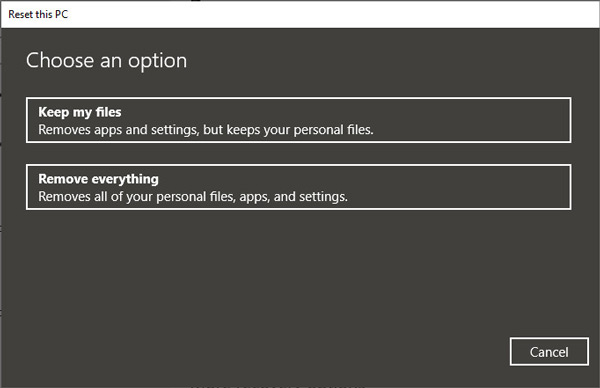
Velg ett av alternativene for å beholde eller fjerne filene dine ved å klikke Behold filene mine eller Fjern alt.
Begge alternativene vil fjerne alle apper og drivere du har installert, slette alle endringer i innstillingene og avinstallere alle HP-apper som kom forhåndsinstallert på PC-en din på Windows 10.
Den eneste forskjellen er om det vil holde dine personlige filer intakte eller ikke.
Følg instruksjonene på skjermen basert på alternativet du gjorde i forrige trinn, og klikk på Tilbakestill for å starte fabrikktilbakestilling av HP-laptopen.
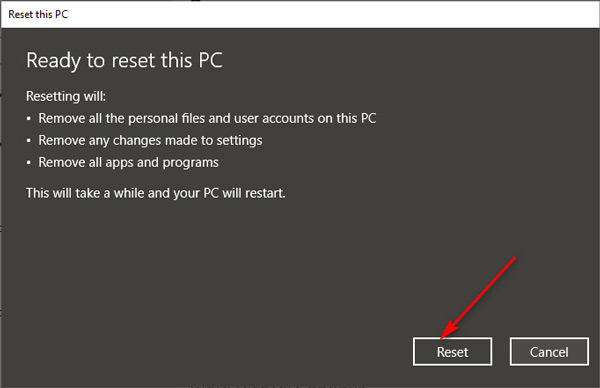
Deretter vil det ta litt tid å utføre HP-tilbakestillingen, og den bærbare datamaskinen vil starte på nytt etter en vellykket tilbakestilling.
Bonus: Bruk et verktøy i verdensklasse for å tilbakestille HP Admin-passord
Når du har glemt passordet for HP bærbar PC, kan du ikke logge på din Windows-PC. For å fikse dette problemet kan du stole på imyPass Windows Passord Tilbakestill for å fjerne administratorpassordet fra HP-datamaskinen og hjelpe deg med å tilbakestille det til fabrikkstandard uten problemer.

4 000 000+ nedlastinger
Enkelt tilbakestill Windows-passordet ditt når du Glemt passordet for HP laptop.
Dette Windows-passordtilbakestillingsverktøyet er kompatibelt med Windows 11/10/8.1/8/7/XP/Vista.
Den ultimate versjonen støtter å lage oppstartbare disker over 100 ganger.
I tillegg til å tilbakestille Windows-passordet, kan den opprette administratorkontoer.
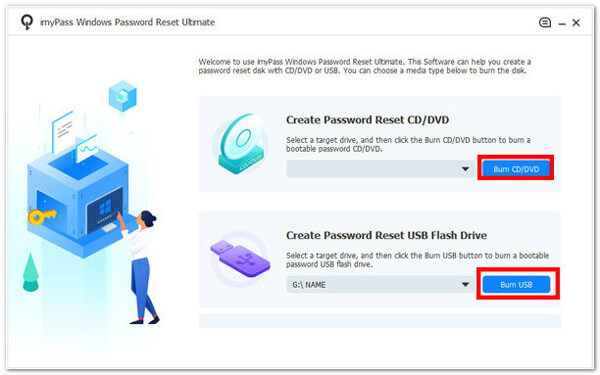
Lag en oppstartbar disk fra CD/DVD eller USB-stasjon
Last ned og kjør dette programmet på en tilgjengelig datamaskin. Du kan velge én måte å lage en oppstartbar disk på: CD/DVD eller minnepenn. Sett deretter inn en tom CD/DVD-stasjon eller USB-flashstasjon i denne datamaskinen for å begynne å brenne.
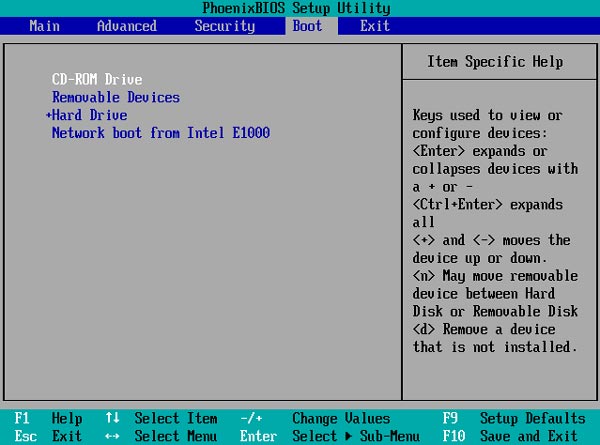
Start den låste HP bærbare datamaskinen
Plugg den brente disken inn i den bærbare HP-en der du har glemt passordet. Start HP bærbar PC på nytt og trykk F12 på tastaturet for å angi Oppstartsmeny. Deretter bruker du pil-ned/opp-tastene for å markere den brente disken. Etter det, trykk Tast inn i Oppstartsmeny grensesnitt, Lagre og lukk.
Fjern glemt passord på HP laptop
Når den bærbare HP-maskinen starter på nytt, vil grensesnittet til denne programvaren lastes inn.
Velg operativsystemet hvis du har installert flere OS-versjoner, og brukerkontoen under Windows OS for din HP PC.

Klikk deretter Tilbakestille passord og OK i popup-vinduet for å fjerne gjeldende passord og sette det til å være tomt.

Til slutt, bare løs ut den brente disken og start den bærbare HP-PC-en på nytt, og du kan følge trinnene ovenfor for å tilbakestille den bærbare HP-datamaskinen til fabrikkstandard. Dessuten støtter dette programmet alle merker. For eksempel, det tilbakestiller Acer laptop med de samme trinnene.
Del 3. Hvordan tilbakestiller du til fabrikkstandard HP Laptop fra Windows Recovery Environment
Hvis den bærbare HP-maskinen din får en systemfeil og ikke kan lastes eller starte på riktig måte, er det bare å tilbakestille den fra Windows Recovery Environment.
Windows Recovery Environment (WinRE) er et gjenopprettingsmiljø som kan reparere vanlige ustartbare operasjonssystemer. Som standard er WinRE forhåndslastet inn i Windows 10- og Windows Server 2016-installasjonene.
Start HP bærbar PC på nytt og trykk umiddelbart på F11-tasten gjentatte ganger til Velg et alternativ skjermen åpnes.
Deretter vil du få en WinRE-verktøypartisjon på enten UEFI- og BIOS-baserte enheter basert på ditt HP PC-moderland.
Klikk Feilsøking.
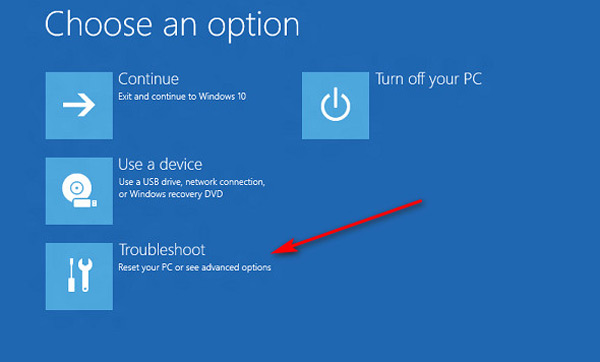
Klikk Tilbakestill denne PC-en.
Gjenta trinn 3 til trinn 5 i del 2 for å velge alternativet for å laste ned Windows OS, tilbakestille den bærbare HP-datamaskinen med å beholde eller fjerne dine personlige filer og foreta en fabrikktilbakestilling på den bærbare HP-datamaskinen.
Konklusjon
Fabrikkinnstilt en HP bærbar PC er en effektiv løsning for å fikse system- og applikasjonsfeil og slette data for salg av PC. Denne siden viser 2 metoder for å gjenopprette en HP bærbar PC til fabrikkinnstillinger via innstillinger og Windows Recovery Environment. Dessuten kan du bruke imyPass Windows Passord Tilbakestill for å tilbakestille administratorpassordet uten problemer.

Penny fokuserer på feilsøking av GPS og optimalisering av Windows. Tidligere jobbet hun som teknisk supportingeniør og hjalp kunder med å løse stedsbaserte problemer og systemproblemer effektivt. Med erfaring innen IT-support leverer hun praktiske løsninger som virkelig fungerer. På fritiden liker hun å gå på tur og drive med geocaching, og tester GPS-teknologi i den virkelige verden.
Hot løsninger
-
Windows-tips
- Slik tilbakestiller du en ASUS‑laptop
- Tilbakestill Microsoft Surface til fabrikkinnstillinger
- Slik tilbakestiller du en Lenovo‑laptop til fabrikkinnstillinger
- Slik sletter du administratorkontoen i Windows 10
- Slik tilbakestiller du en HP‑laptop til fabrikkinnstillinger
- Slik setter du opp automatisk pålogging i Windows
- Slik endrer du brukernavn i Windows
- Slik tilbakestiller du en Dell‑laptop
-
Windows-passord
-
Fiks Windows
-
Passordtips

Tilbakestill Windows-passord
Tilbakestill Windows Admin/brukerkonto
Gratis nedlasting Gratis nedlasting
