



 Oplossing
 Ondersteuning's centrum
 Over ons
 Contact
Contacten herstellen uit iCloud op iPhone: eenvoudige stapsgewijze gids
 Clara Prescott gepubliceerd op 6 februari 2026Gegevens herstellen3 minuten lezen
Stel je voor dat je je telefoon opent en ontdekt dat je contacten verdwenen zijn. Dit kan voor stress zorgen, zowel op het werk als in je privéleven. iCloud bewaart je contacten meestal veilig, maar problemen kunnen toch optreden. Weten hoe je dit oplost, contacten herstellen van iCloud helpt je dit snel te herstellen. In dit artikel worden vier methoden uitgelegd: herstel via iCloud, samenvoegen op de iPhone, gebruik van herstelsoftware en terughalen uit andere accounts. Elke stap is duidelijk en eenvoudig te volgen.

In dit artikel:
- Methode 1. iCloud-contacten herstellen met de functie Gegevensherstel
- Methode 2. iCloud-contacten herstellen door contacten op de iPhone samen te voegen
- Methode 3. Een hersteltool gebruiken om iCloud-contacten te herstellen
- Methode 4. iCloud-contacten herstellen uit andere accounts
- Criteria voor het kiezen van de beste methode om iCloud-contacten te herstellen
Methode 1. iCloud-contacten herstellen met de functie Gegevensherstel
De Gegevensherstel De functie op iCloud maakt het eenvoudig om contacten uit iCloud te herstellen wanneer ze verloren zijn gegaan door per ongeluk verwijderen of door problemen met het apparaat. Hiermee kun je je volledige adresboek herstellen met een recente back-up. Bovendien wordt er in dit geval een back-up van je huidige contacten gemaakt door iCloud, zodat je je contacten later kunt terugzetten en er niets verloren gaat. Dit is een veilige en betrouwbare methode om je contacten te herstellen.
Open een webbrowser en ga naar iCloud.com. Log in met je Apple ID en vink je profielfoto en selecteer iCloud-instellingen.
Ga in de iCloud-instellingen naar de Gegevensherstel tabblad.
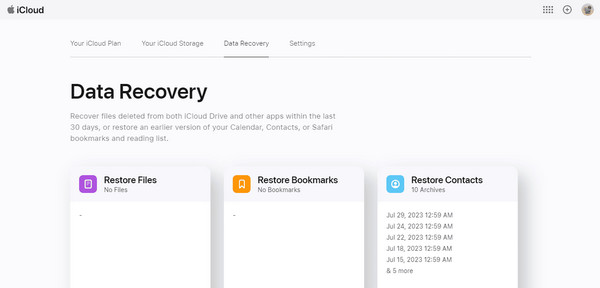
Klik op de kaart Contacten herstellen en kies een recente back-up die je wilt terugzetten.
Klik Herstellen in de pop-up om te bevestigen.
Deze methode is een eenvoudige en veilige oplossing als je je afvraagt hoe je mijn contacten uit iCloud kunt herstellen. Door deze stappen te volgen, kun je al je contacten snel terughalen terwijl je je huidige gegevens als back-up bewaart.
Methode 2. iCloud-contacten herstellen door contacten op de iPhone samen te voegen
Contacten samenvoegen op je iPhone is een snelle manier om contacten in iCloud te herstellen als sommige vermeldingen ontbreken. Deze methode werkt alleen wanneer je iPhone is gesynchroniseerd met iCloud. Door Contacten uit en weer in te schakelen, kun je iCloud-contacten combineren met de contacten die al op je apparaat staan, zonder informatie te verliezen.
Open op je iPhone de app Instellingen tik op je naam en ga onder Opgeslagen in iCloud, kraan Alles zien.
Zoek Contacten in de lijst en zet het uit. Wanneer hierom wordt gevraagd, kies je Bewaren op mijn iPhone.
Schakel Contacten weer in in de iCloud-instellingen.
Tik Samenvoegen om je iCloud-contacten te combineren met de contacten op je iPhone, zodat ontbrekende vermeldingen worden hersteld.
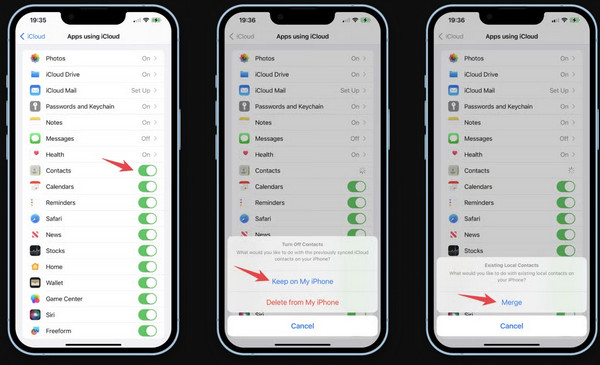
Deze methode is nuttig als je je afvraagt hoe je je contacten uit iCloud kunt terughalen. Na het samenvoegen verschijnen al je iCloud-contacten op je iPhone en blijven ze gesynchroniseerd op al je apparaten.
Methode 3. Een hersteltool gebruiken om iCloud-contacten te herstellen
Contacten verliezen kan stressvol zijn, maar imyPass iPhone-gegevensherstel maakt het eenvoudig om contacten uit iCloud te herstellen. De tool werkt met iCloud-back-ups, iTunes-back-ups en direct met je iPhone. Je kunt de contacten bekijken voordat je ze herstelt, zodat je bestaande gegevens niet overschrijft. De tool is compatibel met zowel Windows als Mac en ondersteunt de meeste iOS-apparaten.
Ga naar de officiële imyPass iPhone Data Recovery-pagina. Download de versie voor jouw computer en installeer deze. Open het programma en verbind je iPhone. Tik op ‘Vertrouw’ op je apparaat als daarom wordt gevraagd.
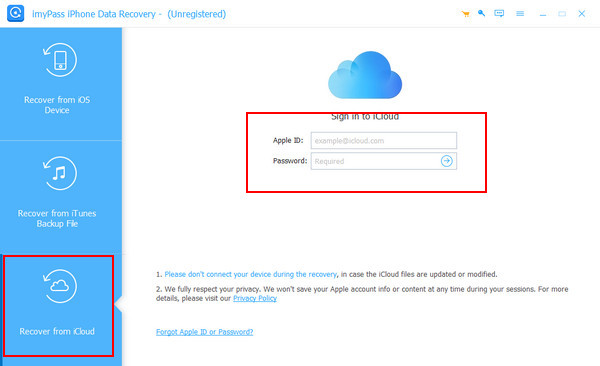
Selecteer in de software Herstellen van iCloud. Log in met je Apple ID en wachtwoord. Als tweefactorauthenticatie is ingeschakeld, voer je de verificatiecode in die naar je apparaat is gestuurd.
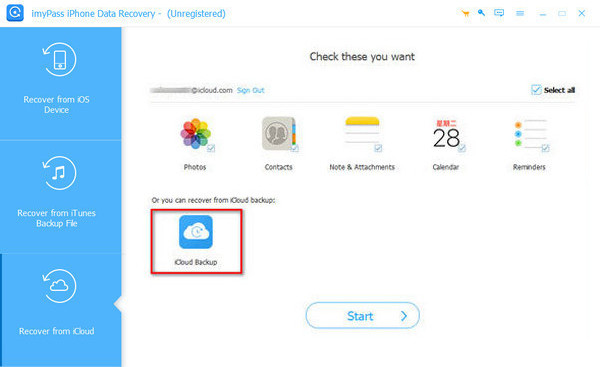
Kies een van beide iCloud-back-up. Kies bij back-ups de back-up die je wilt scannen op basis van de datum. Kies voor gesynchroniseerde gegevens Contacten en andere bestandstypen indien nodig en klik op Begin om te beginnen met scannen.
Bekijk de gescande contacten. Klik op Herstellen om ze op je pc op te slaan of op Herstellen naar apparaat om ze terug te zetten op je iPhone.
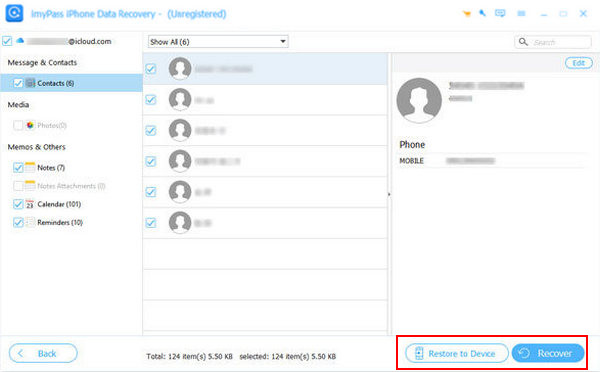
imyPass is een eenvoudige en betrouwbare manier om contacten uit iCloud te herstellen zonder je huidige gegevens te verliezen. Door deze vier stappen te volgen, kun je ontbrekende contacten snel en veilig terugkrijgen, waardoor het een betrouwbare iCloud-gegevensherstelsoftware.
Methode 4. iCloud-contacten herstellen uit andere accounts
Als je contacten hebt opgeslagen in accounts zoals Gmail, Yahoo, Outlook of Exchange, kun je ze met je iPhone synchroniseren en daarna naar iCloud uploaden. Dit helpt je om contacten in iCloud te herstellen die mogelijk niet in je gewone iCloud-back-up zijn opgenomen.
Ga naar Instellingen op je iPhone en ga naar Mail > Accounts. Kraan Account toevoegen.
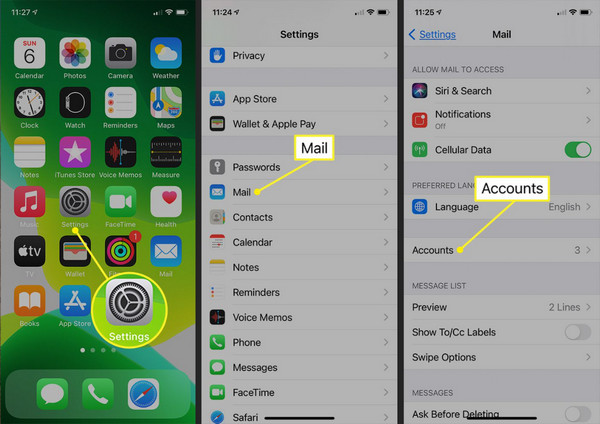
Selecteer het e-mailaccount waarin je contacten zijn opgeslagen, bijvoorbeeld Google, Yahoo, Outlook of Exchange, en log in.
Schakel na het inloggen Contacten in voor dat account. Hierdoor worden de contacten met je iPhone gesynchroniseerd.
Ga naar Instellingen > uw naam > iCloud en controleer of Contacten is ingeschakeld. De nieuw gesynchroniseerde contacten worden naar iCloud geüpload, zodat je contacten in iCloud op al je apparaten kunt herstellen.
Deze methode is vooral handig als je meerdere accounts gebruikt om contacten op te slaan. Zodra ze met je iPhone zijn gesynchroniseerd, kunnen alle contacten veilig naar iCloud worden geback-upt, zodat je er op elk apparaat gemakkelijk bij kunt.
Criteria voor het kiezen van de beste methode om iCloud-contacten te herstellen
1. Beschikbaarheid van een back-up
Wanneer er een recente iCloud-back-up is, is de functie Gegevensherstel de meest logische keuze. Hiermee kun je alle contacten uit de back-up op een veilige manier herstellen. Andere mogelijkheden, zoals het samenvoegen van contacten of hersteltools, kunnen nodig zijn als er geen back-up is. Afgezien van contacten zijn er veel dingen die je kunt herstellen uit iCloud.
2. Synchronisatiestatus van het apparaat
Wanneer je iPhones met iCloud zijn verbonden, is het zeer snel en efficiënt om contacten op je telefoon samen te voegen. Deze techniek voegt ontbrekende contacten toe aan de bestaande zonder informatieverlies. Ze is ideaal voor gebruikers die een snelle oplossing willen zonder computer.
3. Behoefte aan selectief herstel
Soms hoef je maar een paar contacten terug te halen in plaats van de hele lijst opnieuw op te bouwen. Sommige herstelprogramma’s, zoals imyPass, stellen je in staat specifieke contacten te bekijken en te herstellen. Dit is handig wanneer slechts een deel van de contacten verloren is gegaan en de overige niet mogen worden gewijzigd.
4. Contacten opgeslagen in andere accounts
Wanneer contacten zijn opgeslagen in accounts zoals Gmail, Outlook, Yahoo enzovoort, worden ze beschikbaar in iCloud zodra je deze accounts op je iPhone opent en Contacten inschakelt. Dit is een belangrijke methode voor gebruikers die contacten in meerdere accounts hebben staan.
5. Technische vaardigheid en gebruiksgemak
Voor bepaalde procedures, zoals het openen van Gegevensherstel via de iCloud‑website of software van derden, is mogelijk een computer of extra handelingen nodig. Contacten samenvoegen via de iPhone is het eenvoudigst en vereist slechts een beetje technische kennis.
6. Urgentie
Als contacten snel moeten worden hersteld, is samenvoegen op de iPhone de snelste methode. Hersteltools en iCloud‑back‑ups kunnen trager zijn, vooral wanneer een grote back‑up moet worden gescand of gedownload.
Conclusie
Je kunt eenvoudig contacten uit iCloud herstellen als je een back‑up hebt. Zonder back‑up werken de standaardmethoden niet. In dat geval kun je imyPass iPhone Data Recovery gebruiken om je iPhone te scannen en deze veilig te herstellen. contacten herstellen van iCloud. Met een van de methoden in deze gids kun je je contacten snel en veilig terugkrijgen.
Clara is redacteur bij imyPass. Ze is gespecialiseerd in dataherstel. Je vindt hier professionele tutorials en oplossingen voor het herstellen van verloren gegevens van elk apparaat. Veel gebruikers geven aan dat haar tutorial eenvoudig en nuttig is.
Hete oplossingen
-
Gegevens herstellen
- WhatsApp View Once-foto herstellen
- Herstel verwijderde TikTok-video's op mobiel
- Herstel verwijderde Facebook-foto
- Herstel Viber-berichten, foto's, enz.
- Herstel verwijderde Snapchat-foto's
- 5 beste apps voor contactherstel
- Herstel verwijderde Discord-berichten
- AppGeeker iOS-gegevensherstelbeoordeling
- Gegevens herstellen uit de DFU-modus
- Kan iPhone-back-up niet herstellen
-
Ontgrendel iOS
-
iOS-tips
-
Wachtwoordtips

iPhone-gegevensherstel
Herstel verwijderde of verloren iPhone-gegevens
Gratis download Gratis download
