



 Oplossing
 Ondersteuning's centrum
 Over ons
 Contact
UltData iPhone Data Recovery Review en Beste Alternatief
 Penny Warren gepubliceerd op 10 juni 2025Gegevens herstellen3 minuten lezen
iPhone-gegevensherstel is een hot topic op internet, deels omdat het moeilijk is om verloren en verwijderde bestanden op iOS-apparaten terug te halen. Tegenwoordig zijn we sterk afhankelijk van onze smartphones, van het checken van e-mails tot het contacteren van anderen, het maken van foto's en het spelen van games. Alle gegevens vereisen een veilige opslag. Onbedoeld verwijderen of beschadiging van bestanden kan een ramp zijn. Tenorshare UltData kan u helpen verloren gegevens terug te krijgen op iOS-apparaten.

In dit artikel:
Deel 1: Wat UltData iPhone-gegevensherstel is
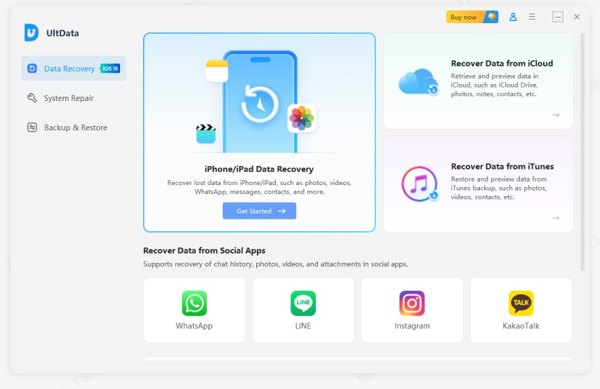
Zoals de naam al aangeeft, is UltData voor iPhone een van de populairste softwareprogramma's voor het herstellen van verwijderde bestanden van een iPhone of iPad. Het is ontwikkeld en uitgebracht door Tenorshare, een gerenommeerd softwarebedrijf dat zich richt op het ontwerpen van dataherstel- en beveiligingssystemen.
Belangrijkste kenmerken van Tenorshare UltData voor iPhone
1. Herstel iPhone-gegevens in drie modi.
2. Haal verwijderde bestanden rechtstreeks terug van iOS-apparaten.
3. Herstel iPhone van gesynchroniseerde iCloud-gegevens.
4. Selecteer specifieke bestanden voor herstel op de iPhone.
5.Herstel foto's, video's, SMS, WhatsApp, TikTok, etc.
6. Herstel iPhone-bestanden in hun oorspronkelijke staat.
7. Bied bonusfuncties aan, zoals systeemreparatie.
8.Ondersteunt iPhone 17 tot en met 5, alle iPad-modellen en iPod Touch 7/6/5/4/3/2.
Tenorshare UltData-recensie
Pluspunten
- Het ondersteunt alle populaire bestandssystemen.
- Het kan gegevens herstellen uit het geheugen van de iPhone of uit een iCloud- en iTunes-back-up.
- UltData voor iOS is compatibel met iOS 17 en ouder.
- De software kan bestanden herstellen van beschadigde iOS-apparaten.
- Gebruikers kunnen een voorbeeld bekijken van verwijderde of verloren bestanden voordat ze deze herstellen.
- Het scannen en herstellen van iPhone-gegevens duurt slechts enkele minuten.
Nadelen
- Met de gratis proefperiode kunt u alleen uw apparaat scannen, maar er wordt niets hersteld.
- De prijs is wat hoger vergeleken met concurrenten.
- Het succespercentage verschilt afhankelijk van verschillende parameters.
- Gebruikers moeten de volledige toolkit downloaden.
- Het kan alleen verloren contacten en berichten op uw iPhone herstellen.
Prijs van UltData WhatsApp-herstel
Er zijn twee soorten abonnementen, afhankelijk van het gebruik. Voor persoonlijk gebruik kost het $45,95 per maand om 5 iPhones op één pc te herstellen, $49,95 per jaar om 5 apparaten op één pc te herstellen en $65,95 levenslang om vijf apparaten op één pc te herstellen.
Voor zakelijk gebruik kost UltData WhatsApp Recovery $62,95 voor het herstellen van 10 iPhones op één pc, $79,95 voor het herstellen van 15 apparaten op één pc en $399,00 voor het herstellen van een onbeperkt aantal apparaten op één pc.
Deel 2: Hoe UltData iPhone-gegevensherstel te gebruiken
Download en installeer Tenorshare UltData iPhone Data Recovery op uw pc. Start het vanaf uw computer en koop een licentie. De gratis proefversie scant alleen uw apparaat.
Sluit uw iPhone met een compatibele kabel aan op uw pc.
Ga naar de Gegevensherstel tabblad aan de linkerkant en klik op de Begin knop onder de iPhone/iPad-gegevensherstel sectie. Als u gegevens wilt herstellen vanuit een back-up, kiest u Gegevens herstellen van iCloud of Gegevens herstellen van iTunes in plaats daarvan. Als u zich uw iTunes-back-upwachtwoord, dan kun je beter niet voor iTunes kiezen.
Zorg ervoor dat u deze computer vertrouwt, dan zou de software uw apparaat automatisch moeten detecteren. Zo niet, zet uw iPhone dan in de herstelmodus en probeer het opnieuw.
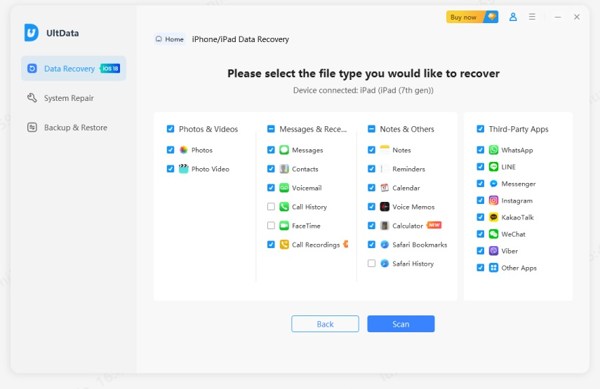
Selecteer vervolgens de bestandstypen die u wilt herstellen. Alle ondersteunde gegevenstypen worden weergegeven. Klik vervolgens op de Scannen knop om verder te gaan.
Standaard kunt u alle herstelbare gegevens op uw iPhone bekijken op basis van bestandstype. Als u een voorbeeld van de verloren gegevens wilt bekijken, schakelt u over naar Alleen verwijderde items weergeven van Alles weergeven in de bovenste vervolgkeuzelijst.
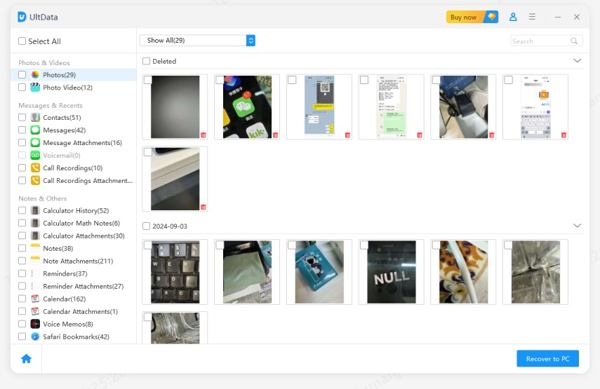
Selecteer ten slotte alle bestanden die u wilt terughalen en klik op de knop Herstellen naar pc knop in de rechterbenedenhoek.

Deel 3: Beste alternatief voor UltData iPhone-gegevensherstel
Zoals eerder vermeld, is het niet eenvoudig om verwijderde gegevens van iOS-apparaten te herstellen. Daarom is het verstandig om meer tools te leren. imyPass iPhone-gegevensherstelis bijvoorbeeld een goed alternatief voor UltData iPhone Data Recovery. Het biedt een hoog slagingspercentage bij het herstellen van iOS-gegevens.

4.000.000+ downloads
Herstel gegevens van een iPhone, iPad of iPod Touch zonder back-up.
Herstellen vanuit iCloud of iTunes-back-ups snel.
Ondersteunt bijna alle gegevenstypen op iOS-apparaten.
Bekijk een voorbeeld van verwijderde bestanden op een iPhone voor selectief herstel.
Compatibel met de nieuwste versies van iOS en iPhone.
Hoe u het beste alternatief voor UltData iPhone-gegevensherstel gebruikt
Scan uw iPhone
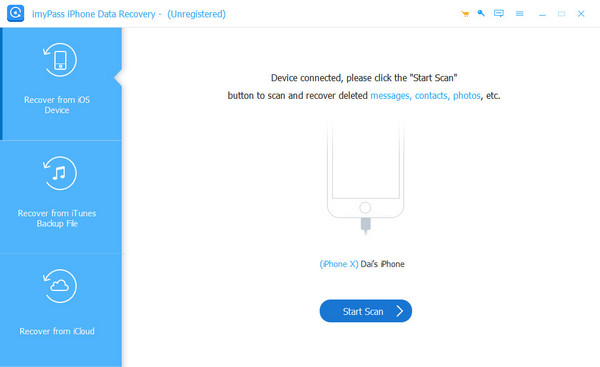
Start het beste alternatief voor Tenorshare UltData voor iOS zodra je het op je pc hebt geïnstalleerd. Het is compatibel met Windows 11/10/8/7. Er is een andere versie voor macOS. Kies de Herstellen van iOS-apparaat tabblad in de linkerzijbalk en sluit je iPhone aan op je pc met een Lightning-kabel. Zodra je apparaat wordt herkend, klik je op Scannen starten knop om door te gaan.
Je kunt ook naar Herstellen vanuit iTunes-back-upbestand of Herstellen vanuit iCloud-back-upbestand om gegevens te herstellen van iTunes of iCloud-back-up.
Voorbeeld van verloren gegevens
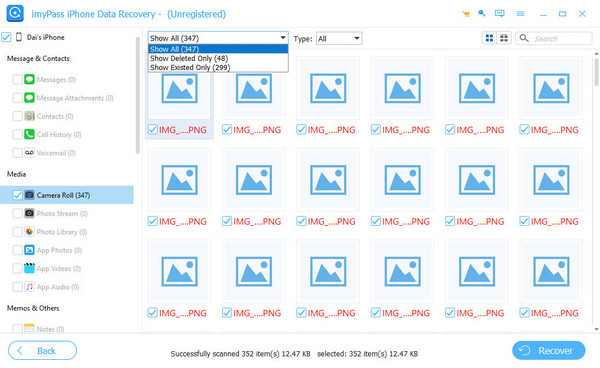
Zodra de gegevensscan is voltooid, kunt u alle gegevens bekijken, inclusief de verwijderde items. Kies het gewenste gegevenstype, zoals Camerarol. Trek de bovenste optie naar beneden en kies Alleen verwijderde items weergeven om een voorbeeld van de verloren gegevens op uw apparaat te bekijken.
Gegevens herstellen van uw iPhone
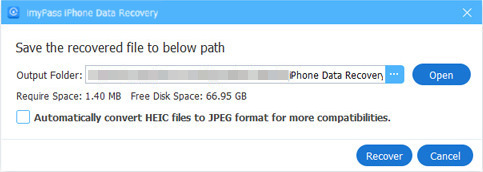
Selecteer alle bestanden en items die u wilt terughalen en klik op de knop Herstellen knop rechtsonder. Stel ten slotte een uitvoermap in en klik op Herstellen om gegevens van je iPhone te herstellen. Deze worden opgeslagen op je harde schijf en beschadigen de bestaande gegevens op je iPhone niet.
Conclusie
In dit artikel wordt een van de beste iPhone-softwareprogramma's voor gegevensherstel besproken, UltData voor iPhoneU kunt onze review en introductie volgen om de beste beslissing te nemen. Bovendien raden we ook de beste alternatieve oplossing voor dataherstel aan: imyPass iPhone Data Recovery.
Penny is senior redacteur bij imyPass. Ze heeft zich toegelegd op het vinden van perfecte GPS-locatieoplossingen in alle scenario's en heeft ook ervaring met het repareren van computers.
Hete oplossingen
-
Gegevens herstellen
- WhatsApp View Once-foto herstellen
- Herstel verwijderde TikTok-video's op mobiel
- Herstel verwijderde Facebook-foto
- Herstel Viber-berichten, foto's, enz.
- Herstel verwijderde Snapchat-foto's
- 5 beste apps voor contactherstel
- Herstel verwijderde Discord-berichten
- AppGeeker iOS-gegevensherstelbeoordeling
- Gegevens herstellen uit de DFU-modus
- Kan iPhone-back-up niet herstellen
-
Ontgrendel iOS
-
iOS-tips
-
Wachtwoordtips

iPhone-gegevensherstel
Herstel verwijderde of verloren iPhone-gegevens
Gratis download Gratis download
