



 Oplossing
 Ondersteuning's centrum
 Over ons
 Contact
Hoe u uw iPhone-locatie kunt wijzigen met Xcode Simulator
 Samuel Spenser gepubliceerd op 26 juni 2025GPS-locatie3 minuten lezen
Tegenwoordig is locatiesimulatie een essentiële vaardigheid geworden voor iPhone-gebruikers. Zowel merken als externe bureaus volgen en verzamelen je geolocatie. Bovendien kan iedereen zien waar je bent geweest via de locatiegegevens op je gedeelde foto's en meer. Vanwege privacyoverwegingen willen gebruikers locaties simuleren om hun voetafdrukken te verbergen. Deze handleiding legt uit wat Xcode Simulator-locatie is en hoe u het kunt gebruiken om snel uw iPhone-locaties te wijzigen.

In dit artikel:
Deel 1: Wat Xcode Simulator is
Xcode is een suite met ontwikkeltools voor het bouwen van apps op Apple-producten. Het bevat een geïntegreerde ontwikkelomgeving voor macOS om software te ontwikkelen voor macOS, iOS, iPadOS, watchOS en meer. Xcode wordt geleverd met een iOS-simulator voor het veilig simuleren van locaties op zowel virtuele als echte apparaten. Houd er rekening mee dat Xcode is ontwikkeld voor het testen van apps, maar niet voor het spoofen van iPhone-locaties.
Deel 2: Hoe u uw locatie kunt simuleren
Zoals eerder vermeld, kun je locatie en route simuleren op je iPhone in Xcode's Simulator. Bovendien biedt het meerdere manieren om dit te doen. Sommige locatiegebaseerde apps, zoals Pokémon GO en Netflix, kunnen je account echter blokkeren als ze je acties ontdekken.
Manier 1: Locatie simuleren met standaardlocaties in Xcode
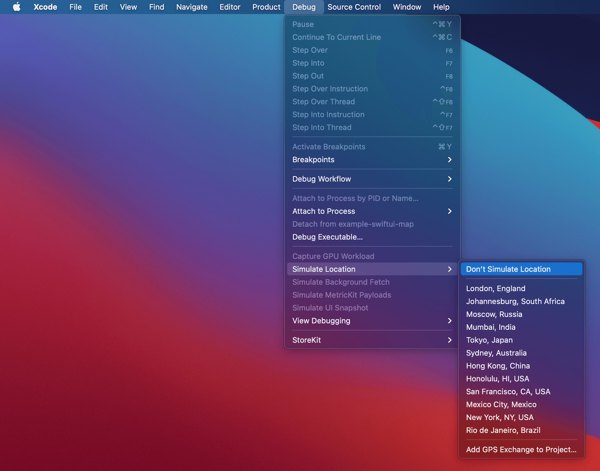
Installeer Xcode op je Mac en open het.
Ga naar de X-code menu, cahoose Open ontwikkelaarstool, en kies Bestemming om een simulator in Xcode te openen.
Voer vervolgens een naam voor de simulator in en selecteer uw iPhone-type en OS-versie.
Sluit je iPhone aan op je Mac met een compatibele kabel.
Ga naar de Foutopsporing menu, kies Locatie simuleren, en selecteer een geschikte stad.
Manier 2: Locatie simuleren met aangepaste locatie in Xcode
Als u de gewenste stad niet kunt vinden in de standaardlocatielijst, kunt u ook een locatie instellen in Xcode Simulator. Om een aangepaste locatie op te geven, moet u de exacte breedtegraad en lengtegraad van de gewenste locatie weten.
Ga naar de Functies menu vanuit het bovenste lint.
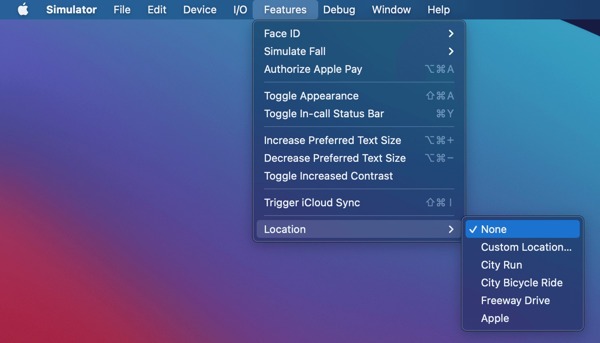
Kiezen Plaats en klik Aangepaste locatie.
Voer nu de breedtegraad en lengtegraad in de betreffende velden in.
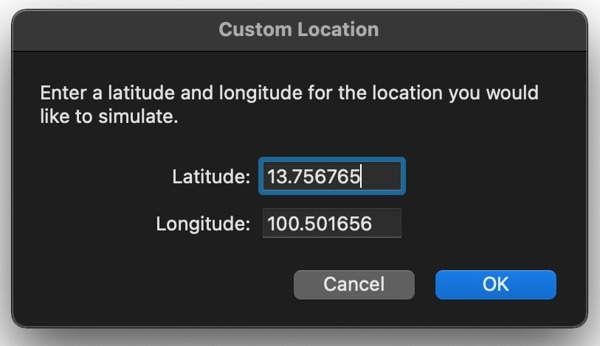
Klik ten slotte op de Oké knop om de wijzigingen te bevestigen.
Manier 3: Locatie simuleren met behulp van een GPX-bestand in Xcode
Het GPX-bestand, ook wel GPS Exchange Format genoemd, is een XML-schema dat is ontworpen als standaard GPS-gegevensformaat. Hiermee kun je locaties en bewegingen op echte apparaten efficiënt simuleren in Xcode.
Om de locatie via GPX in Xcode te simuleren, ga naar de Bestand menu, kies Nieuw en kies Bestand.
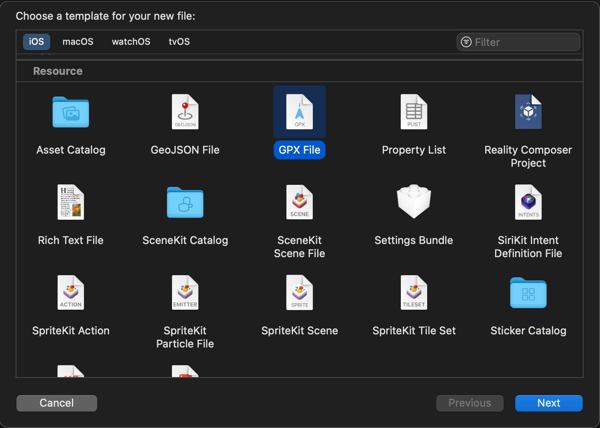
Selecteer GPX-bestand onder de Hulpbron sectie, en raak Volgende.
Typ een bestandsnaam en klik Creëren.
Je ziet een sjabloon. Wijzig de statische locatie of voer bewegingen uit met behulp van Xcode-opdrachtregels.
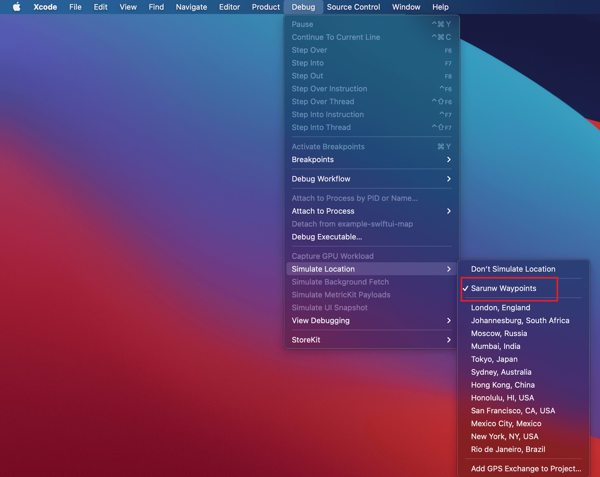
Wanneer uw GPX-bestand klaar is, gaat u naar de Foutopsporing menu, kies Locatie simulerenen klik op de bestandsnaam.
Deel 3: Locatie simuleren op elke iPhone
Hoewel de iOS Xcode Simulator je iPhone-locatie kan veranderen, is het geen goede optie voor gewone gebruikers. Ten eerste is het complex in gebruik. Bovendien is het niet stabiel en kunnen gebruikers verschillende problemen tegenkomen, zoals het niet weergeven van de Xcode Simulator. Daarom raden we een alternatieve oplossing aan:iLocaGoHet vereenvoudigt de workflow met een gebruiksvriendelijke GUI.

4.000.000+ downloads
Simuleer de iPhone-locatie met één klik.
Ondersteunt zowel nauwkeurige adressen als elke locatie.
Simuleer GPS-bewegingen met verschillende modi.
Creëren virtuele locaties en routes op iPhone en Android.
Compatibel met een breed scala aan iPhones, iPads en iPods.
Locatie simuleren op je iPhone
Detecteer uw iPhone
Installeer het beste alternatief voor Xcode Simulator Location op een computer. Het is beschikbaar voor Windows 11/10/8/7 en Mac OS X 10.12 of hoger. Verbind je iPhone met je computer met een Lightning-kabel. De software detecteert het automatisch.

Selecteer een modus
Klik op de Locatie wijzigen -modus als je locatie op je apparaat wilt simuleren zonder Xcode. De andere drie modi aan de rechterkant worden gebruikt om bewegingen te simuleren.

Simuleer iPhone-locatie
Voer vervolgens een correct adres in het vakje in of klik op een geschikte positie op de kaart. Klik ten slotte op Synchroniseren met apparaat knop. Nu kunt u op uw iPhone internetten, apps gebruiken of games spelen. U kunt ook locatie wijzigen voor Spotify ermee.

Conclusie
Deze gids heeft het uitgelegd wat is de locatie van Xcode Simulator en hoe het werkt. Je kunt onze stappen volgen om je iPhone-locatie te simuleren met een vooraf gedefinieerde stad, een aangepaste locatie of een GPX-bestand. We raden ook een alternatief voor Xcode aan, iLocaGo, om je geolocatie eenvoudig te vervalsen.
Samuel is senior editor bij imyPass. Hij is een expert op het gebied van wachtwoordontgrendeling. Hij heeft meer dan vijf jaar ervaring met het schrijven van tutorials over het ontgrendelen van telefoons.
Hete oplossingen
-
GPS-locatie
- Beste Pokemon Go-locaties met coördinaten
- Schakel uw locatie uit op Life360
- Hoe u de locatie op de iPhone kunt wijzigen
- Recensie van iSpoofer Pokemon Go
- Stel virtuele locaties in op iPhone en Android
- TikTok Volg uw locatie
- Monster Hunter Nu Joystick
- Herziening van IP-locatiezoeker
- Wijzig de locatie van Mobile Legends
- Wijzig locatie op Tiktok
-
Ontgrendel iOS
-
iOS-tips
-
Ontgrendel Android


