



 Oplossing
 Ondersteuning's centrum
 Over ons
 Contact
Kun je een locatie faken in Google Maps? – Gids voor Android & iPhone
 Penny Warren gepubliceerd op 10 februari 2026GPS-locatie3 minuten lezen
Een kaart wordt opgebouwd uit datasignalen in elke pin. Resultaten veranderen snel wanneer die signalen worden aangepast. Een valse Google Maps-locatie verschijnt meestal nadat apps of systeeminstellingen de GPS-invoer vervangen. Dit is heel normaal, voorspelbaar en goed uit te leggen zodra je de werking begrijpt. De onderstaande paragrafen geven meer inzicht in het concept, de locatietools en bespreken praktijkgerichte methoden voor zowel Android- als iPhone-gebruikers.

In dit artikel:
- Deel 1. Het concept van de "valse locatie" begrijpen
- Deel 2. Beste locatieveranderaar voor iPhone & Android
- Deel 3. Ontwikkelaarsopties gebruiken (Android)
- Deel 4. Je iPhone jailbreaken
- Deel 5. Een screenshot gebruiken om een valse locatie te tonen
- Deel 6. Welke risico’s moet je in overweging nemen?
Deel 1. Het concept van de "valse locatie" begrijpen
Je kunt je positie niet rechtstreeks in Google Maps veranderen. De app geeft alleen de locatiegegevens weer die hij van je apparaat ontvangt. Wanneer gebruikers vragen of je een locatie kunt faken in Google Maps, is de juiste uitleg dat de wijziging op systeemniveau plaatsvindt, niet in de app zelf. Locatiespoofing werkt door GPS-, netwerk- of sensorgegevens op systeemniveau te veranderen. Zodra die gegevens zijn aangepast, accepteren Google Maps en alle andere apps de valse locatie zonder onderscheid als echt.
Deel 2. Beste locatieveranderaar voor iPhone & Android
Stel je een gebruiker voor die in een andere stad moet lijken te zijn voor testen, privacy of locatiegebonden toegang. Wie opzoekt hoe je een valse locatie in Google Maps instelt, loopt tegen één belangrijke beperking aan: Google Maps kan de locatie niet zelfstandig wijzigen. De oplossing moet de locatiegegevens op systeemniveau aansturen. imyPass iLocaGo doet dit door GPS-signalen te overschrijven op zowel iPhone als Android. Zodra dit is toegepast, toont Google Maps automatisch en consistent de nieuwe locatie.
Download iLocaGo op je computer door op de juiste downloadknop te klikken die we hier beschikbaar hebben. Volg het installatieproces en start de app om deze te gebruiken.
Maak vervolgens een verbinding van je iPhone met de computer met behulp van de USB‑kabel. Op dezelfde manier kun je ook je Android‑toestel verbinden met de bijbehorende USB‑kabel of, als je wilt, draadloos verbinden.
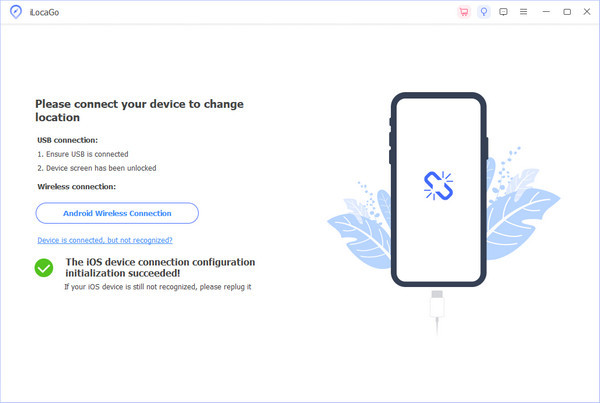
In de hoofdinterface zie je verschillende manieren om je locatie te spoofen, maar klik dit keer op de Locatie wijzigen voor de standaardwijziging, die de locatie virtueel verandert.
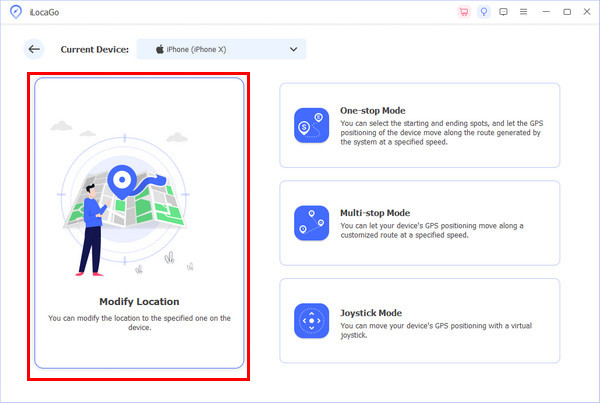
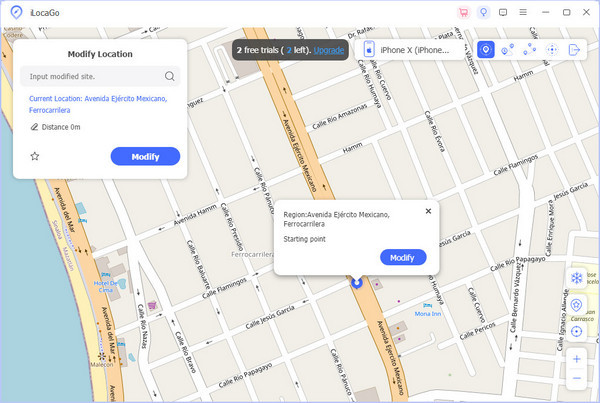
Terwijl je op de kaart bent, selecteer je het gebied waar je virtueel wilt verschijnen. Je kunt ook de zoekbalk gebruiken om een specifieke locatie in te voeren waar je wilt zijn en klikken op Bewerken verder gaan.
Deel 3. Ontwikkelaarsopties gebruiken (Android)
Deze methode werkt door een mock‑locatie‑app toe te staan de echte GPS‑gegevens op systeemniveau te vervangen. Ze wordt vaak gebruikt door Android‑gebruikers die controle willen hebben over wat anderen zien wanneer zij vragen hoe je een valse locatie op Google Maps kunt delen. Hieronder staat een vereenvoudigde versie van het volledige proces, samengevoegd in drie duidelijke stappen.
Open Instellingen, ga naar Over telefoon of Mijn telefoonen tik vervolgens op Bouwnummer zeven keer totdat de ontwikkelaarsmodus is geactiveerd.
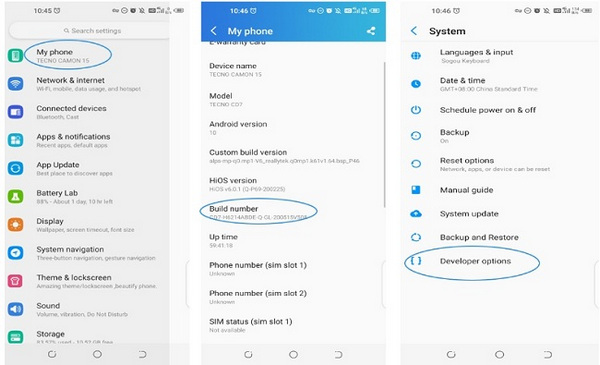
Terug keren naar Instellingen, open Ontwikkelaarsopties, scroll naar Selecteer een neplocatie-app, en kies een vertrouwde fake‑GPS‑app uit de lijst.
Open de geselecteerde fake‑GPS‑app en kies je gewenste locatie. Open daarna Google Maps en deel je locatie op de normale manier. De app gebruikt de gespoofte positie alsof deze echt is.
Deel 4. Je iPhone jailbreaken
Met jailbreaking kun je de iOS‑locatie veel beter beheren; daarom duikt dit op in zoekopdrachten zoals hoe je als een valse locatie op Google Maps kunt verschijnen. Deze techniek verandert GPS‑gegevens op systeemniveau, en niet de Google Maps‑app zelf. Hieronder staat een handleiding die duidelijk is en geschikt voor publicatie.
Maak een back‑up van je apparaat en gebruik de relevante jailbreaktool voor jouw iOS‑versie om de beperkingen van het Apple‑systeem te verwijderen.
Open Cydia of de jailbreak‑app‑store, zoek een betrouwbare locatie‑spoofing‑tweak en installeer deze.
Open de tweak, kies een aangepaste locatie en schakel hem in. De systeem‑GPS wordt meteen bijgewerkt.
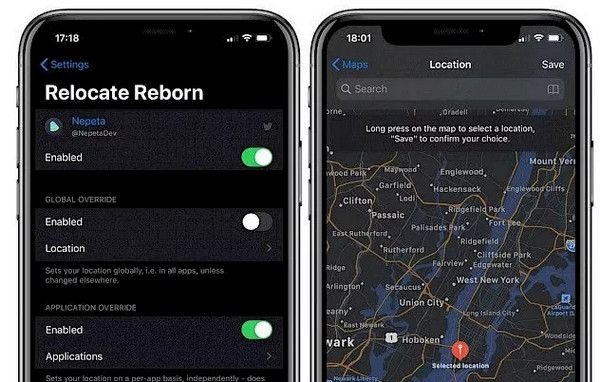
Start Google Maps en controleer of de nieuwe positie wordt weergegeven. Elke gedeelde locatie gebruikt nu de valse coördinaten.
Deel 5. Een screenshot gebruiken om een valse locatie te tonen
Jailbreaken geeft meer controle over de iOS‑locatiediensten, en daarom komt het voor in zoekopdrachten zoals hoe je op een andere locatie in Google Maps kunt lijken te zijn. Wanneer gebruikers zoeken naar een valse Google Maps‑locatiescreenshot, willen ze meestal een locatie laten zien zonder de apparaatinstellingen te wijzigen. Hieronder staat een handleiding die duidelijk is en geschikt voor publicatie.
Zoek handmatig naar de plaats waar je wilt lijken te zijn. Laat de kaart volledig laden met de pin zichtbaar.
Zoom tot een natuurlijk niveau, schakel labels in en centreer de pin. Zorg dat er geen GPS‑nauwkeurigheidskring zichtbaar is.
Maak een screenshot en deel de afbeelding. De screenshot toont de gekozen locatie, maar weerspiegelt geen beweging in realtime of live gegevens.
Deel 6. Welke risico’s moet je in overweging nemen?
Het gebruiken van vervalste of gewijzigde locatiegegevens kan mogelijk technische problemen, accountproblemen en vertrouwenskwesties veroorzaken. Het is nodig om de risico’s van het wijzigen of delen van locatiegegevens te begrijpen voordat je dit doet.
1. Accountbeperkingen of bans
Veel apps volgen locatiegedrag, zoals de valse locatie op WhatsApp. Herhaalde of onrealistische wijzigingen kunnen geautomatiseerde systemen activeren. Dit kan leiden tot tijdelijke beperkingen of permanente schorsing van het account.
2. Fouten in app‑functies
Gespoofte locaties kunnen functies ondermijnen die gebaseerd zijn op echte beweging. Navigatie, ritdiensten en lokale resultaten kunnen vastlopen of onjuiste gegevens tonen.
3. Privacy en gegevensblootstelling
Sommige fake‑GPS‑tools verzamelen gebruikersgegevens. Het installeren van niet‑geverifieerde apps verhoogt het risico op tracking, advertenties of misbruik van gegevens.
4. Beveiligingslekken
Hacken of het toestaan van mock‑locaties ondermijnt de systeembeveiliging. Dit kan het apparaat blootstellen aan malware of indringers.
5. Juridische of beleidskwesties
In sommige regio’s of werkomgevingen is het verkeerd voorstellen van een locatie in strijd met service‑ of gebruiksvoorwaarden. Dit kan resulteren in boetes of disciplinaire maatregelen.
6. Verlies van vertrouwen
Vals delen kan persoonlijk of professioneel vertrouwen vernietigen als het aan het licht komt. De foto’s en de opgegeven links kunnen in de toekomst in twijfel worden getrokken.
Deze kennis van deze risico’s kan je helpen bij het maken van de veiligste keuzes en ongewenste gevolgen voorkomen.
Conclusie
Opvallen op de kaart heeft minder te maken met de app zelf dan met het apparaat erachter. Wanneer gebruikers zich afvragen of je de locatie op Google Maps kunt vervalsen, ligt het echte antwoord in systeeminstellingen, tools en intentie. Beide technieken kennen verschillende beperkingen, risico’s en gevolgen. Sommige veranderen live gps-gegevens. Anderen leveren alleen visueel bewijs. Doordat je het functioneren van elke techniek kent, kun je nauwkeurig, vooruitziend en binnen de grenzen van de controle blijven bij het omgaan met locatiegebonden informatie.
Penny is senior redacteur bij imyPass. Ze heeft zich toegelegd op het vinden van perfecte GPS-locatieoplossingen in alle scenario's en heeft ook ervaring met het repareren van computers.
Hete oplossingen
-
GPS-locatie
- Beste Pokemon Go-locaties met coördinaten
- Schakel uw locatie uit op Life360
- Hoe u de locatie op de iPhone kunt wijzigen
- Recensie van iSpoofer Pokemon Go
- Stel virtuele locaties in op iPhone en Android
- TikTok Volg uw locatie
- Monster Hunter Nu Joystick
- Herziening van IP-locatiezoeker
- Wijzig de locatie van Mobile Legends
- Wijzig locatie op Tiktok
-
Ontgrendel iOS
-
iOS-tips
-
Ontgrendel Android


