



 Oplossing
 Ondersteuning's centrum
 Over ons
 Contact
Hoe snel een aangepaste Twitter‑locatie toevoegen en wijzigen
 Penny Warren gepubliceerd op 4 februari 2026GPS-locatie3 minuten lezen
Het is algemeen bekend dat sociale media je gps‑locatie volgen. Volgens de ontwikkelaars bieden ze gepersonaliseerde content op basis van je locatiegegevens, interesses en meer. Bovendien staan sociale platformen, zoals Twitter, gebruikers toe om hun locatie toe te voegen en weer te geven wanneer ze teksten en afbeeldingen plaatsen. In dit artikel wordt uitgelegd hoe je je Twitter‑locatie kunt toevoegen en wijzigen om meer volgers aan te trekken en de zichtbaarheid van je tweets te vergroten met een stapsgewijze handleiding.

In dit artikel:
Deel 1: Toont Twitter een locatie?
Toont Twitter je locatie? Ja. Volgens X, voorheen Twitter, ontvangt het platform wanneer je het opent informatie over je locatie op basis van je gps en je IP‑adres, zoals beschreven in paragraaf 1.2 van het Privacybeleid van X. Het gebruikt ook informatie over je locatie om de landinstellingen voor je account te bepalen. Met andere woorden: X toont je locatie niet alleen in je content maar ook in je profiel.
Deel 2: Hoe een aangepaste locatie op Twitter toevoegen
Locatie toevoegen aan je Twitter‑profiel
Een Twitter‑profiel is een weergave van een persoon. Het bevat een profielfoto, bio, headerafbeelding en je land. Het fungeert als digitale identiteit en stelt je in staat je basisinformatie te delen.
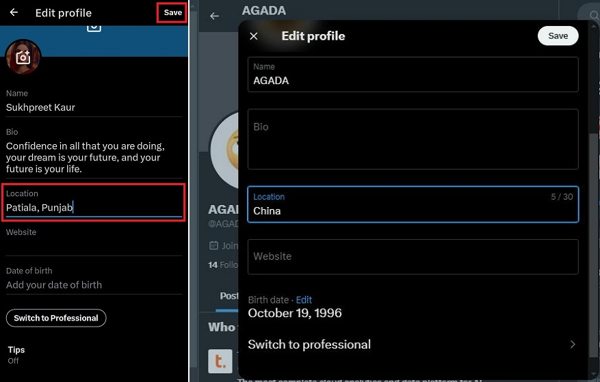
Om een aangepaste locatie aan je Twitter‑profiel toe te voegen, open je je Twitter‑account in de app of op de website.
Tik op je profielfoto of naam om naar je Twitter‑profiel te gaan.
Druk op de Profiel bewerken knop op de profielpagina.
Scroll naar beneden naar het veld Locatie en voeg een locatie toe.
Tik of klik Opslaan om het te bevestigen.
Locatie toevoegen aan een Twitter‑bericht
Wanneer je een bericht op Twitter plaatst, kun je daar ook een locatie aan toevoegen. Andere gebruikers kunnen je tweet dan via de locatietag ontdekken. Dit zijn de stappen om een geografische locatie op X te taggen:
Log in op je account op Twitter.
Klik op je profielfoto en kies Instellingen en privacy.
Kies het tabblad Privacy en veiligheid.
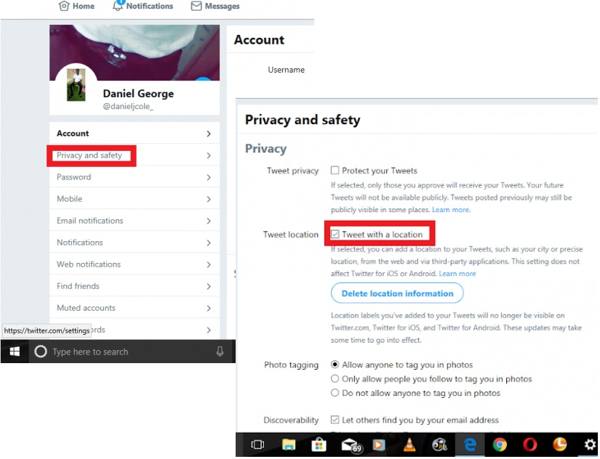
Controleren Tweet met een locatie naast de Tweet‑locatie gebied.
Klik op de Tweet knop naast je profielfoto op de startpagina om een nieuwe tweet te maken.
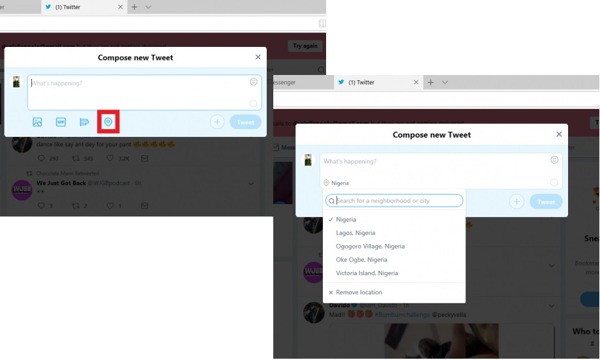
Voeg tekst en afbeeldingen toe aan je bericht.
Klik op de Plaats knop en kies een geschikte locatie.
Deel 3: Hoe locatie op Twitter wijzigen
Op X, voorheen Twitter, kunnen gebruikers de accountlocatie, de trendinglocatie en de profiellocatie wijzigen. De eerste locatie gaat over waar je nu woont. De tweede heeft te maken met het bekijken van wat trending is in een andere stad. De derde gaat over de locatie in je profielinformatie.
Twitter‑locatie in account wijzigen
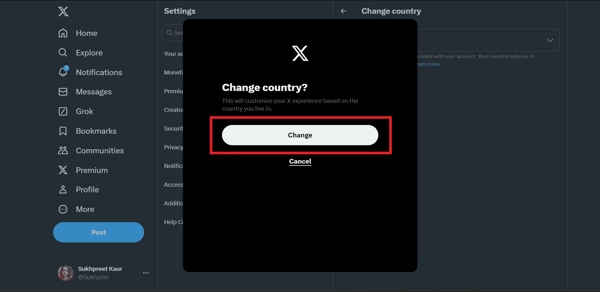
Ga naar X in een browser of in de app en log in op je account.
Klik op de Meer knop of tik op je profiel.
Kiezen Instellingen en privacy en kies Uw account.
Kiezen Accountinformatie, en hit Land.
Kies het gewenste land in de lijst en klik op Wijziging.
Trendinglocatie op Twitter wijzigen
Op internet
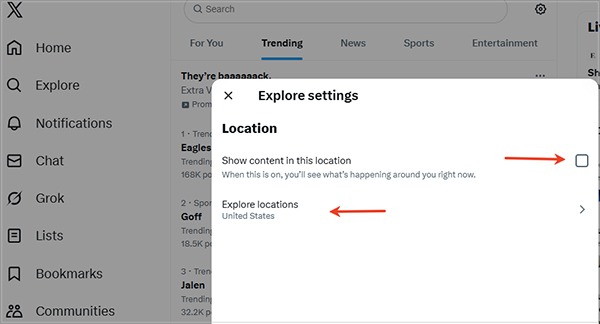
Ga naar de Ontdekken tab vanaf de hoofdpagina.
Schakel over naar de Trending lijst en klik op Instellingen knop met een tandwielpictogram.
Controleren Inhoud op deze locatie weergeven.
Klik Locaties verkennen, en kies het gewenste land of de gewenste stad.
In de X‑app
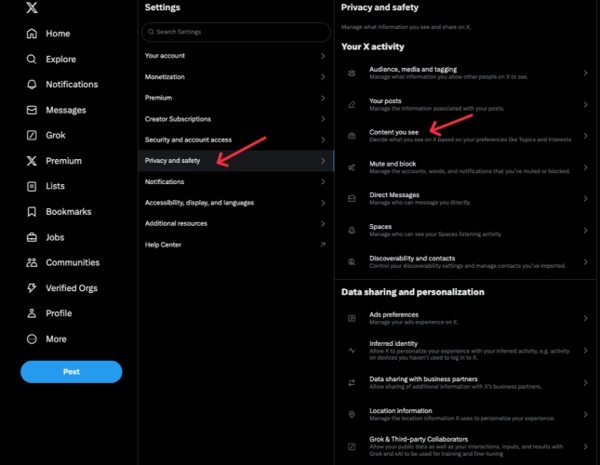
Tik in de app op je profiel.
Kiezen Instellingen en privacy, kies Privacy en veiligheid.
Tik Inhoud die je ziet onder Je X‑activiteit.
Hit Verkennen, en haal het vinkje weg bij Inhoud op je huidige locatie weergeven.
Tik Locaties verkennen, en wijzig de trendinglocatie op Twitter naar wereldwijd.
Locatie wijzigen op Twitter‑profiel
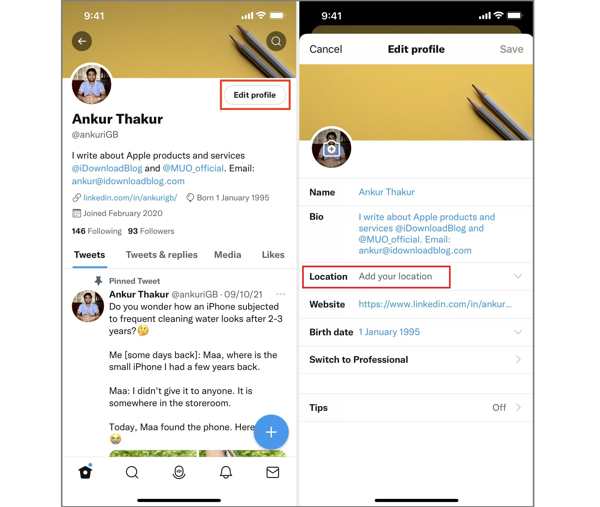
Ga naar je profiel op X.
Hit Profiel bewerken en kies Plaats.
Verander de Twitter-locatie en klik op Opslaan.
Deel 4: Hoe Twitter‑locatie wijzigen zonder iemand op de hoogte te stellen
iLocaGo is een geweldige manier om je Twitter-locatie wereldwijd te wijzigen zonder iemand op de hoogte te stellen. Nog belangrijker: je hoeft de X-instellingen niet elke keer aan te passen wanneer je het platform bezoekt. De intuïtieve interface maakt het eenvoudig om te navigeren.

4.000.000+ downloads
Verander de locatie van je telefoon op iPhone en Android met één klik.
Simuleer routes in meerdere modi.
Werkt voor een breed scala aan apps en diensten, waaronder X.
Ondersteuning voor de nieuwste versies van iOS en Android.
Hoe verander je de locatie op Twitter zonder anderen op de hoogte te stellen
Installeer de location changer
Start de location changer-software nadat je deze op je computer hebt geïnstalleerd. Verbind je iPhone- of Android-apparaat met je computer met een USB-kabel.

Kies Locatie wijzigen
Zodra je apparaat is gedetecteerd, kies je Locatie wijzigenDe andere drie modi, One-stop-modus, Multi-stop-modus, en Joystick-modus, worden gebruikt om routes te simuleren.

Twitter-locatie wijzigen
Voer vervolgens een adres in in het veld of klik op een positie op de kaart. Klik ten slotte op de Bewerken knop om het te bevestigen. Je kunt ook locatie wijzigen op DoorDash met dit programma.

Conclusie
Deze gids heeft uitgelegd hoe je locaties kunt toevoegen en locaties op Twitter kunt wijzigen. Je kunt onze handleiding volgen om de locatie in je accountinformatie, Twitter-trends en profiel te wijzigen. Als je de locatie voor je account niet vaak wilt aanpassen, iLocaGo is een goede optie om je GPS-locatie eenvoudig te faken.
Penny is senior redacteur bij imyPass. Ze heeft zich toegelegd op het vinden van perfecte GPS-locatieoplossingen in alle scenario's en heeft ook ervaring met het repareren van computers.
Hete oplossingen
-
GPS-locatie
- Beste Pokemon Go-locaties met coördinaten
- Schakel uw locatie uit op Life360
- Hoe u de locatie op de iPhone kunt wijzigen
- Recensie van iSpoofer Pokemon Go
- Stel virtuele locaties in op iPhone en Android
- TikTok Volg uw locatie
- Monster Hunter Nu Joystick
- Herziening van IP-locatiezoeker
- Wijzig de locatie van Mobile Legends
- Wijzig locatie op Tiktok
-
Ontgrendel iOS
-
iOS-tips
-
Ontgrendel Android


