



 Oplossing
 Ondersteuning's centrum
 Over ons
 Contact
Hoe ontgrendel je een Samsung-tablet zonder wachtwoord om weer toegang te krijgen?
 Gideon Byron gepubliceerd op 13 januari 2026Ontgrendel Android3 minuten lezen
Samsung brengt elk jaar verschillende apparaten uit, zoals tablets. Deze tablets worden veel gebruikt vanwege het grotere scherm dat ze bieden in vergelijking met Samsung-telefoons. Hierdoor kunnen ze enorm veel gegevens opslaan. Sommige gebruikers van Samsung-tablets hebben echter geen toegang tot deze gegevens omdat ze per ongeluk de toegangscode van het vergrendelscherm zijn vergeten.
Het genoemde probleem is een van de ernstigste die u kunt tegenkomen. De reden is dat u geen toegang hebt tot alle gegevens, informatie en functies van uw Samsung-tablet. In dit artikel leert u hoe u dit kunt oplossen. Hoe ontgrendel ik een vergeten wachtwoord van een Samsung-tablet? Op drie snelle manieren. De volledige details over dit onderwerp vindt u hieronder.

In dit artikel:
Deel 1. Hoe ontgrendel je een Samsung-tablet als je je wachtwoord bent vergeten?
imyPass AnyPassGo Dit is een tool van derden die het meest geschikt is om je Samsung-tablet te ontgrendelen zonder wachtwoord. Het kan pincodes, vingerafdrukken, patronen, gezichtsherkenning en meer verwijderen. Bovendien kan de tool ook de Google FRP-vergrendeling op je Samsung-tablet omzeilen. Dit kan met of zonder de inloggegevens van je Google-account.
De tool heeft een eenvoudige interface die beginners zeker zullen waarderen. Naast Samsung ondersteunt het ook andere Android-merken, zoals Xiaomi, HTC, LG, OPPO, Vivo, OnePlus en meer. Het ontgrendelingsproces verloopt via een USB-verbinding. Hoe ontgrendel je een Samsung-tablet als je je pincode of andere schermvergrendeling bent vergeten? De stappen vind je hieronder.
Download de tool van de website naar uw computer. Configureer vervolgens het bestand en installeer het op uw computer. U kunt de tool ook handmatig openen om het proces te starten.
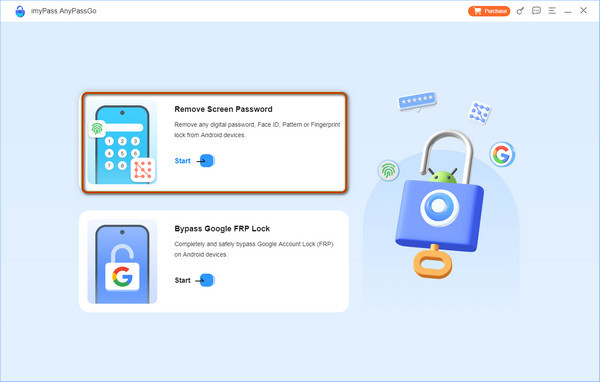
De twee door de software ondersteunde ontgrendelingsprogramma's verschijnen op het scherm. Klik op de Schermwachtwoord verwijderen Klik op de knop linksboven. Vervolgens wordt u naar een nieuw scherm geleid.
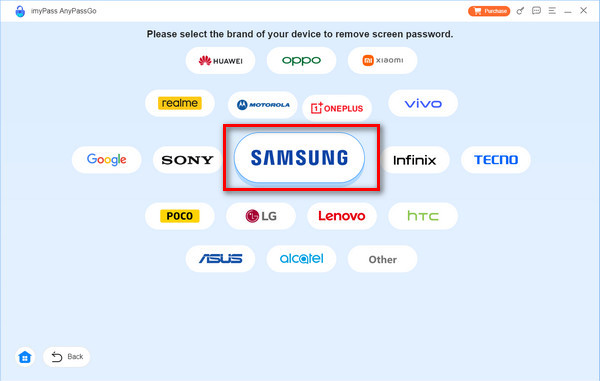
Kies de Samsung klik op de knop in het midden van het scherm. U kunt zich ook alvast verdiepen in de andere ondersteunde Android-telefoonmerken voor toekomstig gebruik. Ga vervolgens verder met de volgende stap door de instructies op het scherm te volgen.
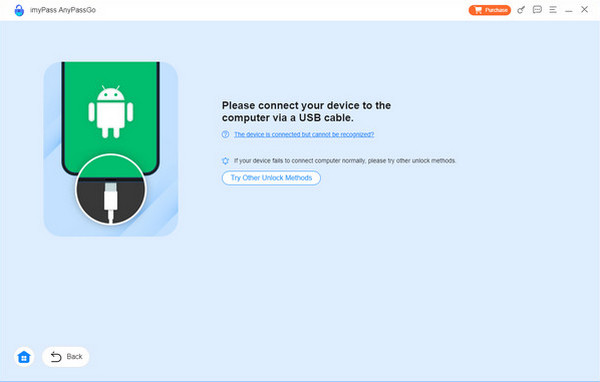
Het verbindingsscherm verschijnt. Pak een USB-kabel en sluit uw Samsung-tablet aan op de computer. Klik vervolgens op de Verwijder nu Klik op de knop onder de naam van de Samsung-tablet. De tool start dan het proces om het wachtwoord van de Samsung-tablet te verwijderen.
Deel 2. Hoe je een Samsung-tablet ontgrendelt met Google Find Hub
Jij kan Voer een wachtwoord in om te ontgrendelen. Nog 30 pogingen over.Het zal de Samsung-tablet echter niet terugzetten naar de fabrieksinstellingen. Google biedt verschillende gratis services voor je Android-telefoons en -tablets, zoals een Samsung-tablet. Find Hub is een van de handigste. Het is een gratis Google-service waarmee je je Samsung-tablet kunt traceren via GPS. Het voordeel van deze service is dat je hem kunt gebruiken om je Samsung-tablet te wissen als je het wachtwoord bent vergeten.
Voordat u het wachtwoord van het vergrendelscherm kunt vergeten, moet u ingelogd zijn met uw Google-account op uw Samsung-tablet. Deze procedure verwijdert alle inhoud en instellingen van uw Samsung-tablet. De back-ups die u na dit proces maakt, kunnen van pas komen. Hieronder vindt u de stappen voor het gebruik van deze gratis service.
Ga naar de hoofdwebsite van Vind HubJe moet eerst inloggen op je Google-account via het eerste scherm. Voer je e-mailadres of telefoonnummer in, inclusief je wachtwoord. Daarna kom je op het kaartscherm terecht, waar je de huidige locatie van de gekoppelde apparaten ziet.
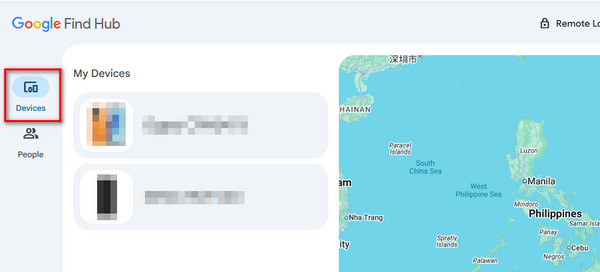
Selecteer de Apparaten Klik op de knop linksboven. Vervolgens worden de namen van de apparaten die aan het Google-account zijn gekoppeld weergegeven. Selecteer de naam van de Samsung-tablet op het scherm.
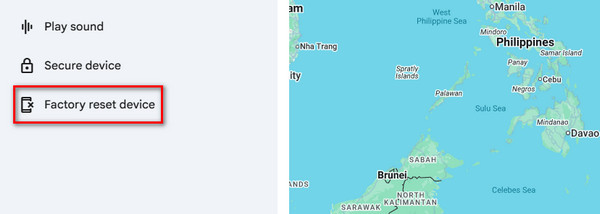
De ondersteunde functies worden op het scherm weergegeven. Selecteer de gewenste functie. Fabrieksinstellingen herstellen Klik op de knop linksonder. Bevestig het proces om de fabrieksinstellingen van je Samsung-tablet te herstellen en deze te ontgrendelen.
Deel 3. Hoe ontgrendel je een Samsung-tablet via SmartThings?
Daarnaast is SmartThings Find een andere tool waarmee je zoekgeraakte Samsung-apparaten, zoals tablets, kunt terugvinden. Het is een ondersteunde trackingdienst voor alle Samsung-apparaten. Je kunt het ook gebruiken met andere Android-telefoons of -tablets, zoals Oppo, Vivo, Xiaomi en meer. De trackingdienst kan offline worden gebruikt om je Samsung-tablet te lokaliseren door de laatst bekende locatie te bepalen.
Tot slot kan SmartThings Find worden gebruikt om je Samsung-tablet te ontgrendelen door alle inhoud en instellingen te wissen. Je kunt hiervoor ook de ontgrendelfunctie gebruiken. Deze service is online beschikbaar en kan op verschillende apparaten worden gebruikt. Hieronder vind je de stappen om SmartThings Find te gebruiken om je Samsung-tablet te ontgrendelen.
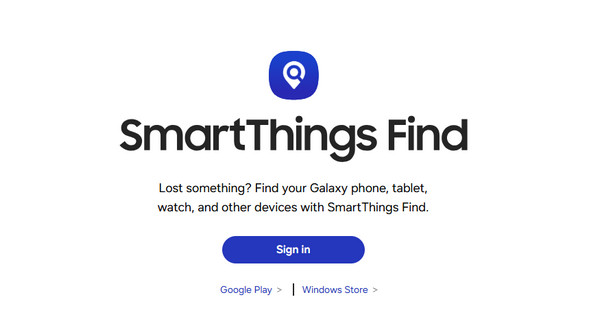
Open uw webbrowser en zoek naar de officiële website van SmartThings vindenKlik daarna op de Aanmelden Selecteer de optie in het midden van het scherm. Voer vervolgens uw Samsung-account in via de hoofdinterface om in te loggen.
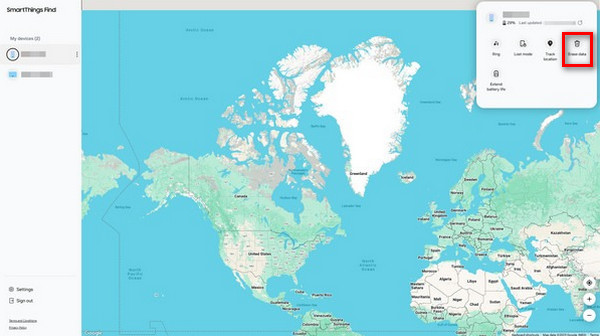
Het kaartscherm verschijnt in de volgende interface. Selecteer de naam van de Samsung-tablet in de lijst met apparaten. Vervolgens worden de functies weergegeven die met het geselecteerde apparaat kunnen worden gebruikt. Klik op de Gegevens wissen knop. Je kunt ook de Ontgrendelen knop.
De tool vereist authenticatie. Voer uw Samsung-account in via het scherm. Vervolgens laadt de interface en start de gratis service om uw Samsung-tablet te ontgrendelen. De procedure duurt enkele seconden tot minuten.
Deel 4. Kun je een Samsung-tablet ontgrendelen zonder gegevens te wissen?
Een vergeten wachtwoord voor het vergrendelscherm van je Samsung-tablet is erg vervelend. De juiste manier om je Samsung-tablet te ontgrendelen is met het wachtwoord. Op die manier raak je geen gegevens kwijt en worden ze ook niet gewist.
Voor degenen die hun wachtwoord voor het vergrendelscherm zijn vergeten, is er nog steeds een oplossing: SmartThings Find kan je Samsung-tablet ontgrendelen. Zoals gezegd, kan deze gratis service je Samsung-tablet ontgrendelen zonder gegevens te wissen met de ontgrendelfunctie. Je kunt ook de functie 'Gegevens wissen' gebruiken om het vergrendelscherm van je Samsung-tablet te ontgrendelen zonder wachtwoord.
Helaas omzeilt of verwijdert deze gratis service de Google FRP-vergrendeling op uw Samsung-tablet niet. In dat geval kunt u een andere oplossing gebruiken. FRP-kaperMet imyPass AnyPassGo kun je ook de Google FRP-vergrendeling van je Samsung-telefoon omzeilen.
Conclusie
Kortom, je kunt Een Samsung-tablet ontgrendelen zonder wachtwoord Op meerdere manieren, maar in dit bericht werden de drie eenvoudigste beschreven. imyPass AnyPassGo Met deze tool kun je je Samsung-tablet ontgrendelen zonder pincode, numerieke code, alfanumerieke code of andere codes. Je kunt de tool downloaden op je computer voor meer informatie.
Gideon is senior redacteur bij imyPass. Hij is een expert in het ontgrendelen van telefoons en computers en schrijft al drie jaar wachtwoordhandleidingen voor imyPass.
Hete oplossingen
-
Ontgrendel Android
- Hoe u kunt weten of uw telefoon ontgrendeld is
- Ontgrendel het Samsung-telefoonscherm zonder wachtwoord
- Ontgrendel patroonvergrendeling op Android-apparaat
- Herziening van directe ontgrendelingen
- Hoe OnePlus-telefoon te ontgrendelen
- Ontgrendel OEM en repareer OEM-ontgrendeling grijs weergegeven
- Hoe een Sprint-telefoon te ontgrendelen
-
Ontgrendel iOS
-
Wachtwoordtips
-
iOS-tips

